메뉴 바로가기본문 바로가기

[ipTIME 공유기] 스마트TV가 와이파이에 연결되지 않거나 끊길 때

2026.11.20조회 3수정 2026.11.24

Q스마트폰은 와이파이에 잘 연결되는데 TV만 연결되지 않거나 자주 끊겨요. 공유기를 바꾼 뒤부터 TV만 안 돼요.
A

TV만 와이파이(Wi-Fi)에 연결되지 않으면 공유기의 인증 및 암호화를 WPA2PSK + AES로 변경한 뒤 TV에서 Wi-Fi를 다시 연결해 주세요.

일부 TV는 WPA3가 함께 설정된 보안 방식(WPA3SAE/WPA2PSK + AES)에 연결되지 않습니다. 공유기를 교체했다면 TV에 저장된 이전 Wi-Fi 정보도 삭제하고 다시 연결해야 합니다.

※ 해당 제품: ipTIME 유무선 공유기 (펌웨어 15 이상 관리 화면 기준)

설정 방법

STEP 1공유기 관리 화면 접속

공유기에 연결된 PC나 스마트폰의 인터넷 주소 창에 http://192.168.0.1을 입력하고, 로그인 이름, 암호, 보안문자를 입력해 [로그인] › [관리도구]를 누릅니다.
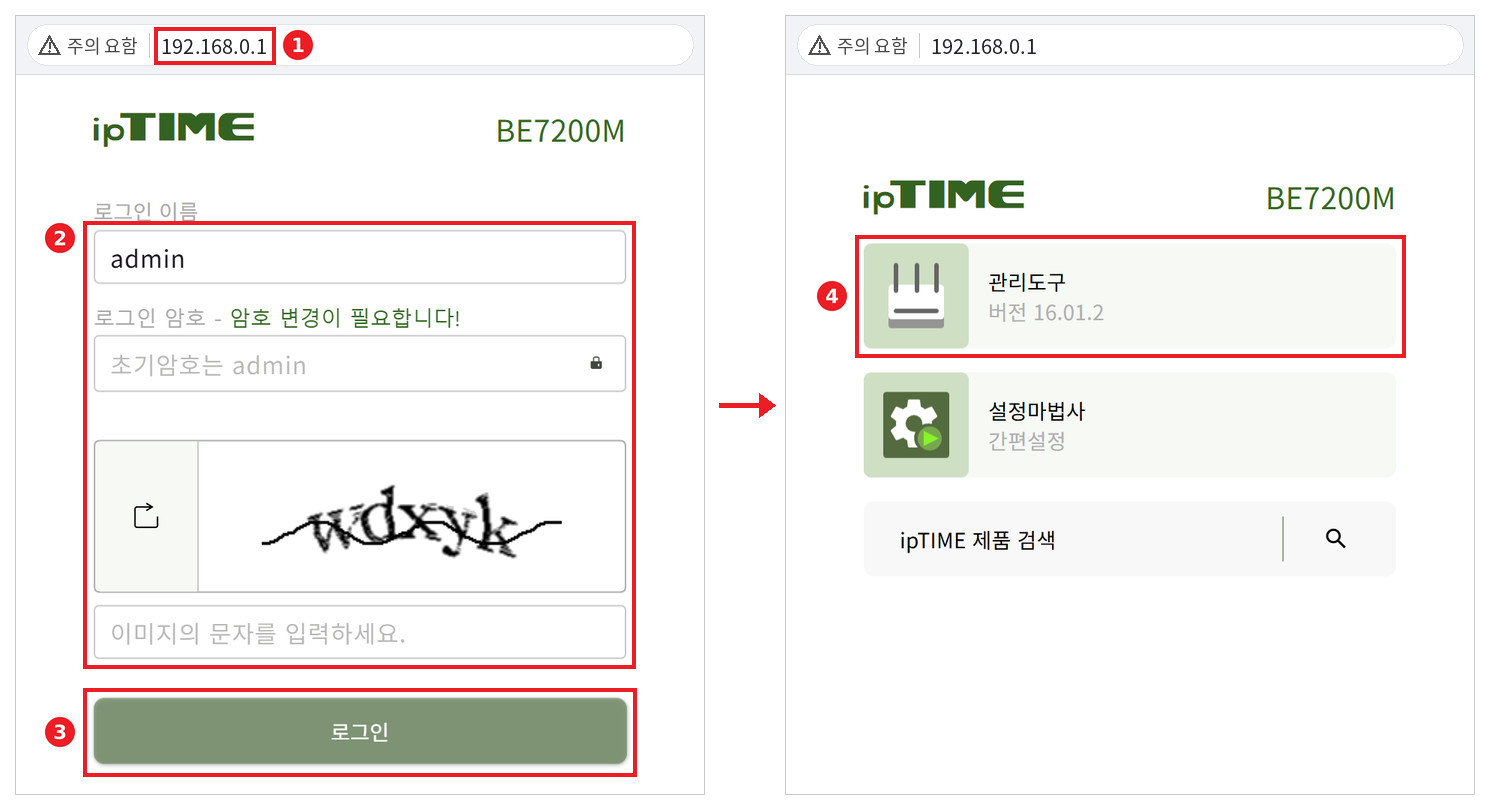
1 192.168.0.1 접속, 2 로그인 이름, 암호, 보안문자 입력, 3 로그인, 4 관리도구

※ 로그인 이름에 admin이 입력되어 있다면 암호에도 admin을 입력합니다. 변경한 관리자 암호가 기억나지 않으면 [ipTIME 공유기] 관리자 암호(로그인 암호) 분실 시 해결 방법을 참고해 주세요.

※ 관리 화면에 접속되지 않으면 [ipTIME 검색기]를 이용해 접속해 주세요.

※ 스마트폰에서는 왼쪽 위 메뉴를 누르면 같은 메뉴가 나옵니다. 앱으로 접속하는 방법은 [ipTIME 공유기] 공유기 관리 화면에 접속하는 방법 (PC, 스마트폰, 앱)을 참고해 주세요.

STEP 2인증 및 암호화를 WPA2PSK + AES로 변경

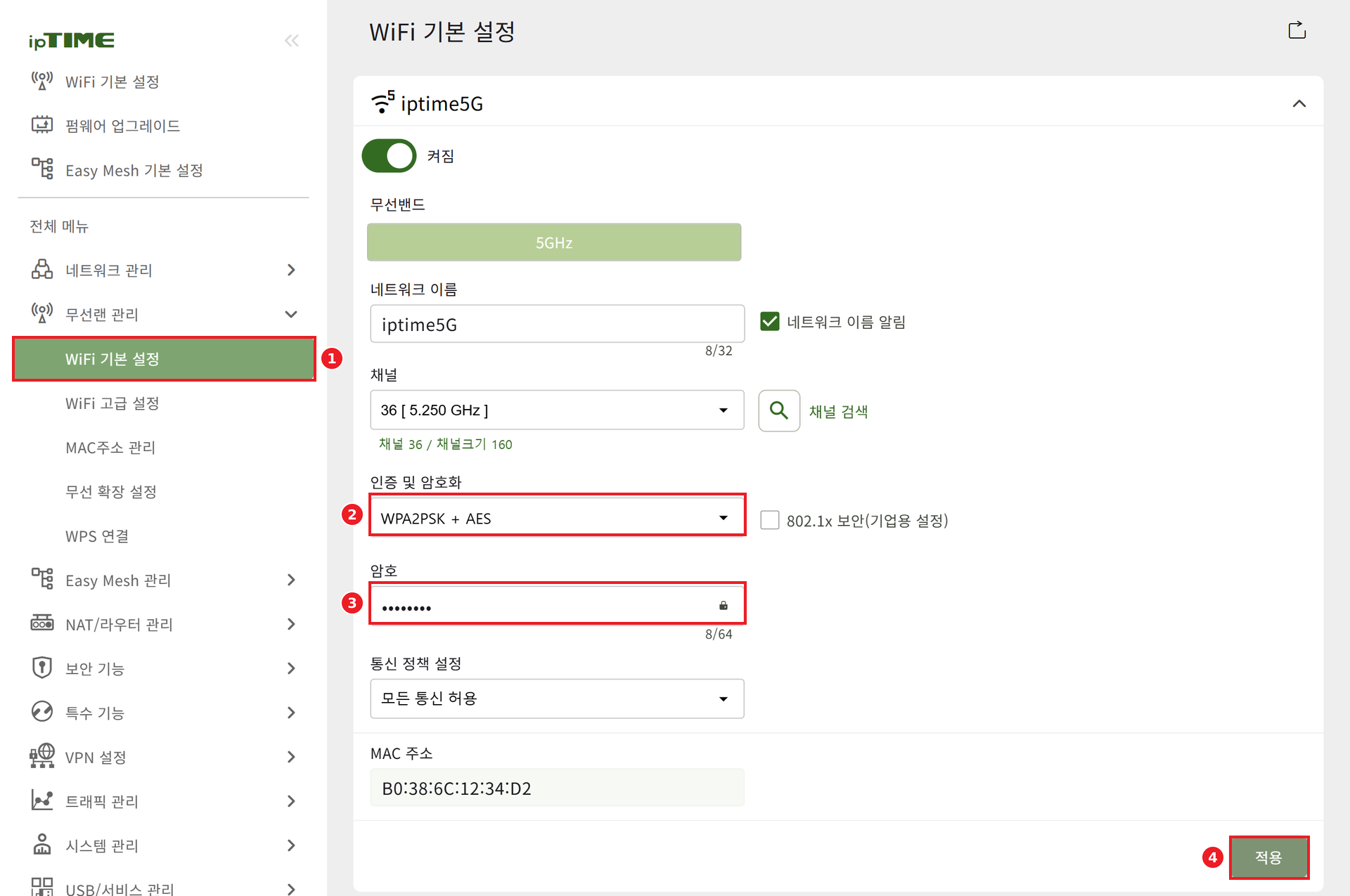
  1. 무선랜 관리 › WiFi 기본 설정(1)으로 이동합니다.
  2. TV를 연결할 Wi-Fi(2.4GHz 또는 5GHz)의 인증 및 암호화(2)를 WPA2PSK + AES로 선택합니다.
  3. 암호(3)를 확인하고, 화면 아래 [적용](4)을 누릅니다.
WiFi 기본 설정, 1 WiFi 기본 설정, 2 인증 및 암호화 WPA2PSK + AES, 3 암호, 4 적용

※ 그림은 BE7200M, 펌웨어 16.01.2 화면입니다.

※ 2.4GHz와 5GHz는 각각 설정합니다. 보안 방식별 차이는 [ipTIME 공유기] WPA3SAE/WPA2PSK+AES 암호화 설정 방법을 참고해 주세요.

STEP 3TV에서 Wi-Fi 다시 연결

  1. TV의 네트워크 설정에서 기존에 저장된 Wi-Fi를 삭제합니다.
  2. Wi-Fi 목록에서 공유기의 Wi-Fi 이름을 선택하고 암호를 입력합니다.

※ 공유기를 교체하면서 이전과 같은 Wi-Fi 이름과 암호를 사용하면, TV가 저장된 이전 정보로 연결을 시도해 연결되지 않을 수 있습니다. 이때는 Wi-Fi 이름을 변경해 새로 연결해 주세요. 자세한 내용은 [ipTIME 공유기] 와이파이 이름(SSID)·비밀번호·채널 변경 방법을 참고해 주세요.

TV를 연결할 Wi-Fi 선택

이럴 때는 이렇게 하세요

1WPA2PSK + AES로 바꿨는데도 TV만 연결되지 않아요

STEP 3처럼 TV에 저장된 Wi-Fi를 삭제하거나 Wi-Fi 이름을 변경한 뒤 다시 연결해 주세요.

스마트폰 등 다른 기기는 정상이고 TV만 연결되지 않으면, TV의 소프트웨어를 최신 버전으로 업데이트하고 TV 제조사에 확인해 주세요.

2Wi-Fi 7 공유기의 5GHz Wi-Fi에서만 TV가 연결되지 않거나 앱 영상이 재생되지 않아요

같은 공유기의 2.4GHz Wi-Fi에 TV를 연결해 비교합니다. 2.4GHz에서 정상이라면 5GHz Wi-Fi 설정을 아래 순서로 변경하며 비교해 주세요.

  1. 5GHz Wi-Fi의 인증 및 암호화를 WPA2PSK + AES로 변경합니다(STEP 2).
  2. 무선랜 관리 › WiFi 고급 설정에서 5GHz의 모드를 11be에서 11ax 또는 11ac로 변경하고 [적용]을 누릅니다.

※ 모드를 변경하면 5GHz에 연결된 다른 기기도 변경한 규격으로 연결됩니다.

변경 후에도 동일하면 TV의 소프트웨어를 최신 버전으로 업데이트하고 TV 제조사에 확인해 주세요.

3TV를 오래 꺼 두었다가 켜면 Wi-Fi에 연결되지 않아요

인증 및 암호화를 WPA2PSK + AES로 변경하고, 공유기 펌웨어를 최신 버전으로 업그레이드한 뒤 비교해 주세요. 자세한 내용은 [ipTIME 공유기] 펌웨어 수동 업그레이드 하기를 참고해 주세요.

4연결은 되는데 영상이 자주 끊기거나 버퍼링이 생겨요

거리 공유기와 TV 사이의 거리와 벽을 확인하고, 공유기를 TV와 가까운 곳에 설치해 비교합니다. 자세한 내용은 [ipTIME 공유기] 무선 수신율(와이파이 신호) 높이는 방법을 참고해 주세요.

채널 주변 Wi-Fi와 채널이 겹치면 5GHz 채널을 변경합니다. 자세한 내용은 [ipTIME 공유기] 와이파이 이름(SSID)·비밀번호·채널 변경 방법을 참고해 주세요.

랜선 TV에 LAN 포트가 있다면 랜선으로 연결하면 가장 안정적으로 사용할 수 있습니다. 자세한 내용은 [ipTIME 스위칭 허브] 거실 TV·게임기·PC를 유선으로 연결하는 구성을 참고해 주세요.

5TV만 인터넷 속도가 느려요

Wi-Fi 속도는 TV의 무선 규격과 거리, 벽에 따라 다를 수 있습니다. 다른 기기도 느리다면 [ipTIME 공유기] 와이파이가 느리거나 자주 끊길 때 확인 순서를 참고해 주세요.

※ 해결되지 않으면 ipTIME 고객지원실(1544-8695) 또는 홈페이지 Q&A 게시판으로 문의해 주세요.

함께 보면 좋은 글


자주묻는 질문
자주묻는 질문 게시판
챗봇 상담
설치도우미 바로가기
펌웨어 업그레이드 바로가기
펌웨어 복구도우미 바로가기
ipTIME 검색기 바로가기
EasyMesh 접속기 바로가기
ipDISK ipCloud 바로가기
ipCAM Tools 바로가기
DDNS 관리 바로가기
제  목[ipTIME 공유기] 스마트TV가 와이파이에 연결되지 않거나 끊길 때
목록보기
Q스마트폰은 와이파이에 잘 연결되는데 TV만 연결되지 않거나 자주 끊겨요. 공유기를 바꾼 뒤부터 TV만 안 돼요.
A

TV만 와이파이(Wi-Fi)에 연결되지 않으면 공유기의 인증 및 암호화를 WPA2PSK + AES로 변경한 뒤 TV에서 Wi-Fi를 다시 연결해 주세요.

일부 TV는 WPA3가 함께 설정된 보안 방식(WPA3SAE/WPA2PSK + AES)에 연결되지 않습니다. 공유기를 교체했다면 TV에 저장된 이전 Wi-Fi 정보도 삭제하고 다시 연결해야 합니다.

※ 해당 제품: ipTIME 유무선 공유기 (펌웨어 15 이상 관리 화면 기준)

설정 방법

STEP 1공유기 관리 화면 접속

공유기에 연결된 PC나 스마트폰의 인터넷 주소 창에 http://192.168.0.1을 입력하고, 로그인 이름, 암호, 보안문자를 입력해 [로그인] › [관리도구]를 누릅니다.

1 192.168.0.1 접속, 2 로그인 이름, 암호, 보안문자 입력, 3 로그인, 4 관리도구

※ 로그인 이름에 admin이 입력되어 있다면 암호에도 admin을 입력합니다. 변경한 관리자 암호가 기억나지 않으면 [ipTIME 공유기] 관리자 암호(로그인 암호) 분실 시 해결 방법을 참고해 주세요.

※ 관리 화면에 접속되지 않으면 [ipTIME 검색기]를 이용해 접속해 주세요.

※ 스마트폰에서는 왼쪽 위 메뉴를 누르면 같은 메뉴가 나옵니다. 앱으로 접속하는 방법은 [ipTIME 공유기] 공유기 관리 화면에 접속하는 방법 (PC, 스마트폰, 앱)을 참고해 주세요.

STEP 2인증 및 암호화를 WPA2PSK + AES로 변경

  1. 무선랜 관리 › WiFi 기본 설정(1)으로 이동합니다.
  2. TV를 연결할 Wi-Fi(2.4GHz 또는 5GHz)의 인증 및 암호화(2)를 WPA2PSK + AES로 선택합니다.
  3. 암호(3)를 확인하고, 화면 아래 [적용](4)을 누릅니다.
WiFi 기본 설정, 1 WiFi 기본 설정, 2 인증 및 암호화 WPA2PSK + AES, 3 암호, 4 적용

※ 그림은 BE7200M, 펌웨어 16.01.2 화면입니다.

※ 2.4GHz와 5GHz는 각각 설정합니다. 보안 방식별 차이는 [ipTIME 공유기] WPA3SAE/WPA2PSK+AES 암호화 설정 방법을 참고해 주세요.

STEP 3TV에서 Wi-Fi 다시 연결

  1. TV의 네트워크 설정에서 기존에 저장된 Wi-Fi를 삭제합니다.
  2. Wi-Fi 목록에서 공유기의 Wi-Fi 이름을 선택하고 암호를 입력합니다.

※ 공유기를 교체하면서 이전과 같은 Wi-Fi 이름과 암호를 사용하면, TV가 저장된 이전 정보로 연결을 시도해 연결되지 않을 수 있습니다. 이때는 Wi-Fi 이름을 변경해 새로 연결해 주세요. 자세한 내용은 [ipTIME 공유기] 와이파이 이름(SSID)·비밀번호·채널 변경 방법을 참고해 주세요.

TV를 연결할 Wi-Fi 선택

이럴 때는 이렇게 하세요

1WPA2PSK + AES로 바꿨는데도 TV만 연결되지 않아요

STEP 3처럼 TV에 저장된 Wi-Fi를 삭제하거나 Wi-Fi 이름을 변경한 뒤 다시 연결해 주세요.

스마트폰 등 다른 기기는 정상이고 TV만 연결되지 않으면, TV의 소프트웨어를 최신 버전으로 업데이트하고 TV 제조사에 확인해 주세요.

2Wi-Fi 7 공유기의 5GHz Wi-Fi에서만 TV가 연결되지 않거나 앱 영상이 재생되지 않아요

같은 공유기의 2.4GHz Wi-Fi에 TV를 연결해 비교합니다. 2.4GHz에서 정상이라면 5GHz Wi-Fi 설정을 아래 순서로 변경하며 비교해 주세요.

  1. 5GHz Wi-Fi의 인증 및 암호화를 WPA2PSK + AES로 변경합니다(STEP 2).
  2. 무선랜 관리 › WiFi 고급 설정에서 5GHz의 모드를 11be에서 11ax 또는 11ac로 변경하고 [적용]을 누릅니다.

※ 모드를 변경하면 5GHz에 연결된 다른 기기도 변경한 규격으로 연결됩니다.

변경 후에도 동일하면 TV의 소프트웨어를 최신 버전으로 업데이트하고 TV 제조사에 확인해 주세요.

3TV를 오래 꺼 두었다가 켜면 Wi-Fi에 연결되지 않아요

인증 및 암호화를 WPA2PSK + AES로 변경하고, 공유기 펌웨어를 최신 버전으로 업그레이드한 뒤 비교해 주세요. 자세한 내용은 [ipTIME 공유기] 펌웨어 수동 업그레이드 하기를 참고해 주세요.

4연결은 되는데 영상이 자주 끊기거나 버퍼링이 생겨요

거리 공유기와 TV 사이의 거리와 벽을 확인하고, 공유기를 TV와 가까운 곳에 설치해 비교합니다. 자세한 내용은 [ipTIME 공유기] 무선 수신율(와이파이 신호) 높이는 방법을 참고해 주세요.

채널 주변 Wi-Fi와 채널이 겹치면 5GHz 채널을 변경합니다. 자세한 내용은 [ipTIME 공유기] 와이파이 이름(SSID)·비밀번호·채널 변경 방법을 참고해 주세요.

랜선 TV에 LAN 포트가 있다면 랜선으로 연결하면 가장 안정적으로 사용할 수 있습니다. 자세한 내용은 [ipTIME 스위칭 허브] 거실 TV·게임기·PC를 유선으로 연결하는 구성을 참고해 주세요.

5TV만 인터넷 속도가 느려요

Wi-Fi 속도는 TV의 무선 규격과 거리, 벽에 따라 다를 수 있습니다. 다른 기기도 느리다면 [ipTIME 공유기] 와이파이가 느리거나 자주 끊길 때 확인 순서를 참고해 주세요.

※ 해결되지 않으면 ipTIME 고객지원실(1544-8695) 또는 홈페이지 Q&A 게시판으로 문의해 주세요.

함께 보면 좋은 글


Last Update 2026-11-24
목록보기

경기도 용인시 기흥구 죽전로 15 6층 (보정동, 벤포스타2빌딩 6층)

통신판매업신고번호 : 용인 기흥 제 388호
사업자등록번호 : 129-81-44050 | 대표자 : 김인

ALL contents are copyright 2004-EFM Networks Co
All right reserved