
[ipTIME 공유기] 펌웨어 16 주요 기능 한눈에 보기
QipTIME 공유기 펌웨어 16에서는 어떤 기능을 사용할 수 있나요? 내 공유기에서 되는 기능인지 한 번에 보고 싶어요.
펌웨어 16에서는 DNS 보안, ipTIME ID, WireGuard VPN, MLO 등 8가지 주요 기능을 사용할 수 있으며, 일부 기능은 모델에 따라 지원 여부가 다릅니다.
아래 표에서 사용 중인 모델이 지원하는 기능을 확인하고, 설정 방법은 기능별 설정 글을 참고해 주세요. 메뉴가 보이지 않으면 펌웨어를 최신 버전으로 업그레이드한 뒤 다시 확인해 주세요.
※ 해당 제품: 현재 판매 중인 ipTIME 공유기 25종 (Wi-Fi 7 7종, Wi-Fi 6 10종, Wi-Fi 5와 Wi-Fi 4 2종, 유선 공유기 6종)
기능별 지원 모델
| 기능 | 설명 | 지원 모델 |
|---|---|---|
| DNS 보안 | DNS 요청을 지정한 DNS 서버로 보내고, 암호화 DNS(DoH, DoT)를 차단합니다. | 전 모델N604SR, V504plus 제외 |
| ipTIME ID | ipTIME ID 앱과 웹에서 공유기 관리 화면을 엽니다. | 전 모델V504plus 제외 |
| WireGuard VPN | 외부에서 집이나 사무실 네트워크에 암호화해 접속합니다. | 전 모델AX2004T, AX1500SR, A2004SR, N604SR, V504plus 제외 |
| MLO | Wi-Fi 7 기기가 여러 대역에 동시에 연결합니다. | Wi-Fi 7 모델6GHz 포함: BE9400QCA, BE19000QCA |
| Easy Mesh | 여러 대의 공유기, Ring AP로 Wi-Fi 범위를 확장합니다. | 전 모델N604SR, V504plus: 유선 Lite Mesh유선 공유기: 유선 컨트롤러 |
| HTTPS 관리 화면 | 관리 화면 접속을 HTTPS로 암호화합니다. | 전 모델A2004SR, V504plus 제외 |
| 국가별 접속 제한 | 지정한 국가의 외부 접속을 차단하거나 허용합니다. | 전 모델A2004SR, N604SR, V504plus 제외 |
| 인터넷 업로드 속도 | 업로드 속도만 낮을 때 회선 속도를 직접 선택합니다. | 13개 모델Wi-Fi 7: BE19000QCA, BE9400QCA, BE7208M, BE7200M, BE5100plusWi-Fi 6: AX6008M, AX3008M, AX3000M, AX3000plus, AX3000SE, AX3000SM, AX3000Q유선: T5008SE |
※ 16.01.2 제품 기능 지원표 기준입니다. Wi-Fi 7 모델은 BE19000QCA, BE9400QCA, BE7208M, BE7200M, BE5100plus, BE5100M, BE3600plus이며, 유선 공유기는 T24000NS, T24000M, T16000M, T5008SE, T6004, V504plus입니다.
※ 칩셋에 따른 기능 차이(MACVLAN, 포트 미러링, 160MHz 채널 등)는 [ipTIME 공유기] 공유기 모델명 끝 글자(M, R, SE, plus)의 의미에서 확인할 수 있습니다.
기능별 메뉴 위치
| 기능 | 관리 화면 메뉴 |
|---|---|
| DNS 보안 | 보안 기능 › DNS 보안 |
| ipTIME ID | ipTIME ID 앱 홈 화면 › + › 공유기 등록 |
| WireGuard VPN | VPN 설정 › WireGuard 서버 설정 |
| MLO | 무선랜 관리 › WiFi 기본 설정 › MLO 무선 네트워크 추가 |
| Easy Mesh | Easy Mesh 관리 › 기본 설정 |
| HTTPS 관리 화면 | 보안 기능 › 공유기 접속/보안관리 |
| 국가별 접속 제한 | 보안 기능 › 국가별 접속 제한 |
| 인터넷 업로드 속도 | 네트워크 관리 › 인터넷 설정 정보 › 고급 설정 |
※ 메뉴는 관리도구의 왼쪽 전체 메뉴 기준이며, 스마트폰에서도 경로는 같습니다.
기능별 설정 방법
- [ipTIME 공유기] DNS 보안 설정 방법 (DNS 리다이렉트, 암호화 DNS 차단)
- [ipTIME ID] 공유기 등록 및 사용 방법
- [ipTIME 공유기] WireGuard 서버 설정 및 사용 방법 - Windows
- [ipTIME 공유기] WireGuard 서버 설정 및 사용 방법 - 모바일
- [ipTIME 공유기] Wi-Fi 7 MLO 설정 방법과 주의 사항
- [Easy Mesh] 사용 중인 공유기에 메시 추가 방법
- [ipTIME 공유기] HTTPS로 관리 화면 접속하기
- [ipTIME 공유기] 국가별 접속 제한 기능 설정하기
※ 인터넷 업로드 속도는 아래 STEP 2에서 설정 방법을 확인할 수 있습니다.
메뉴 확인 방법
STEP 1공유기 관리 화면 접속
공유기에 연결된 PC나 스마트폰의 인터넷 주소 창에 http://192.168.0.1을 입력하고, 로그인 이름, 암호, 보안문자를 입력해 [로그인] › [관리도구]를 누릅니다.
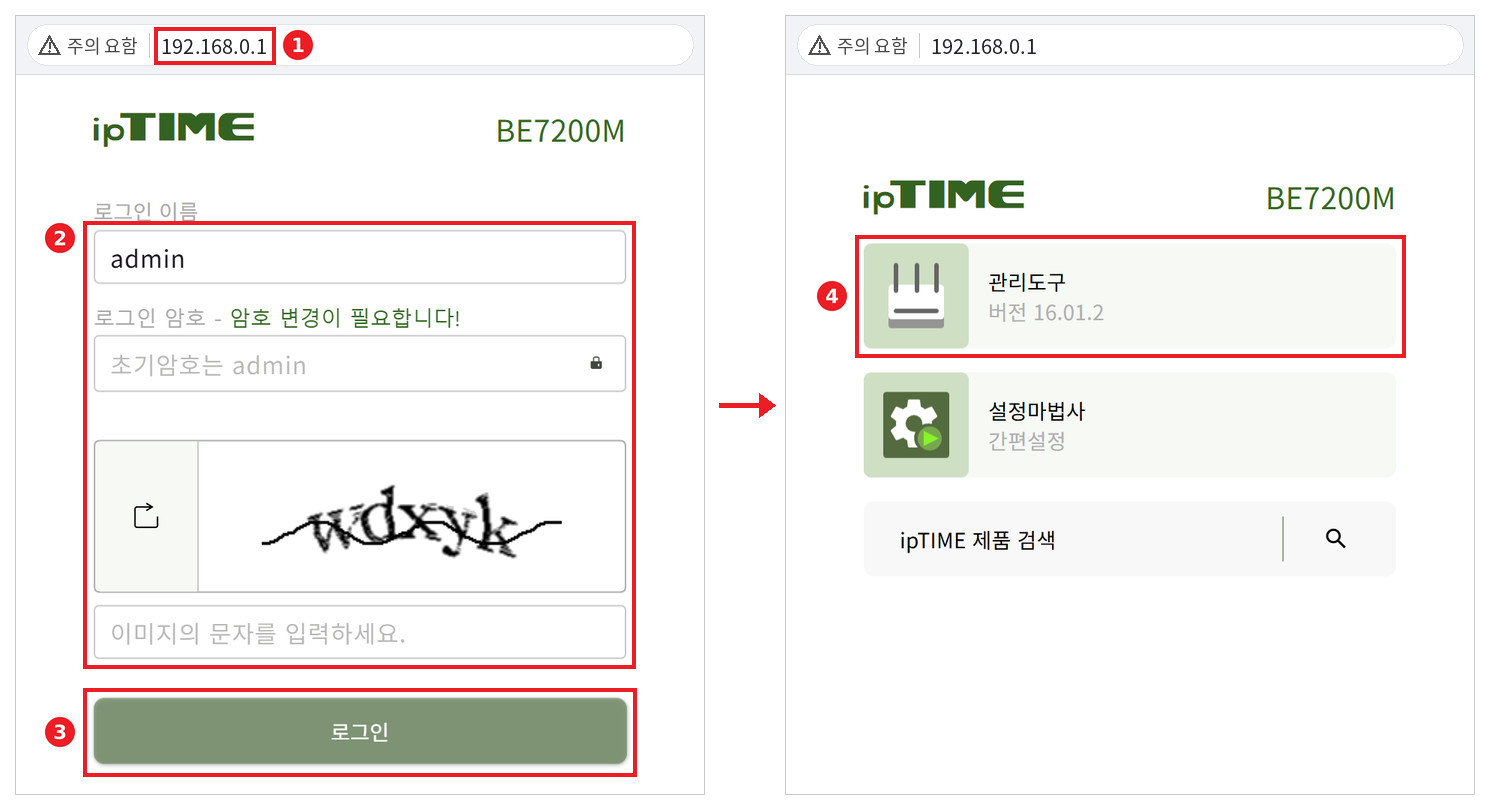
※ 로그인 이름에 admin이 입력되어 있다면 암호에도 admin을 입력합니다. 변경한 관리자 암호가 기억나지 않으면 [ipTIME 공유기] 관리자 암호(로그인 암호) 분실 시 해결 방법을 참고해 주세요.
※ 관리 화면에 접속되지 않으면 [ipTIME 검색기]를 이용해 접속해 주세요.
※ 스마트폰에서는 왼쪽 위  를 누르면 같은 메뉴가 나옵니다. 앱으로 접속하는 방법은 [ipTIME 공유기] 공유기 관리 화면에 접속하는 방법 (PC, 스마트폰, 앱)을 참고해 주세요.
STEP 2기능 메뉴 찾기
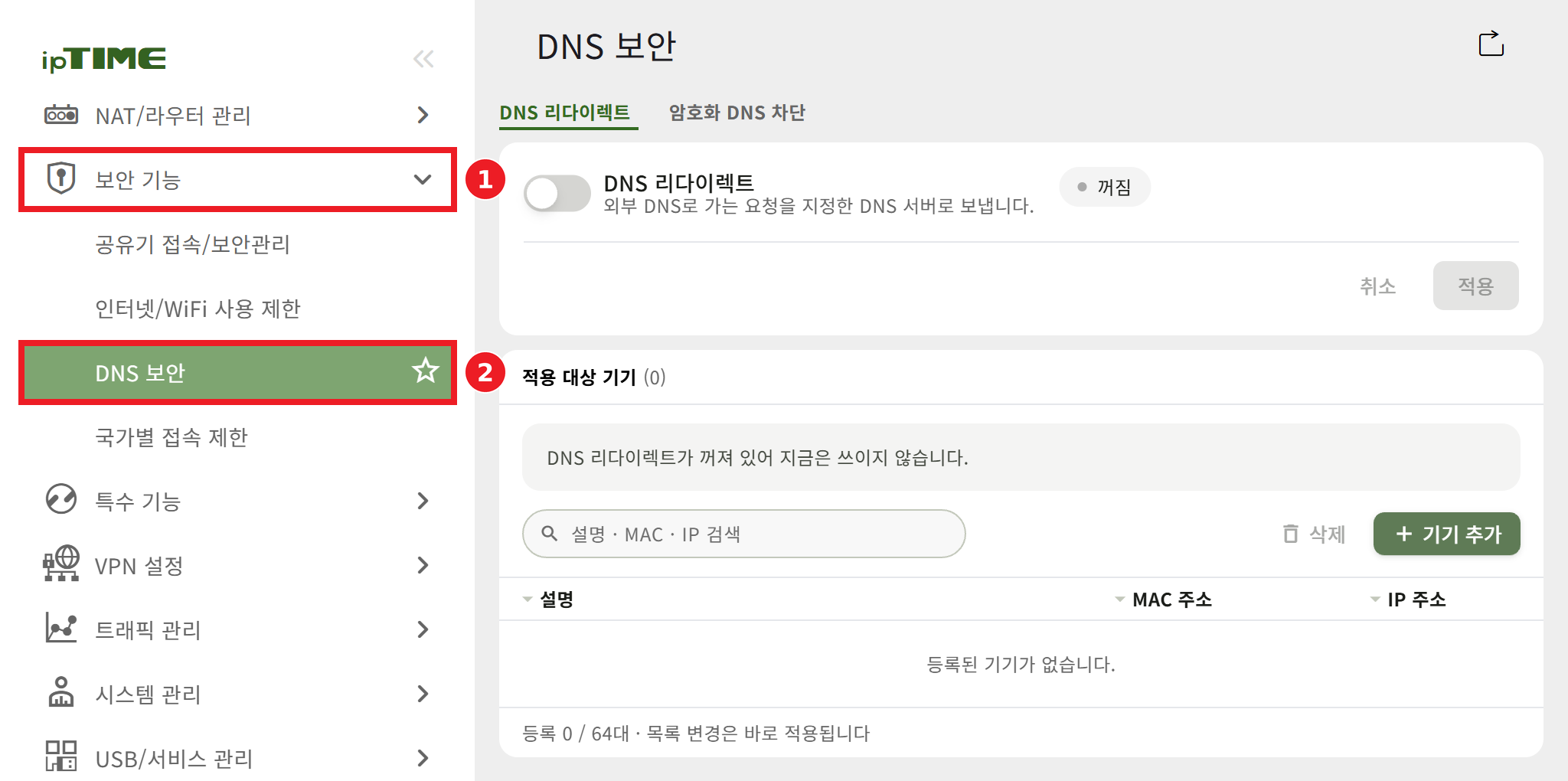
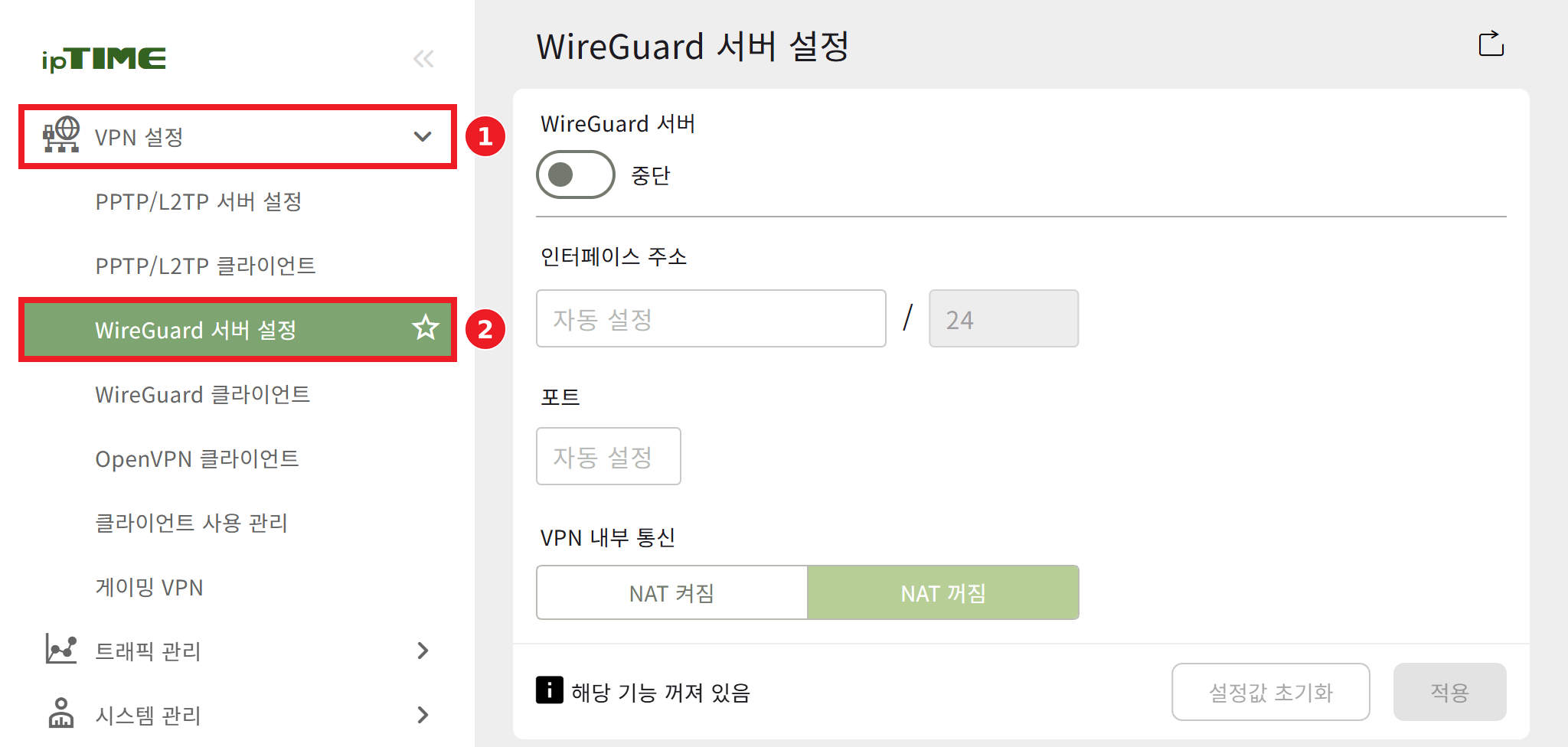
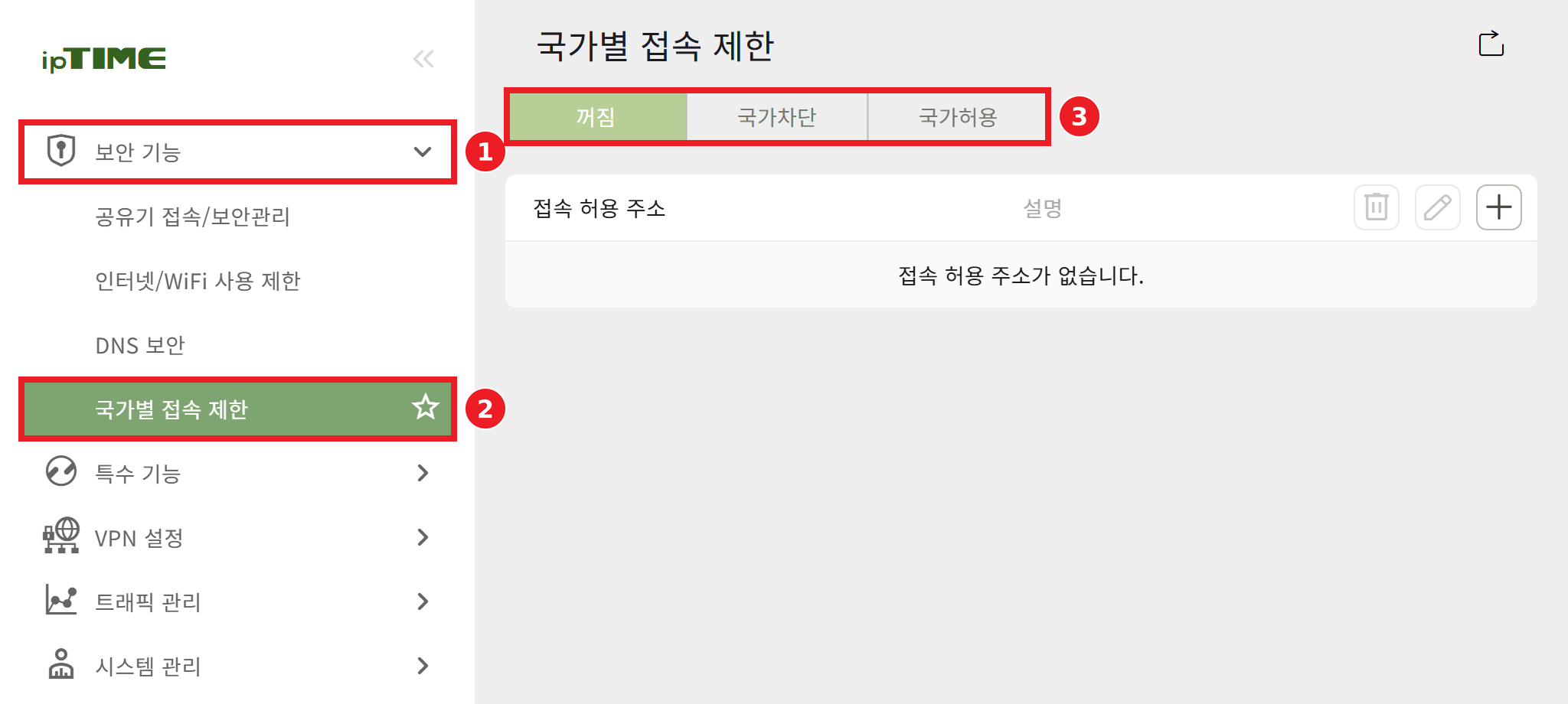
왼쪽 메뉴에서 위 표의 메뉴를 누르면 기능 설정 화면이 열립니다. 대표 기능 4가지의 메뉴 위치입니다.
※ 그림은 BE7200M, 펌웨어 16.01.2 화면입니다. 모델에 따라 메뉴 순서가 다를 수 있습니다.
DNS 보안
보안 기능(1)을 펼치고 DNS 보안(2)을 누르면 DNS 리다이렉트, 암호화 DNS 차단 탭이 표시됩니다.
WireGuard VPN
VPN 설정(1)을 펼치고 WireGuard 서버 설정(2)을 누릅니다.
국가별 접속 제한
보안 기능(1)을 펼치고 국가별 접속 제한(2)을 누른 뒤, 국가차단 또는 국가허용(3)을 선택합니다.
인터넷 업로드 속도
- 네트워크 관리 › 인터넷 설정 정보(1)에서 고급 설정(2)을 펼칩니다.
- 인터넷 업로드 속도(3)에서 가입한 회선 속도(500 Mbps 또는 1 Gbps)를 선택하고, 오른쪽 위 [적용](4)을 누릅니다.
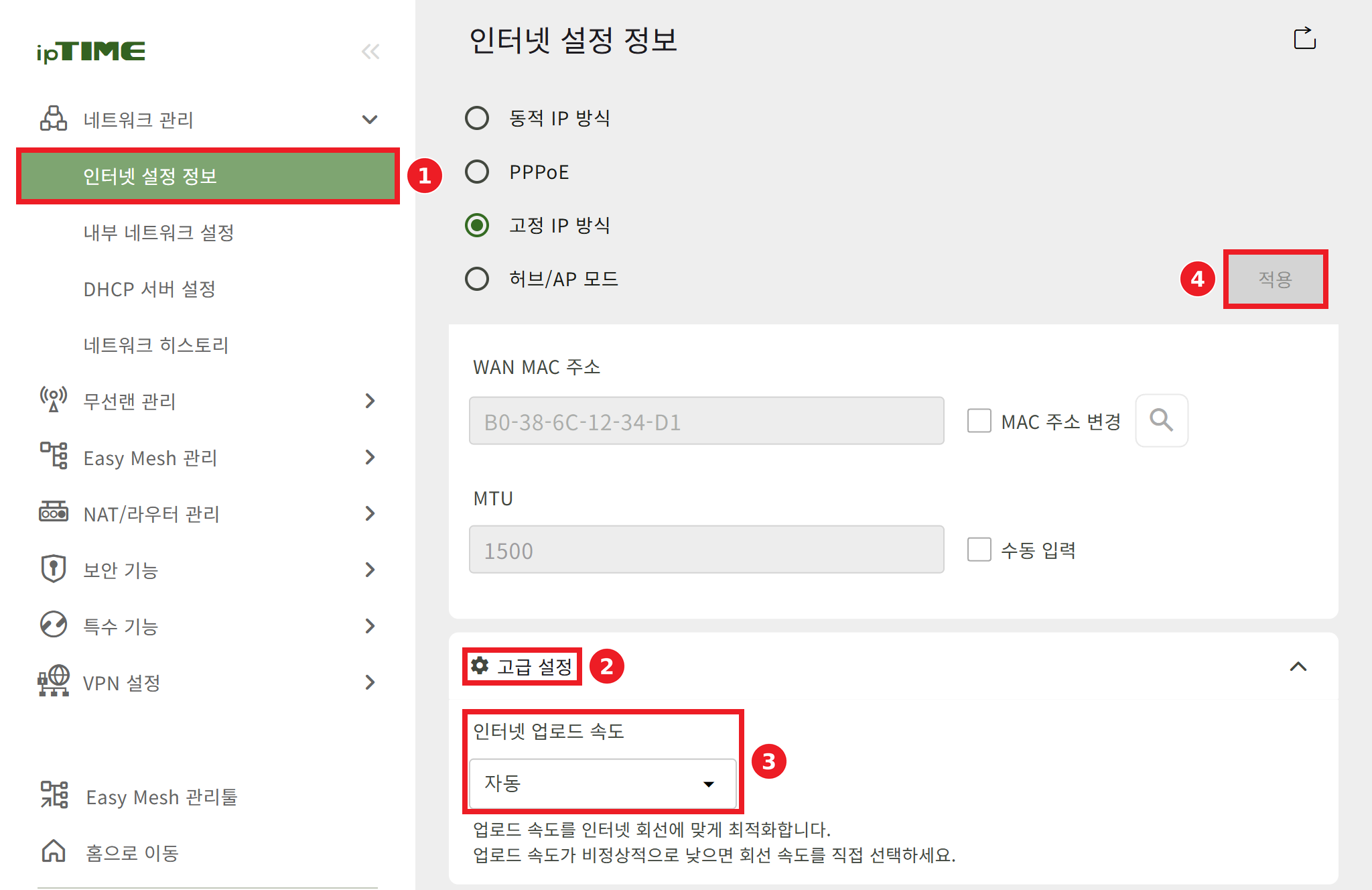
※ 다운로드에 비해 업로드 속도만 낮게 나오는 경우에 사용합니다. 업로드 속도가 정상이라면 자동을 선택해 주세요.
이럴 때는 이렇게 하세요
1표에 있는 메뉴가 관리 화면에 보이지 않아요
펌웨어가 16 버전보다 낮으면 메뉴가 표시되지 않습니다. 최신 펌웨어로 업그레이드한 뒤 다시 확인해 주세요. 자세한 내용은 [ipTIME 공유기] 펌웨어 수동 업그레이드 하기를 참고해 주세요.
최신 펌웨어인데도 보이지 않으면 위 표에서 사용 중인 모델이 지원하는 기능인지 확인해 주세요.
2단종된 공유기에서도 같은 기능을 쓸 수 있나요?
단종 모델은 모델에 따라 지원하는 기능이 다릅니다. 펌웨어를 최신 버전으로 업그레이드한 뒤 관리 화면에 메뉴가 있는지 확인해 주세요. 사용 중인 모델의 후속 모델은 [ipTIME 공유기] 단종 공유기와 후속 모델 대응표에서 확인할 수 있습니다.
3WireGuard를 지원하지 않는 모델인데 외부에서 접속하고 싶어요
AX2004T, AX1500SR은 PPTP, L2TP VPN 서버를, A2004SR, N604SR, V504plus는 PPTP VPN 서버를 사용할 수 있습니다. WireGuard가 필요하면 지원 모델을 사용해 주세요.
4MLO Wi-Fi에 연결되지 않는 기기가 있어요
MLO를 지원하지 않는 기기와 WPA3를 지원하지 않는 기기는 기본 2.4GHz, 5GHz 와이파이(Wi-Fi)에 연결해 주세요. 자세한 내용은 [ipTIME 공유기] Wi-Fi 7 MLO 설정 방법과 주의 사항을 참고해 주세요.
※ 해결되지 않으면 ipTIME 고객지원실(1544-8695) 또는 홈페이지 Q&A 게시판으로 문의해 주세요.
































