


 |  |  |  |

ipTIME 브랜드는 EFM Networks 가 설계·개발하는 유무선 공유기·NAS·네트워크 제품입니다.
안녕하세요, ipTIME입니다. 안드로이드용 ipTIME CCTV 앱에서 계정 가입시 인증번호가 발송되지 않던 현상이 서버 조치를 통해 해결되었습니다. 이용에 불편을 드려 죄송합니다. ■ 증상 - [가입] 화면에서 이메일을 입력하고 [인증번호 요청]을 눌러도 인증번호가 오지 않음 ■ 조치 내용 - 서버 측 조치를 완료하여 현재는 인증번호가 정상적으로 발송됩니다. - 앱을 업데이트하지 않아도 바로 정상 이용하실 수 있습니다. - 이전에 안내드린 임시 방법(약관 동의를 먼저 체크한 뒤 이메일 입력)을 따르지 않아도 됩니다 ■ 참고 - 인증번호 메일이 보이지 않으면 스팸 메일함도 확인해 주세요. - 계속 인증번호를 받지 못하면 ipTIME 고객지원센터로 문의해 주세요. --- ■ 임시 해결 방법 ※ 이메일을 입력하기 전에, 화면 하단의 약관 동의를 먼저 체크해 주세요. 1. ipTIME CCTV 앱 로그인 화면에서 [계정 가입]을 누릅니다. 2. [등록지 확인] 화면에서 국가(South Korea)를 확인하고 [확인]을 누릅니다. 3. [가입] 화면 하단의 " 과 을 읽고 동의합니다" 체크 표시를 먼저 눌러 초록색으로 바꿉니다. 4. 이메일 주소를 입력하고 [인증번호 요청]을 누릅니다. 5. 메일로 받은 인증번호를 입력합니다.
...
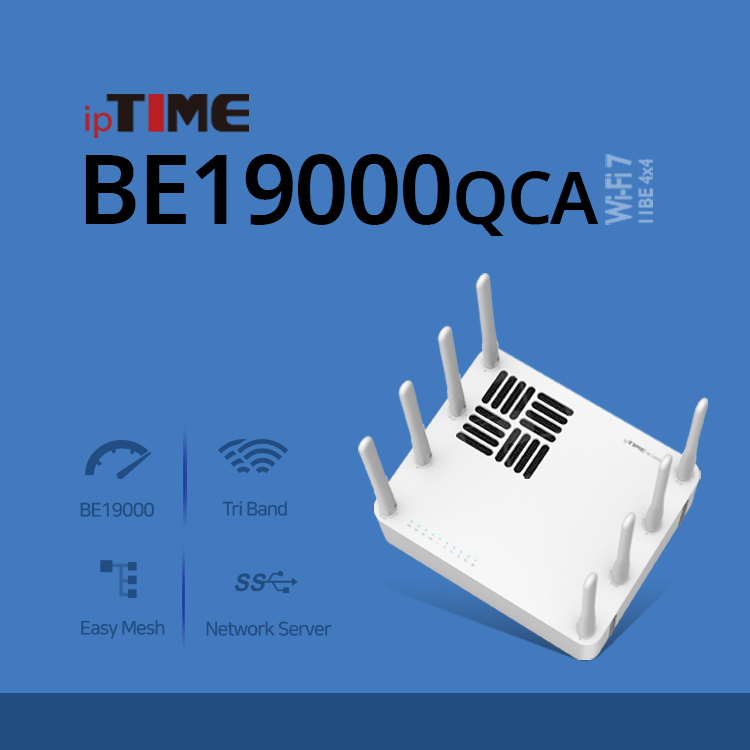
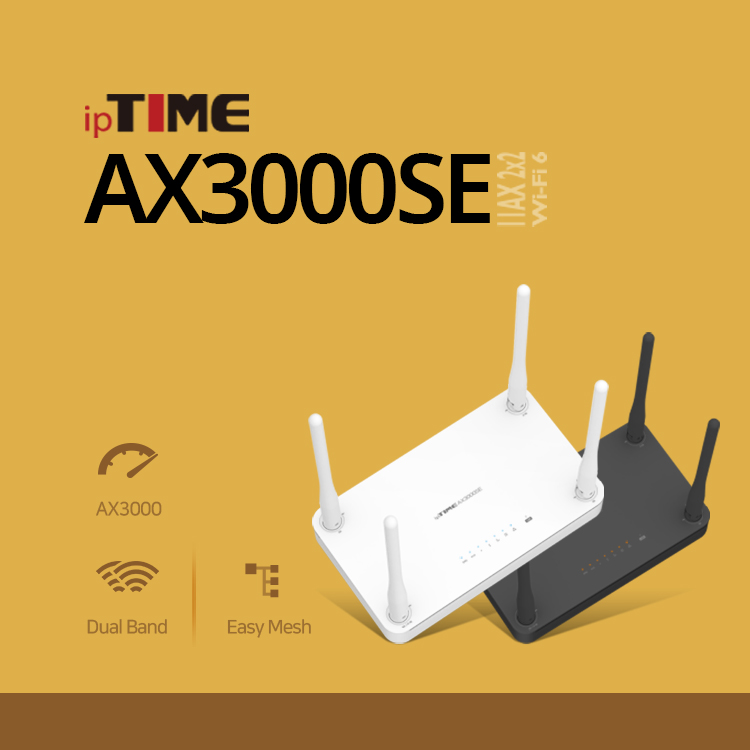
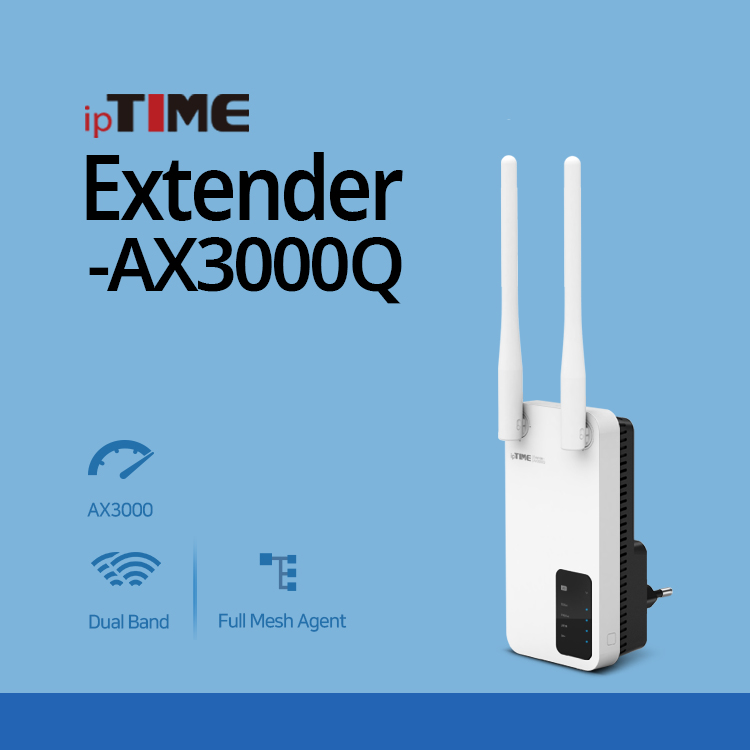
상세 보기펌웨어 16.00.6 1. DNS 보안 기능 추가 [DNS 보안] 메뉴가 추가되었습니다. 내부 기기의 DNS 요청을 원하는 DNS 서버로 모으고, 이를 우회하는 암호화 DNS 요청을 막을 수 있습니다. - DNS 리다이렉트 - 내부 기기가 외부 DNS 서버(예: 8.8.8.8)로 직접 보내는 DNS 요청을 지정한 DNS 서버로 전달합니다. - 전달할 서버는 공유기의 DNS 설정을 따르거나 직접 입력할 수 있습니다. - 모든 기기 또는 지정한 기기에만 적용할 수 있습니다. - 암호화 DNS 차단 - DoH · DoT 등 암호화 DNS 요청을 막아 DNS 리다이렉트를 우회하지 못하게 합니다. - 모든 기기 또는 DNS 리다이렉트 대상 기기에 적용할 수 있습니다. - 펌웨어 저장 공간이 8MB 이하인 제품에서는 지원하지 않습니다. 2. 인터넷 업로드 속도 설정 추가 - [인터넷 설정 정보] 의 [고급 설정] 에 [인터넷 업로드 속도] (500 Mbps · 1 Gbps · 자동)를 추가했습니다. - 회선 쪽 장비와의 호환성 이슈로 다운로드에 비해 업로드 속도만 비정상적으로 낮게 나오는 경우, 사용 중인 회선 속도를 선택하면 업로드 속도가 개선될 수 있습니다. - 지원 제품: BE19000QCA, BE9400QCA, BE3600QCA, BE7208M, BE7200M, BE5100plus, AX7800M-6E, AX6000M, AX6008M, AX3000M, AX3008M, AX3000plus, AX3000Q, AX3000SM, AX3000SE, T5008SE, Ring AX3000 - [ BE9400QCA ] 인터넷 연결 속도가 1Gbps 이하일 때 자동으로 적용하던 업로드 속도 최적화를 이 설정으로 대체합니다. 업로드 속도가 낮게 나오면 회선 속도를 직접 선택해 주세요. 3. EasyMesh 기능 개선 동작 변경
...
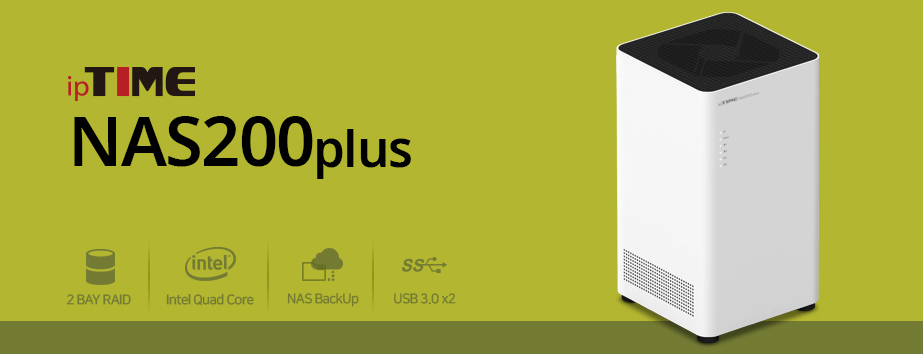
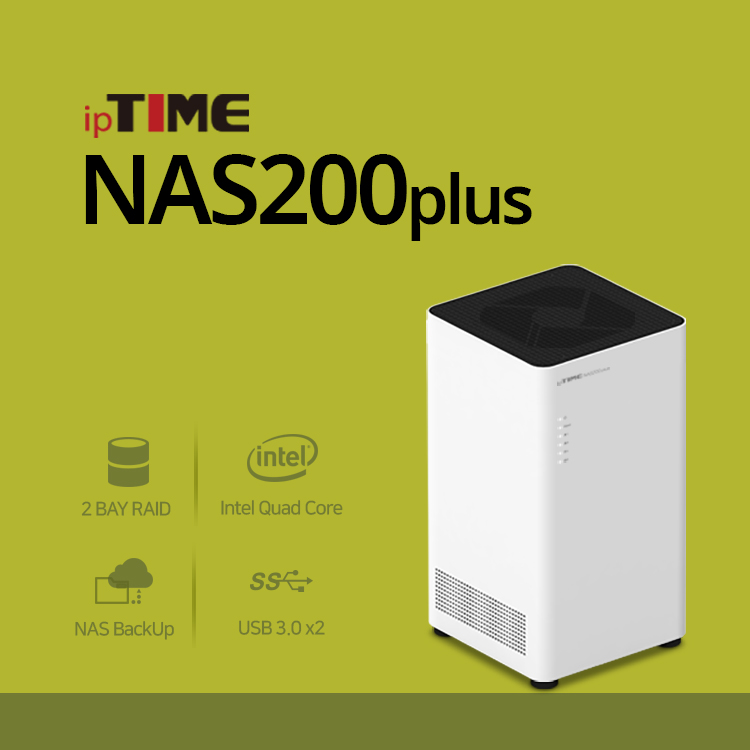
상세 보기펌웨어 정보 - 펌웨어 버전: 1.1.18 - 펌웨어 상태: 정식 버전 (자동 업그레이드 적용됨) 펌웨어 다운로드 [ NAS400plus 펌웨어 다운로드 ] [ NAS200plus 펌웨어 다운로드 ] [ NAS400 펌웨어 다운로드 ] [ NAS200 펌웨어 다운로드 ] 패치 내용 [디스크 절전] - USB 자동 복사 규칙이 없을 때 디스크 절전이 동작하도록 수정 - 디스크 절전에 들어가면 잠시 후 시스템 팬이 정지하게 수정 (팬 설정이 자동일 때) [파일 공유] - WebDAV 시스템 로그 설정 추가 (WebDAV로 올리거나 지운 파일을 시스템 로그에서 확인) - NAS 백업 서버에서 백업 폴더가 비어 보이는 오류 수정 [보안] - Apache 서버 PHP 원격 코드 실행 취약점 수정 (CVE-2026-109618, CVE-2026-109619) [기타] - 부팅 직후 계정 로그인 실패 수정 주의 사항
...
상세 보기펌웨어 정보 - 펌웨어 버전: 1.6.14 - 펌웨어 상태: 정식 버전 (자동 업그레이드 적용됨) 펌웨어 다운로드 [ NAS4dual 펌웨어 다운로드 ] [ NAS2dual / plus 펌웨어 다운로드 ] [ NAS1dual 펌웨어 다운로드 ] 패치 내용 [디스크 절전] - 미디어 서버를 켠 상태에서도 '네트워크 입출력 기준' 절전 지원 [파일 공유] - 백업 서버로 백업한 일부 파일을 다른 사용자가 윈도우 파일 공유에서 열 수 없는 문제 수정 - 미디어 서버를 켜거나 설정을 바꾼 뒤 미디어 서버에 접속되지 않는 문제 수정 - 미디어 서버가 동작 중 종료되는 문제 수정 [보안] - PHP 원격 코드 실행 취약점 수정 (CVE-2026-109618, CVE-2026-109619) - 파일 탐색기 보안 개선 - 공유 폴더·홈 폴더 설정 보안 개선 [기타] - 설정을 바꾼 직후 공장 초기화하면 초기화 전 설정으로 돌아오는 문제 수정
...
상세 보기Q 공유기를 연결한 뒤 인터넷이 갑자기 안 돼요. 어떻게 해결하나요? A 공유기를 초기화 한 뒤 MAC 주소 변경 으로 외부 IP를 새로 받고, 와이파이 이름·암호를 다시 설정하면 대부분 해결됩니다. 인터넷이 갑자기 안 될 때 점검할 사항 (동영상) ※ 동영상이 재생되지 않으면 [동영상 새 창으로 보기] 를 눌러 주세요. 공유기를 통한 인터넷 연결 장애는 공유기 초기화와 재설정으로 해결할 수 있습니다. 인터넷 회선 자체에 문제가 있다면 통신사에 연락해 조치를 받아 주세요. STEP 1 공유기 초기화 공유기 뒷면 또는 앞면의 RST(리셋) 버튼 을 볼펜이나 이쑤시개처럼 뾰족한 도구로 CPU LED가 빠르게 깜빡일 때까지(약 10초) 누릅니다. RST 버튼 위치는 모델마다 다릅니다. ※ 초기화하면 모든 설정이 삭제되고 출고 상태로 돌아갑니다. STEP 2 공유기 관리 화면 접속 공유기에 연결된 PC의 인터넷 주소 창에 http://192.168.0.1 을 입력합니다. 로그인 이름과 암호, 보안문자를 입력합니다. (로그인 이름에 admin이 입력되어 있다면 암호에도 admin을 입력합니다.) [로그인] 을 누른 뒤 [관리도구] 를 누릅니다. ※ 관리 화면에 접속되지 않으면 [공유기 검색기] 를 이용해 접속해 보세요. STEP 3 MAC 주소 변경 (외부 IP 새로 받기) 인터넷 회선에서 받는 외부 IP 주소는 공유기의 MAC 주소에 따라 정해집니다. MAC 주소를 바꾸면 외부 IP 주소가 바뀌어 장애가 해결될 수 있습니다. 관리 화면 왼쪽의 [인터넷 설정 정보] 를 누릅니다. [MAC 주소 변경] 을 체크하고 [적용] 을 누릅니다. 이미 체크되어 있다면 해제했다가 다시 체크합니다. STEP 4 와이파이 이름·암호 설정 초기화한 공유기는 암호가 없는 개방형 와이파이 상태입니다. 빠르고 안전하게 사용하려면 와이파이 이름과 보안 설정이 꼭 필요합니다. 아래는 5GHz와 2.4GHz를 지원하는 듀얼 밴드 공유기 예시이며, 공유기가 지원하는 무선 밴드마다 각각 설정해야 합니다. 왼쪽 메뉴의 [WiFi 기본 설정] 을 누릅니다. 네트워크 이름 (와이파이 이름)을 원하는 이름으로 바꿉니다. (예: ipTIME → HomeWiFi)
...
상세 보기Q Easy Mesh를 지원하는 제품과 제품별 역할(컨트롤러·에이전트)은 어떻게 되나요? A 제품별로 Easy Mesh에서 맡을 수 있는 역할(컨트롤러, 무선 백홀, 무선·유선 에이전트)을 정리한 표입니다. Easy Mesh는 중앙에서 관리하는 컨트롤러 1대와 여기에 연결되는 에이전트 로 구성됩니다. 컨트롤러로 쓸 제품은 컨트롤러 항목에 "지원"이 있어야 하고, 에이전트를 무선으로 연결하려면 무선 백홀·무선 Agent를 지원해야 합니다. 용어 정리
| 용어 | 컨트롤러 | 무선 백홀 | 무선 에이전트 | 유선 에이전트 |
| Full Mesh | 지원 | 지원 | 지원 | 지원 |
| Full Mesh Agent | 미지원 | 지원 | 지원 | 지원 |
| Lite Mesh | 미지원 | 미지원 | 지원 | 지원 |
| 유선 Lite Mesh | 미지원 | 미지원 | 미지원 | 지원 |
| 유선 컨트롤러 | 지원 | 미지원 | 미지원 | 지원 |
함께 보면 좋은 글 [지원 모델과 컨트롤러·에이전트 역할] [기능 업데이트 안내]
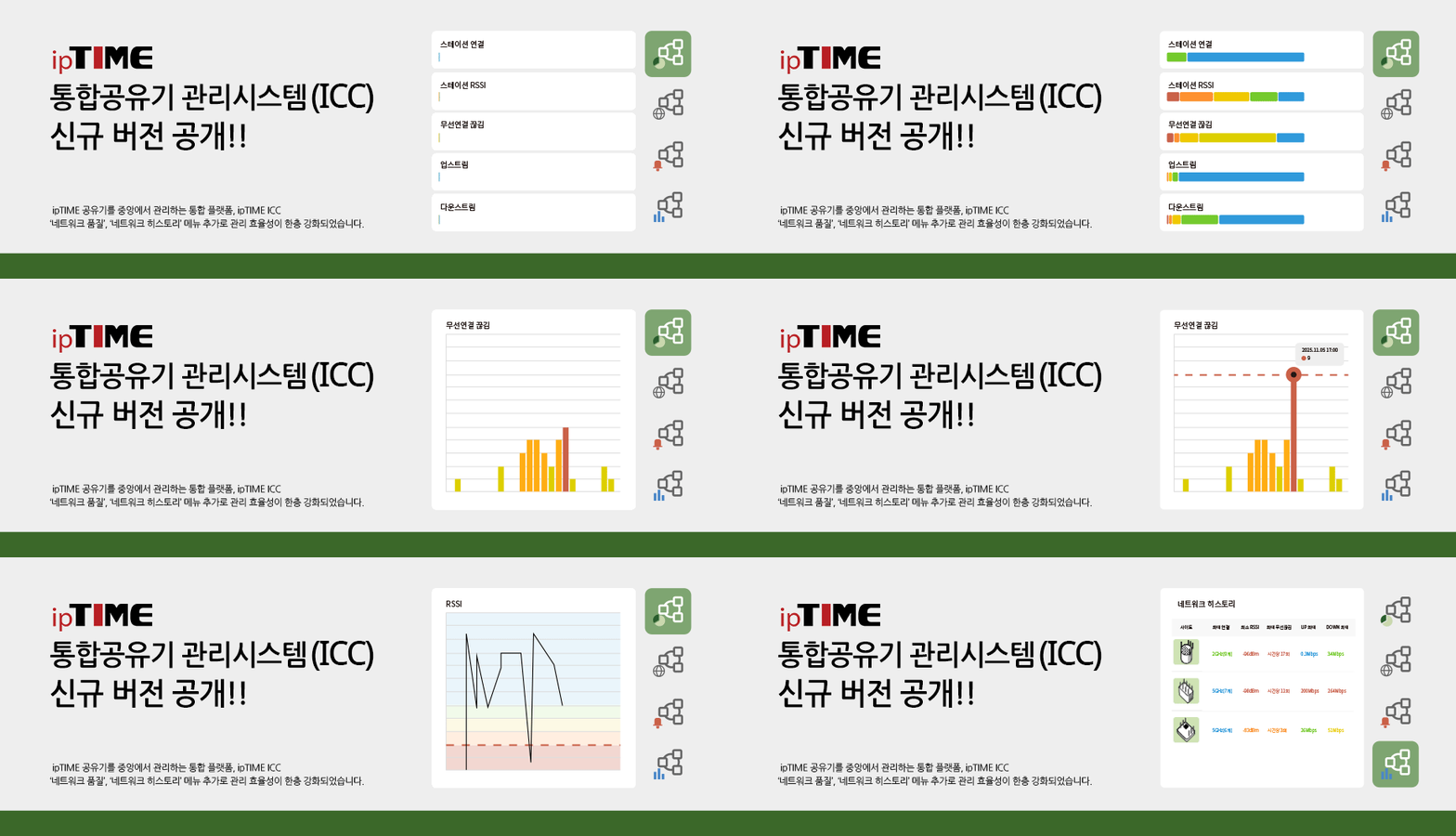
상세 보기Q ipTIME 통합 관리 시스템(ICC)에는 어떤 메뉴와 기능이 있나요? A ICC는 네트워크 품질 대시보드, 통합 사이트 뷰어 , 알람 , 네트워크 히스토리 , 일괄 업그레이드/재시작 , 사용자·그룹·시스템 관리 로 여러 사이트의 공유기를 한곳에서 관리합니다. ipTIME 통합 관리 시스템 ICC(Integrated Control Center)는 수천 곳 이상에 설치된 ipTIME 공유기를 하나의 플랫폼에서 관리하는 시스템입니다. 공유기 연결 상태와 스테이션(단말)을 실시간으로 모니터링하고, 공유기 원격 접속, 이벤트 알람, 네트워크 품질, 네트워크 히스토리, 사이트 펌웨어 업그레이드 등 다양한 기능으로 상태 점검·장치 관리·장애 대응을 중앙에서 효율적으로 운영할 수 있습니다.
| 메뉴 | 주요 기능 |
| 1. 네트워크 품질 | 전체 네트워크 품질 요약 대시보드 |
| 2. 통합 사이트 뷰어 | 등록된 모든 사이트 상태와 사이트별 상세 관리 |
| 3. 미등록 사이트 뷰어 | 등록 요청한 공유기 승인 |
| 4. 전체 알람 뷰어 | 모든 사이트의 이벤트 알람 |
| 5. 네트워크 히스토리 | 사이트별 품질 변화 기간별 조회 |
| 6. 사이트 업그레이드/재시작 | 펌웨어 일괄 업그레이드, 일괄 재시작 |
| 7. 사용자 관리 | 사용자 계정과 권한 레벨 |
| 8. 그룹 관리 | 사용자·사이트 그룹 분류 |
| 9. 시스템 관리 | 로그, 업그레이드, 인증서, 접속 보안, 백업/복구 |
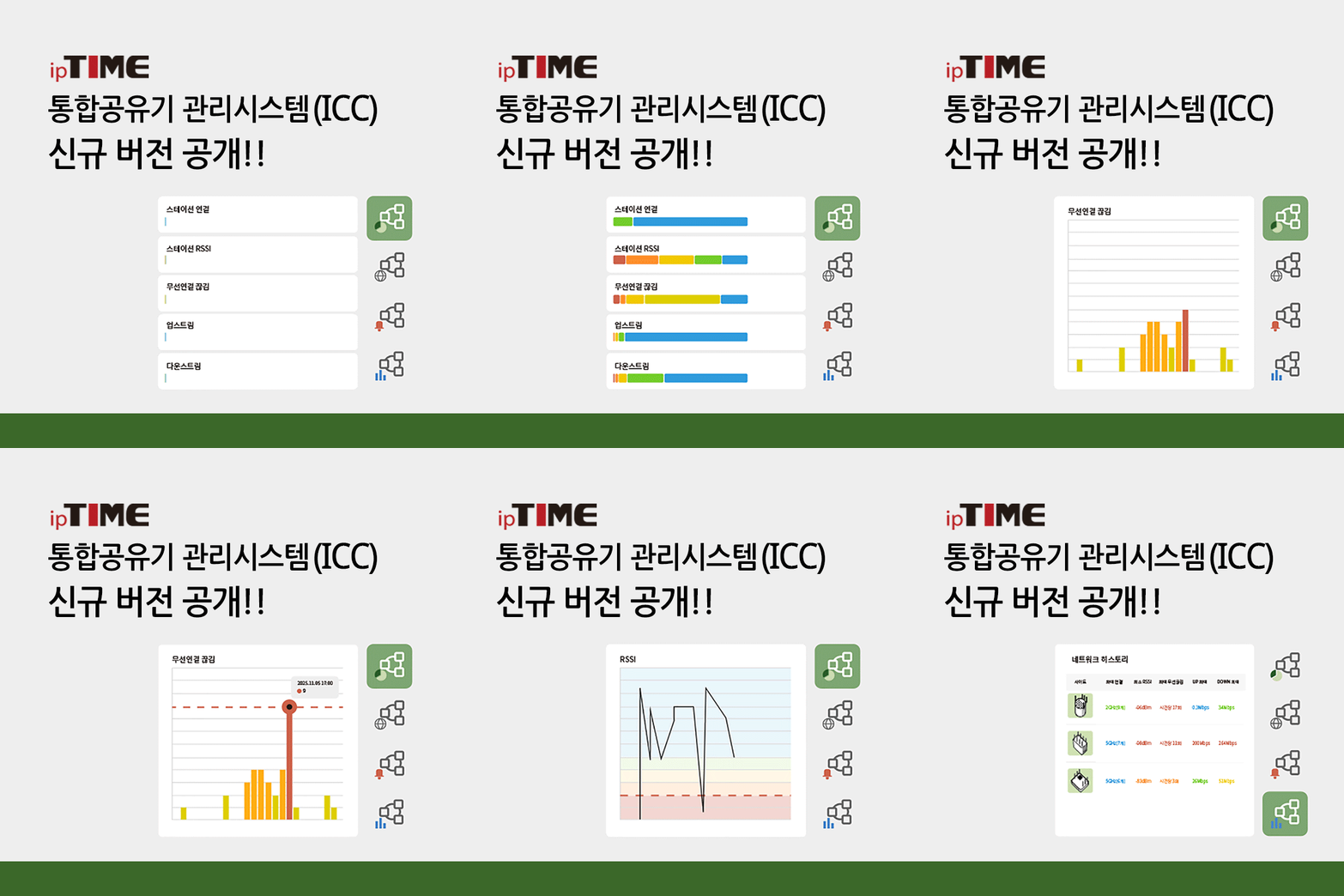
1 네트워크 품질 ICC 전체 네트워크 상황을 요약한 통합 대시보드로, 네트워크 히스토리를 바탕으로 주요 품질 지표를 보여 줍니다. 각 지표는 색상으로 등급이 표시되며, 오늘·1주·2주 단위로 비교·분석할 수 있습니다. 스테이션 연결 기간 중 사이트별 최대 스테이션 연결 수를 기준으로 ‘나쁨/과밀/많음/적정/적음’으로 분류합니다. 과밀·나쁨 사이트를 확인해 단말 과밀로 생길 문제를 미리 막을 수 있습니다. 스테이션 RSSI 스테이션의 최소 RSSI를 기준으로 ‘나쁨/약함/보통/좋음/우수’로 분류해 신호가 약한 스테이션을 빠르게 찾을 수 있습니다. 등급을 누르면 해당 스테이션 상세 정보를 볼 수 있어 무선 구성을 미리 조정할 수 있습니다. 무선 연결 끊김 기간 중 스테이션별 무선 끊김 횟수를 빈도별로 정리합니다. 시간당 5회 이상 끊기는 사이트를 확인해 단말이나 AP의 이상 여부를 미리 점검할 수 있습니다.
...
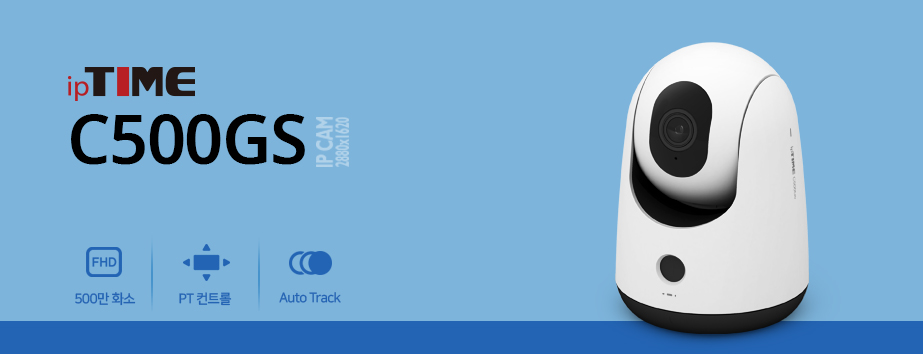
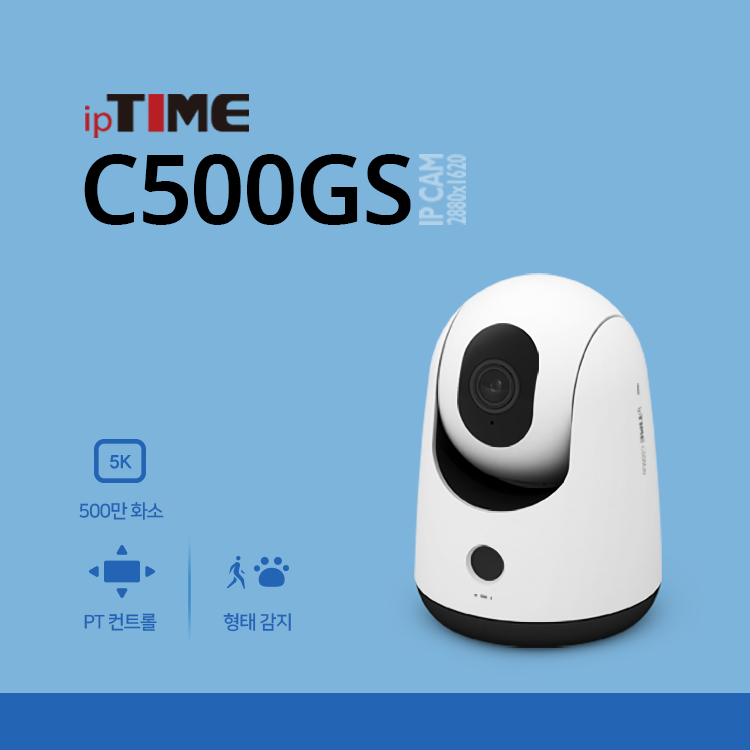
상세 보기Q 밖에 있는 NAS나 VLC에서 집 ipTIME 홈캠 영상을 RTSP로 보려면 어떻게 설정하나요? A ipTIME CCTV 앱에서 RTSP 를 켠 뒤, 공유기에서 TCP 554 포트 를 카메라 IP로 포트포워딩하고, 외부에서 rtsp://admin:비밀번호@공유기외부IP:554/onvif1 로 접속하면 됩니다. ipTIME 홈캠은 RTSP를 지원해 NAS, NVR, VLC 미디어 플레이어 등 RTSP 클라이언트에서 실시간 영상을 볼 수 있습니다. 외부(원격지)의 RTSP 클라이언트에서 접속하려면 카메라가 연결된 공유기에서 RTSP 포트(기본값 TCP 554)를 여는 포트포워딩 설정이 필요합니다. ※ 지원 제품 : C300E, C400G, C500G, C400GS, C500GS ※ C300E는 설정 › 설정 더보기 › NVR 연결 에서 RTSP 연결 켜기 를 켜고 패스워드 (RTSP 비밀번호)를 설정합니다. STEP 1 ipTIME CCTV 앱에서 RTSP 켜기 스마트폰에서 ipTIME CCTV 앱을 실행하고 등록된 C400G 또는 C500G 카메라에 접속합니다. 오른쪽 위 설정(: :) 아이콘을 누르고 [하드디스크 녹화기 (RTSP)] 메뉴로 들어갑니다. [하드디스크 녹화기 (RTSP)] 를 켜짐(파란색) 으로 바꾸고 RTSP 접속용 비밀번호를 만듭니다. RTSP가 켜지면 admin 계정과 만든 RTSP 비밀번호로 카메라에 접속할 수 있습니다. (admin 계정은 고정값으로 바꿀 수 없습니다.) 앱의 설정 › 네트워크 정보 에서 카메라의 IP 주소 를 확인합니다. ※ 확인한 카메라 IP 주소는 STEP 2 포트포워딩 설정에 필요하니 기억해 두세요. STEP 2 공유기 포트포워딩 설정 공유기에 연결된 PC의 인터넷 주소 창에 http://192.168.0.1 을 입력하고, 로그인 이름·암호·보안문자를 입력해 [로그인] › [관리도구] 를 누릅니다. 접속되지 않으면 ipTIME 검색기 를 이용해 보세요. NAT/라우터 관리 › 포트포워드 설정 에서 추가(+) 아이콘을 누릅니다. 규칙을 입력하고 [추가] 를 누릅니다. 규칙 이름 : 임의로 입력 (예: C500G) 프로토콜 : TCP 외부 포트 / 내부 포트 : 554~554 내부 IP 주소 : STEP 1에서 확인한 카메라 IP (예: 192.168.0.71) 규칙이 추가된 것을 확인합니다.
...
상세 보기월~금 : 10:00~17:30 (주말, 공휴일 휴무)
 |      |
| ||||||||||||||||||
| ||||||||||||||||||||