[유틸리티] ipTIME NAS 도우미 v1.62
ipTIME NAS 도우미는 같은 공유기에 연결된 ipTIME NAS를 찾아 관리 화면에 접속하거나, NAS의 IP 주소 설정과 펌웨어 업그레이드를 할 수 있는 Windows 프로그램입니다.
NAS 검색, 관리 화면 접속, IP 주소 설정, 펌웨어 업그레이드를 지원합니다.
지원 OS: Windows 7, 8, 8.1, 10, 11
※ 공유기 USB 포트에 연결한 저장장치(간이 NAS)는 NAS 도우미에서 검색되지 않습니다. 공유기는 [공유기 검색기 사용 방법]을 참고해 ipTIME 검색기를 사용해 주세요.
STEP 1NAS 도우미 설치
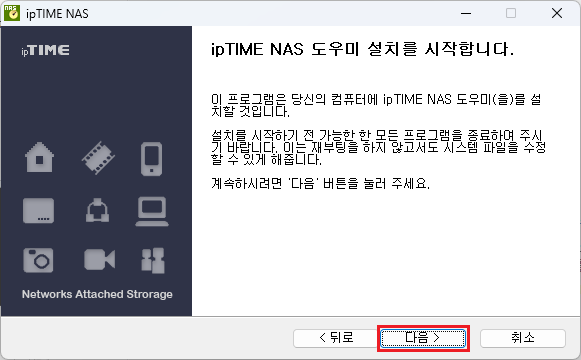
- 위의 [Windows] 버튼을 눌러 설치 파일을 다운로드해 실행하고 [다음]을 누릅니다.
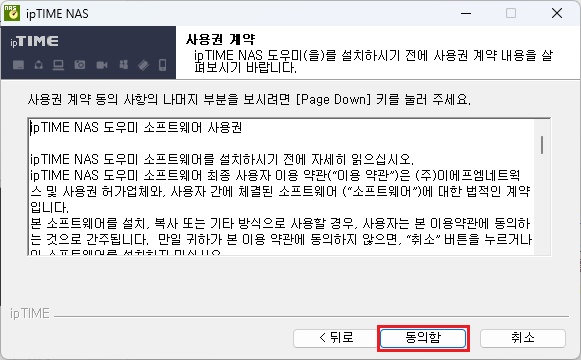
- 사용권 계약 내용을 확인하고 [동의함]을 누릅니다.
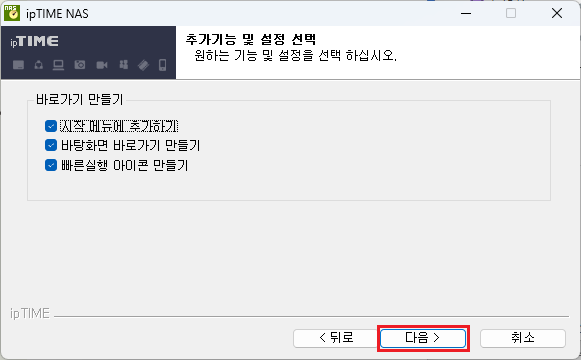
- 바로가기 만들기 항목을 확인하고 [다음]을 누릅니다.
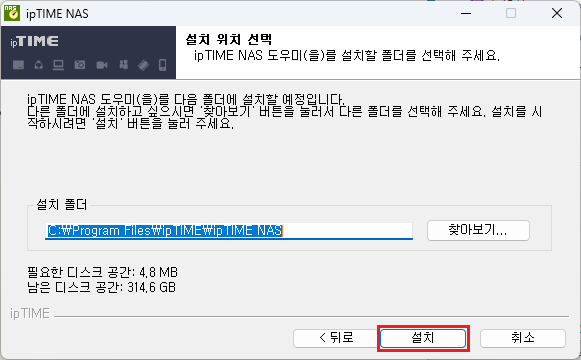
- 설치 폴더를 확인하고 [설치]를 누릅니다.
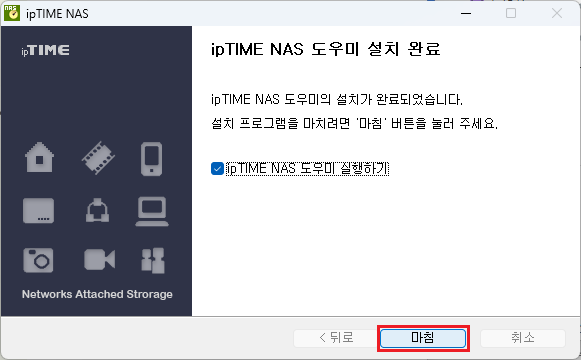
- 설치가 끝나면 [마침]을 누릅니다. ipTIME NAS 도우미 실행하기에 체크되어 있으면 NAS 도우미가 바로 실행됩니다.
STEP 2NAS 검색과 관리 화면 접속
- NAS 도우미를 실행하면 같은 공유기에 연결된 ipTIME NAS가 검색됩니다. 접속할 NAS를 선택하고 [선택된 NAS 관리화면 웹페이지 접속]을 선택한 뒤 [실행]을 누릅니다.
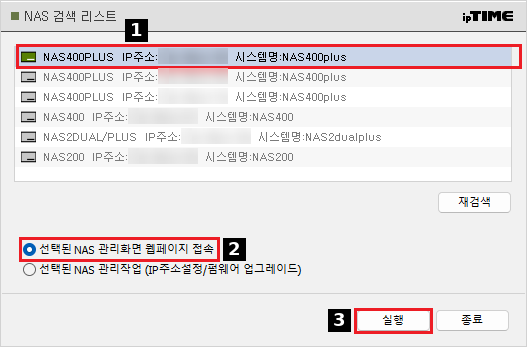
※ 목록에 NAS가 없으면 [재검색]을 누릅니다. [선택된 NAS 관리작업 (IP주소설정/펌웨어 업그레이드)]을 선택하면 NAS의 IP 주소를 변경하거나 펌웨어를 업그레이드할 수 있습니다.
- 웹 브라우저에 NAS 관리 화면이 열리면 관리자 계정과 암호를 입력하고 [로그인]을 누릅니다.
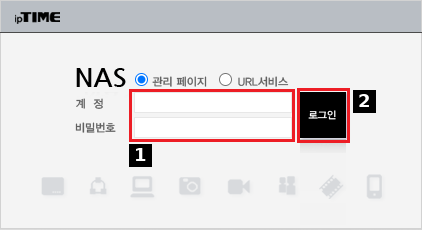
※ 처음 설치하는 NAS는 관리자 계정 admin, 초기 암호 admin으로 로그인한 뒤 시스템 설정 마법사로 설치를 진행합니다. 자세한 방법은 [ipTIME NAS] NAS 처음 설치 방법과 NAS 도우미에서 검색되지 않을 때를 참고해 주세요.
이럴 때는 이렇게 하세요
1NAS 도우미에서 NAS가 검색되지 않아요
NAS와 PC가 같은 공유기의 LAN 포트에 연결되어 있는지 확인해 주세요. 통신사 모뎀이나 다른 공유기에 연결되어 있으면 검색되지 않으며, NAS 앞면의 Ready LED가 켜진 뒤에 검색됩니다.
2검색은 되는데 IP 주소가 빈칸으로 나와요
NAS를 PC에 랜선으로 직접 연결한 경우입니다. NAS와 PC를 모두 공유기에 연결한 뒤 NAS를 재부팅하면 IP 주소를 자동으로 받습니다.
※ 해결되지 않으면 ipTIME 고객지원실(1544-8695) 또는 Q&A 게시판으로 문의해 주세요.