[ipTIME 공유기] DNS 보안 설정 방법 (DNS 리다이렉트, 암호화 DNS 차단)
Q공유기에 연결된 기기가 지정된 DNS 서버를 사용하도록 하고, 암호화 DNS(DoH, DoT)로 우회하는 것도 막을 수 있나요?
펌웨어 16.00.6 버전에 추가된 DNS 보안 기능은 DNS 리다이렉트와 암호화 DNS 차단을 지원합니다.
기능 1DNS 리다이렉트: 지정된 DNS 서버를 사용하게 하기
내부 네트워크에 광고 차단, 유해 사이트 차단용 DNS 서버를 따로 구축해 쓸 때 유용합니다. 스마트TV나 IoT 기기처럼 외부 DNS 서버(예: 8.8.8.8)로 직접 요청을 보내는 기기도 공유기가 지정된 DNS 서버로 보내 주므로, 기기마다 DNS를 따로 바꾸지 않아도 됩니다.
내부 DNS 서버의 IP 주소를 입력합니다. (예: 192.168.0.100)
내부에 DNS 서버를 구축한 경우공유기 인터넷 설정에 지정된 DNS 서버로 보냅니다.
공유기에 연결된 모든 기기가 지정된 DNS 서버를 씁니다.
목록에 추가한 기기만 지정된 DNS 서버를 씁니다.
최대 64대기능 2암호화 DNS 차단: 암호화 DNS 우회 막기
DNS 리다이렉트는 일반 DNS 요청만 옮길 수 있어, 브라우저나 앱이 암호화 DNS(DoH, DoT)를 쓰면 지정된 DNS 서버를 거치지 않습니다. 이런 우회를 막아야 할 때 켜서 사용합니다. 일반 DNS(53번 포트)는 막지 않습니다.
공유기에 연결된 모든 기기의 암호화 DNS 요청을 막습니다.
DNS 리다이렉트가 적용되는 기기의 암호화 DNS 요청만 막습니다.
DNS 리다이렉트가 꺼져 있으면 차단할 기기 없음DNS 보안 기능 한눈에 보기
| 기능 | 하는 일 | 적용 대상 |
|---|---|---|
| DNS 리다이렉트 |
|
|
| 암호화 DNS 차단 |
|
|
지원 제품
| 구분 | 지원 모델 |
|---|---|
| 공유기 |
|
| AP |
|
※ 펌웨어 16.00.6 이상 버전에서 지원합니다.
※ 펌웨어 저장 공간이 8MB 이하인 제품과 Extender는 지원하지 않습니다.
STEP 1펌웨어 16.00.6 이상으로 업데이트
- 공유기에 연결된 PC의 인터넷 주소 창에 http://192.168.0.1을 입력해 관리 화면에 로그인합니다.
- 펌웨어 업그레이드에서 현재 버전을 확인하고, 16.00.6보다 낮으면 최신 버전으로 업데이트합니다.
※ 업데이트 방법은 [펌웨어 수동 업그레이드 하기]를 참고해 주세요.
STEP 2DNS 리다이렉트 켜기
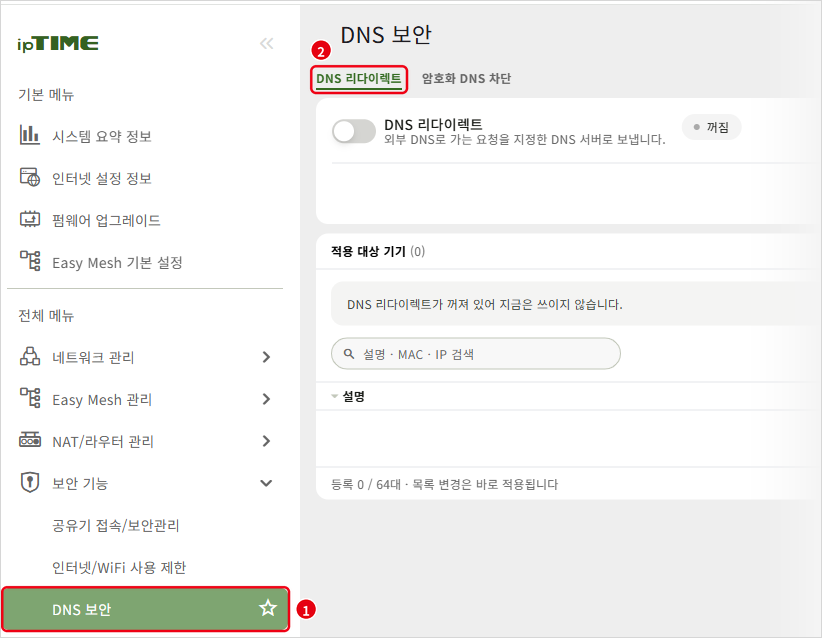
- 보안 기능 › DNS 보안 메뉴로 이동합니다. (그림 1)
- [DNS 리다이렉트] 탭을 누릅니다. (그림 2)
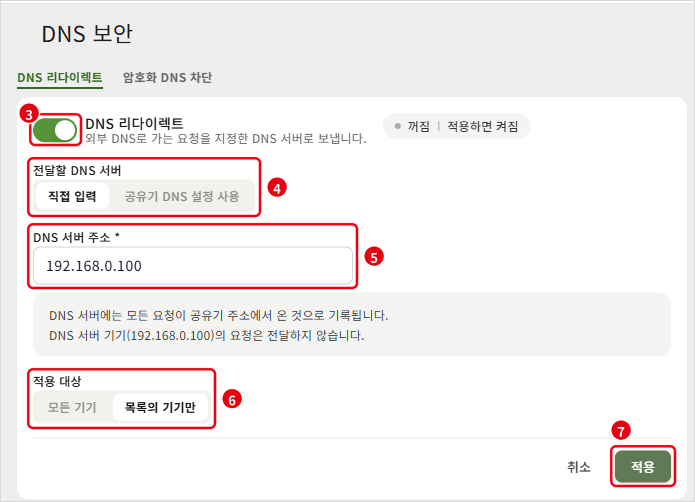
- DNS 리다이렉트를 켭니다. (그림 3)
- 전달할 DNS 서버를 고릅니다. (그림 4)
- 직접 입력: 내부 DNS 서버의 IP 주소(예: 192.168.0.100)를 DNS 서버 주소 칸에 입력합니다. (그림 5)
- 공유기 DNS 설정 사용: 공유기 인터넷 설정에 지정된 DNS 서버로 보냅니다.
- 적용 대상을 모든 기기 또는 목록의 기기만 중에서 고릅니다. (그림 6)
- 오른쪽 아래의 [적용]을 누릅니다. (그림 7)
※ 직접 입력한 DNS 서버가 응답하지 않으면 적용 대상 기기에서 인터넷 사이트가 열리지 않습니다. 주소를 정확히 입력해 주세요.
STEP 3적용 대상 기기 등록 (목록의 기기만 선택 시)
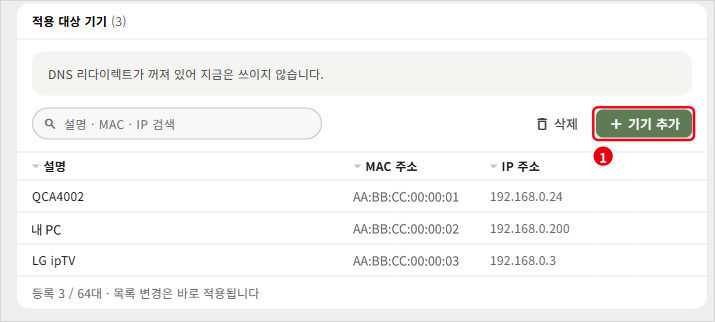
- 적용 대상 기기 목록에서 [+ 기기 추가]를 누릅니다. (그림 1)
- 기기 추가 창의 [접속 기기에서 선택] 탭에서 추가할 기기를 체크합니다. 목록에 없는 기기는 [직접 입력] 탭에서 입력합니다. (그림 2, 3)
- [추가]를 누릅니다. (그림 4)
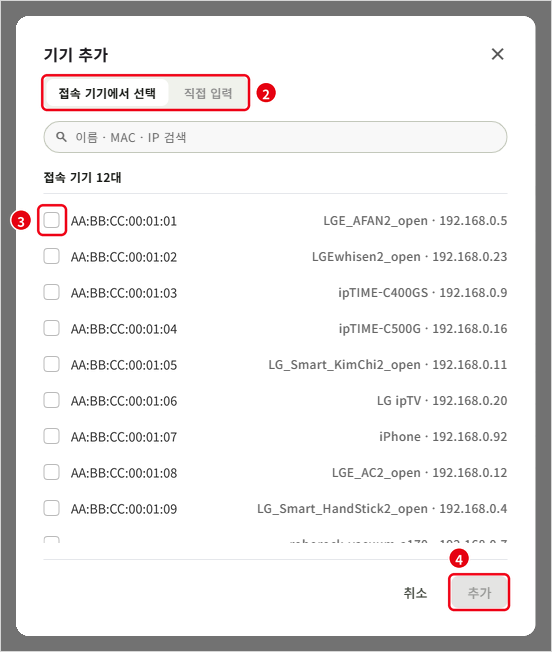
※ 최대 64대까지 등록할 수 있으며, 목록 변경은 [적용]을 누르지 않아도 바로 반영됩니다. 등록한 기기는 설명, MAC 주소, IP 주소로 검색할 수 있습니다.
STEP 4암호화 DNS 차단 켜기 (필요한 경우)
- 보안 기능 › DNS 보안 메뉴로 이동합니다. (그림 1)
- [암호화 DNS 차단] 탭을 누릅니다. (그림 2)
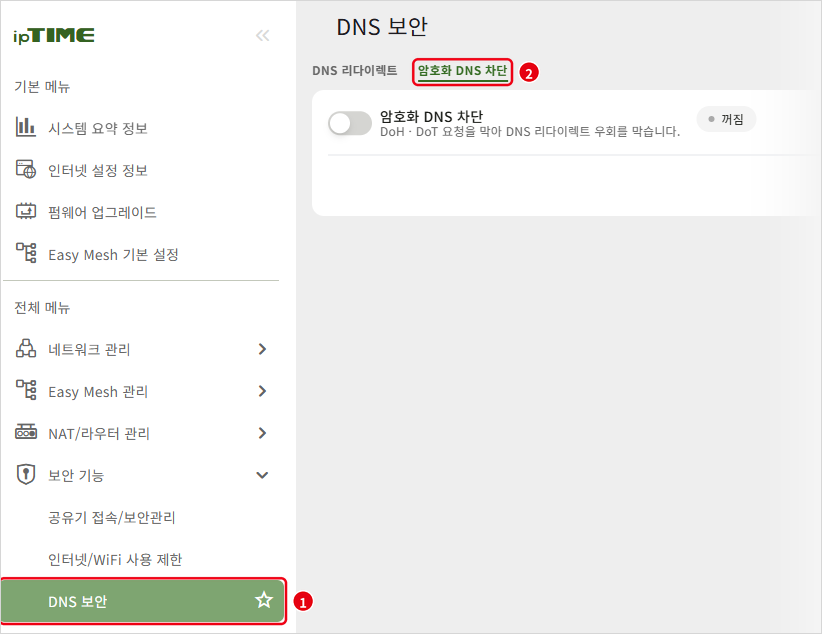
- 암호화 DNS 차단을 켭니다. (그림 3)
- 적용 대상을 모든 기기 또는 DNS 리다이렉트 대상 기기 중에서 고릅니다. (그림 4)
- 오른쪽 아래의 [적용]을 누릅니다. (그림 5)
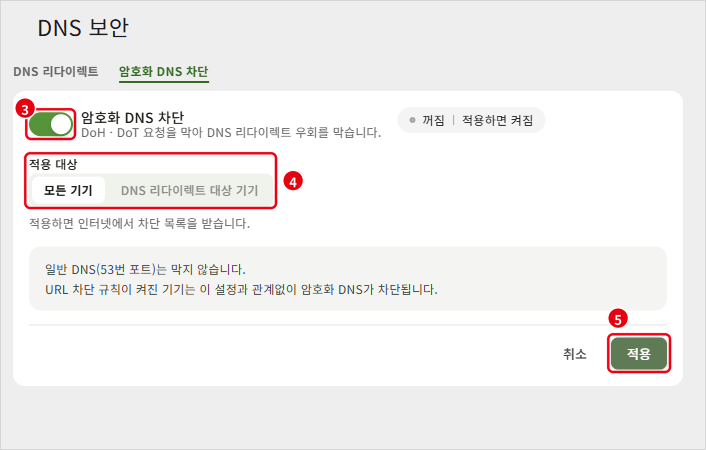
※ 적용하면 공유기가 인터넷에서 암호화 DNS 차단 목록을 받습니다. 공유기가 인터넷에 연결된 상태에서 설정해 주세요.
이럴 때는 이렇게 하세요
1DNS 보안 메뉴가 보이지 않아요
펌웨어가 16.00.6 이상인지 확인해 주세요. 최신 펌웨어인데도 메뉴가 없다면 위의 지원 제품 목록에 있는 모델인지 확인해 주세요.
2DNS 리다이렉트를 켰는데 일부 앱은 계속 다른 DNS를 써요
그 앱이 암호화 DNS(DoH, DoT)를 쓰고 있을 수 있습니다. 암호화 DNS 요청은 DNS 리다이렉트로 옮길 수 없으니, 필요하면 암호화 DNS 차단을 켜 주세요. 차단되면 대부분의 앱은 일반 DNS로 다시 요청하고, 그 요청은 DNS 리다이렉트에 지정된 서버로 전달됩니다.
3DNS 리다이렉트를 켠 뒤 인터넷 사이트가 열리지 않아요
직접 입력한 DNS 서버 주소가 맞는지, 그 DNS 서버가 켜져 있고 정상 응답하는지 확인해 주세요. 바로 해결하려면 전달할 DNS 서버를 공유기 DNS 설정 사용으로 바꾸거나 DNS 리다이렉트를 끈 뒤 [적용]을 눌러 주세요.
4암호화 DNS 차단을 켠 뒤 일부 사이트나 앱이 연결되지 않아요
브라우저나 스마트폰이 보안 DNS만 쓰도록 설정되어 있으면, 암호화 DNS가 막혔을 때 일반 DNS로 바꾸지 못해 접속이 안 될 수 있습니다. 브라우저의 보안 DNS 사용 옵션이나 스마트폰의 비공개 DNS(개인 DNS) 설정을 끄고 일반 DNS를 쓰도록 바꿔 주세요.
5암호화 DNS 차단을 껐는데도 암호화 DNS가 막혀요
보안 기능 › 인터넷/WiFi 사용 제한에 사이트 접속 제한(URL 차단) 규칙이 켜져 있으면, 그 규칙이 적용되는 기기는 이 설정과 관계없이 암호화 DNS가 차단됩니다. 암호화 DNS를 쓰면 접속하는 사이트 주소를 확인할 수 없어 사이트 차단을 우회할 수 있기 때문입니다.
암호화 DNS를 써야 한다면 사이트 접속 제한 규칙을 끄거나 삭제해 주세요. 설정 방법은 [인터넷 사용제한 기능 활용 방법]을 참고해 주세요.
※ 해결되지 않으면 ipTIME 고객지원실(1544-8695) 또는 Q&A 게시판으로 문의해 주세요.