[ipTIME 공유기] Wi-Fi 7 MLO 설정 방법과 주의 사항
QWi-Fi 7 공유기의 MLO는 무엇이고 어떻게 켜나요? MLO를 켜면 연결이 안 되는 기기도 있나요?
MLO는 Wi-Fi 7 기기가 여러 주파수 대역에 동시에 연결하는 기능으로, 공유기 관리 화면의 WiFi 기본 설정에서 MLO 네트워크를 추가해 사용합니다.
MLO 네트워크는 기본 2.4GHz, 5GHz 와이파이와 별도로 만들어지며 기본 와이파이와 함께 켜 두고 사용할 수 있습니다. MLO를 지원하지 않는 기기도 MLO 네트워크에 연결할 수 있지만 대역 하나로만 연결되므로, 이런 기기는 기본 와이파이에 연결하는 것이 좋습니다.
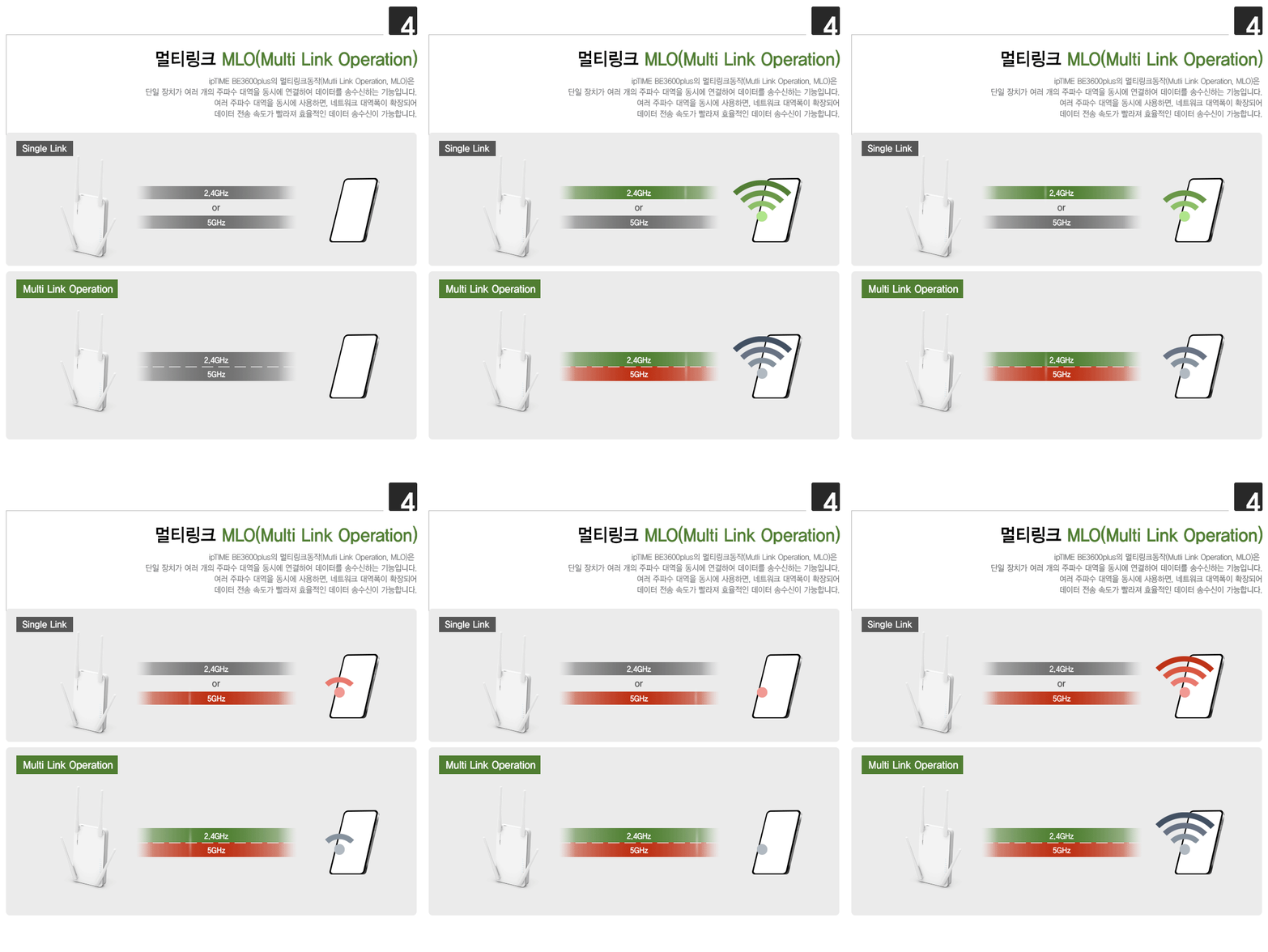
※ 기존 방식(Single Link)과 MLO(Multi Link Operation) 연결 비교입니다. (BE3600plus 제품 설명 이미지)
※ 해당 제품: ipTIME Wi-Fi 7 공유기 (BE3600plus, BE5100M, BE5100plus, BE7200M, BE7208M, BE9400QCA, BE19000QCA 등)
공유기별 MLO에 사용할 수 있는 대역
| MLO 대역 | 모델 |
|---|---|
| 2.4GHz, 5GHz, 6GHz | BE9400QCA, BE19000QCA |
| 2.4GHz, 5GHz | BE3600plus, BE5100M, BE5100plus, BE7200M, BE7208M |
※ MLO로 연결해도 대부분의 기기는 2개 대역으로 연결되는 것이 정상입니다. MLO의 원리와 Wi-Fi 7의 다른 기술은 [ipTIME 공유기] Wi-Fi 6와 Wi-Fi 7 차이 비교에서 확인할 수 있습니다.
STEP 1공유기 펌웨어 업데이트
- MLO 연결 안정성은 펌웨어 업데이트로 계속 개선되고 있습니다. MLO를 켜기 전에 공유기 펌웨어를 최신 버전으로 업데이트합니다. [ipTIME 공유기] 펌웨어 수동 업그레이드 하기
STEP 2MLO 네트워크 추가
- 공유기 관리 화면(http://192.168.0.1)에 로그인해 관리도구 › 기본 메뉴 › WiFi 기본 설정으로 이동합니다.
- [MLO 무선 네트워크 추가]를 누릅니다.
- 무선밴드에서 MLO로 함께 사용할 대역(예: 2.4GHz, 5GHz)을 선택합니다.
- 네트워크 이름(SSID)을 입력하고, 인증 및 암호화를 WPA3SAE + AES로 선택한 뒤 암호를 입력합니다.
- [추가]를 누릅니다.
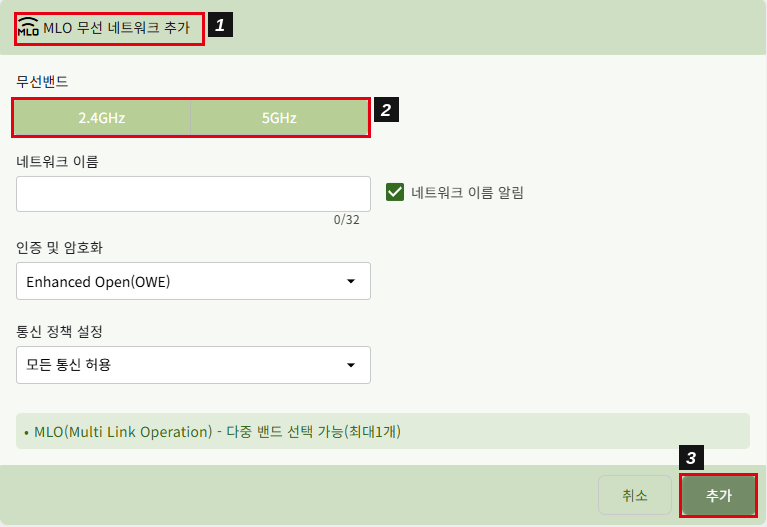
- MLO 네트워크는 On/Off 스위치로 켜고 끌 수 있습니다.
※ MLO 네트워크 이름은 기본 와이파이와 같아도 동작에 문제가 없습니다.
※ 펌웨어 15.35.0부터 6GHz가 포함된 MLO는 Wi-Fi 7 표준에 맞춰 WPA3만 지원합니다.
STEP 3기기에서 연결하고 확인
- 스마트폰, 노트북의 와이파이 목록에서 MLO 네트워크를 선택해 연결합니다.
- Windows PC는 연결한 와이파이의 속성에서 채널(대역) 항목에 채널이 2개 이상 표시되면 MLO로 연결된 것입니다. 스마트폰은 MLO 연결 여부를 별도로 표시하지 않습니다.
- PC는 무선랜카드 드라이버를 최신 버전으로 설치하고, 랜카드 속성의 무선 모드에 11be(Wi-Fi 7)가 포함되어 있는지 확인합니다.
MLO 사용 시 주의 사항
| 구분 | 내용 |
|---|---|
| 연결 기기 | Wi-Fi 7(MLO)을 지원하는 기기만 여러 대역으로 동시에 연결됩니다. MLO를 지원하지 않는 기기는 대역 하나로 연결되므로 기본 와이파이에 연결하는 것이 좋습니다. |
| 보안 방식 | 6GHz가 포함된 MLO는 WPA3만 지원합니다. WPA3를 지원하지 않는 IoT 기기, 프린터, 구형 노트북은 기본 와이파이에 연결합니다. |
| Easy Mesh | Easy Mesh로 구성한 상태에서는 MLO를 지원하지 않습니다. Wi-Fi 7 연결은 가능합니다. |
| 무선 WAN | 공유기를 무선으로 상위 공유기에 연결(무선 WAN)한 경우, 상위 공유기와는 MLO로 통신하지 않습니다. |
이럴 때는 이렇게 하세요
1펌웨어 업데이트 후 노트북이 MLO 와이파이에 연결되지 않아요
Windows에 저장된 이전 연결 정보 때문일 수 있습니다. Windows 설정 › 네트워크 및 인터넷 › Wi-Fi › 알려진 네트워크 관리에서 MLO 네트워크를 삭제한 뒤 다시 연결해 주세요.
2PC가 Wi-Fi 7이 아닌 Wi-Fi 6로 연결되거나 MLO 연결에 실패해요
무선랜카드 드라이버와 Windows 업데이트에 따라 연결 상태가 다를 수 있습니다. 랜카드 제조사의 최신 드라이버와 최신 Windows 업데이트를 설치한 뒤 다시 연결해 주세요. 공유기 펌웨어도 최신 버전으로 업데이트해 주세요. 펌웨어 16.00.8에서 QCA 칩셋 공유기(BE9400QCA, BE19000QCA 등)에 WPA3 또는 WPA2/WPA3 혼합 보안으로 Intel BE200 무선랜카드가 연결되지 않던 문제가 수정되었습니다. 다른 Wi-Fi 7 기기는 정상이라면 해당 PC의 랜카드, 드라이버 문제일 가능성이 높습니다.
3MLO로 사용하다가 가끔 인터넷이 끊겨요
기기가 6GHz로 통신하다 위치를 옮기면 신호가 약해진 6GHz에서 다른 대역으로 넘어가지 못해 끊길 수 있습니다. 공유기 펌웨어를 최신 버전으로 업데이트한 뒤 비교하고, 계속 끊기면 해당 기기는 기본 5GHz 와이파이에 연결해 비교해 주세요.
4IoT 기기, 프린터가 MLO 와이파이에 연결되지 않아요
IoT 기기와 프린터는 대부분 2.4GHz만 지원하고, WPA3를 지원하지 않는 경우가 많습니다. 기본 2.4GHz 와이파이나 IoT용 게스트 네트워크(WPA2PSK + AES)에 연결해 주세요. [ipTIME 공유기] 스마트플러그·가전·프린터 등 IoT 기기가 Wi-Fi에 연결되지 않을 때
※ 해결되지 않으면 ipTIME 고객지원실(1544-8695) 또는 홈페이지 Q&A 게시판으로 문의해 주세요.