[ipTIME 공유기] 게임기 NAT 타입이 엄격(NAT 3)으로 나올 때 (PS5, 닌텐도 스위치, Xbox)
QPS5, 닌텐도 스위치, Xbox에서 NAT 타입이 3이나 엄격으로 나와 온라인 게임 접속이나 파티 채팅이 잘 안 돼요. 어떻게 열어야 하나요?
공유기의 UPnP 설정은 기본으로 켜져 있어 대부분 NAT 타입이 자동으로 개방됩니다. 그래도 엄격으로 표시되면 DMZ나 포트포워드로 게임기의 포트를 개방해 주세요.
UPnP는 게임기가 필요한 포트를 공유기에 요청해 자동으로 개방하는 기능입니다. 통신사 공유기 아래에 ipTIME 공유기를 연결한 이중 NAT 환경에서는 ipTIME 공유기 설정만으로 해결되지 않으므로, 아래 이중 NAT 안내를 먼저 확인해 주세요.
※ 해당 제품: ipTIME 공유기 (펌웨어 15.00.0 이상 관리 화면 기준)
게임기에서 NAT 타입 확인
게임기 네트워크 설정의 연결 테스트에서 NAT 타입을 확인합니다. 표시 방식과 의미는 게임기마다 다르므로 아래 게임기 제조사의 공식 안내를 참고해 주세요.
※ 설정을 바꿀 때마다 게임기에서 연결 테스트를 다시 실행해 결과를 확인합니다.
STEP 1공유기 UPnP 설정 확인
- 공유기 관리 화면(http://192.168.0.1)에 로그인해 관리도구 › 시스템 관리 › 기타 설정으로 이동합니다.
- UPnP 설정이 켜져 있는지 확인하고, 꺼져 있으면 스위치를 눌러 켭니다. 설정은 바로 반영됩니다.
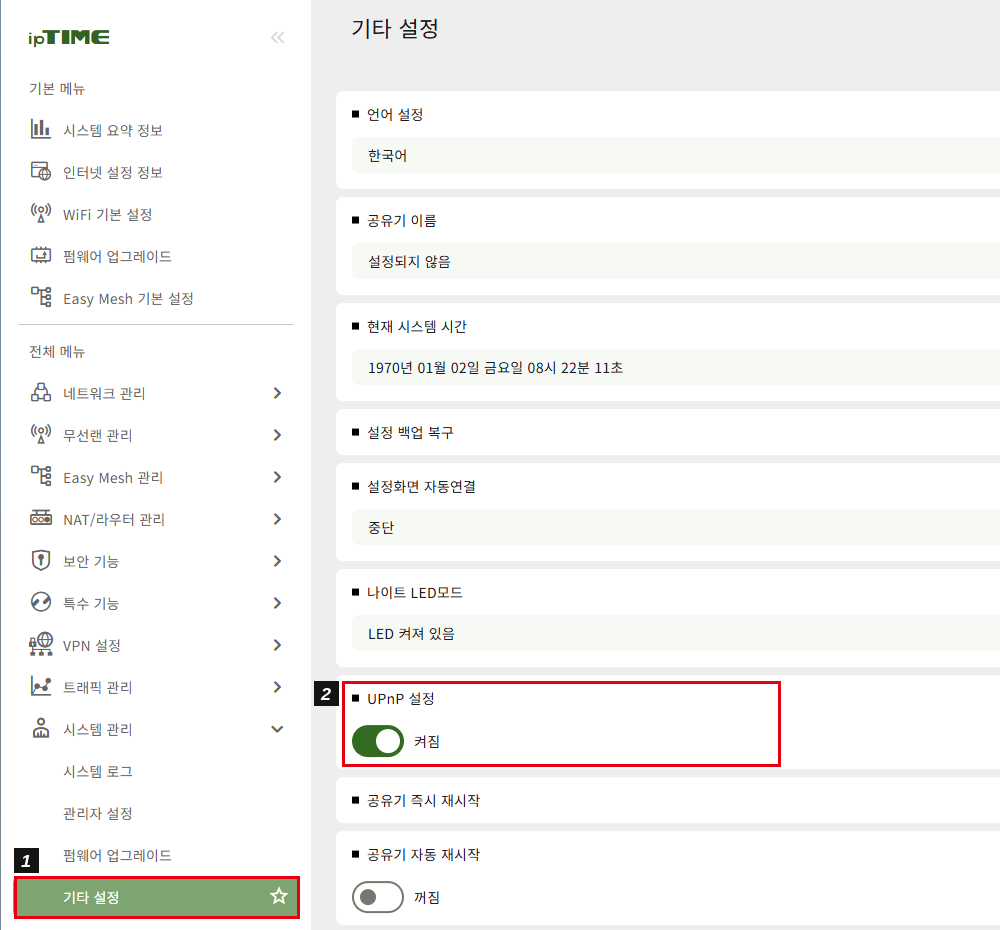
- 게임기와 공유기를 재부팅한 뒤 게임기에서 NAT 타입을 다시 확인합니다.
※ UPnP 설정은 기본으로 켜짐 상태입니다. 직접 끈 적이 없다면 STEP 2로 넘어가도 됩니다.
STEP 2DMZ로 게임기의 모든 포트 개방
- 게임기의 네트워크 정보에서 IP 주소(예: 192.168.0.10)를 확인합니다.
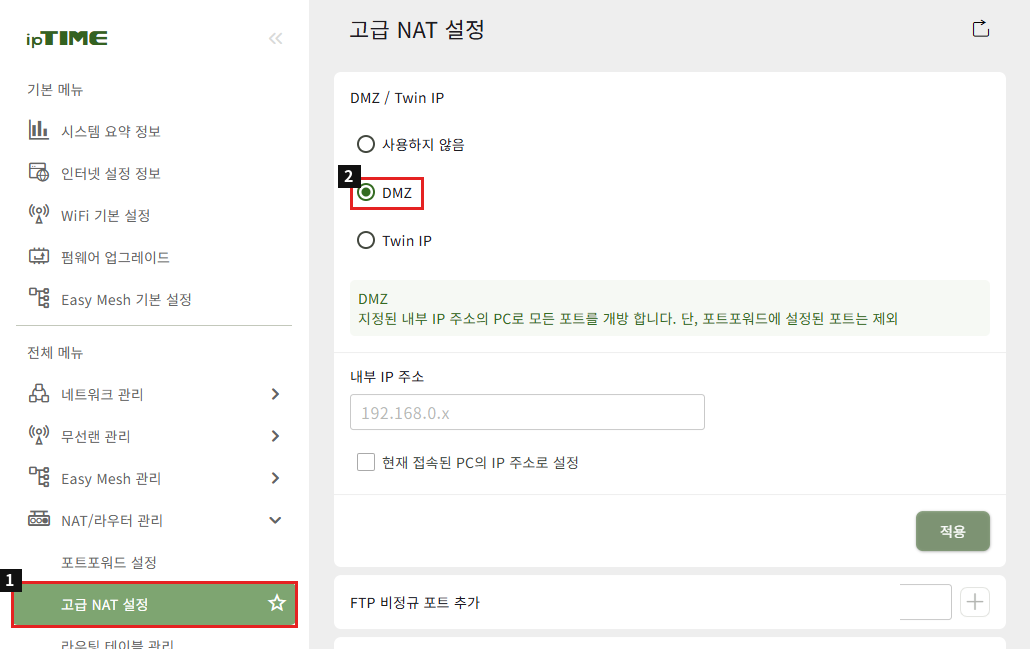
- 관리도구 › NAT/라우터 관리 › 고급 NAT 설정에서 [DMZ]를 선택합니다.
- 내부 IP 주소에 게임기의 IP 주소를 입력하고 [적용]을 누릅니다.
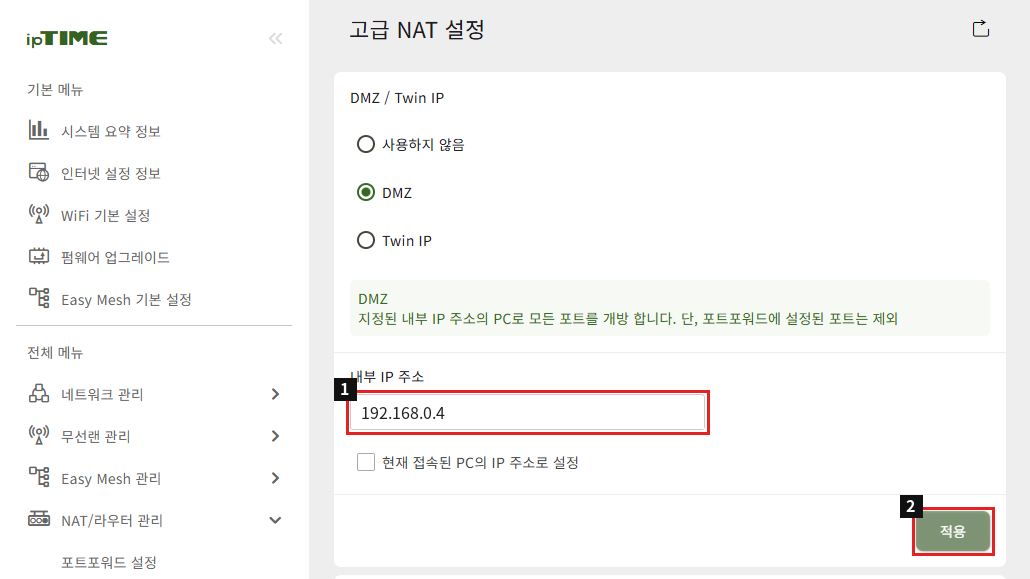
※ DMZ는 기기 한 대에만 설정할 수 있으며, 포트포워드에 이미 등록된 포트는 제외하고 개방합니다. 자세한 화면은 [ipTIME 공유기] DMZ 설정 방법을 참고해 주세요.
STEP 3Twin IP로 게임기에 공인 IP 할당
- 관리도구 › NAT/라우터 관리 › 고급 NAT 설정에서 [Twin IP]를 선택합니다.
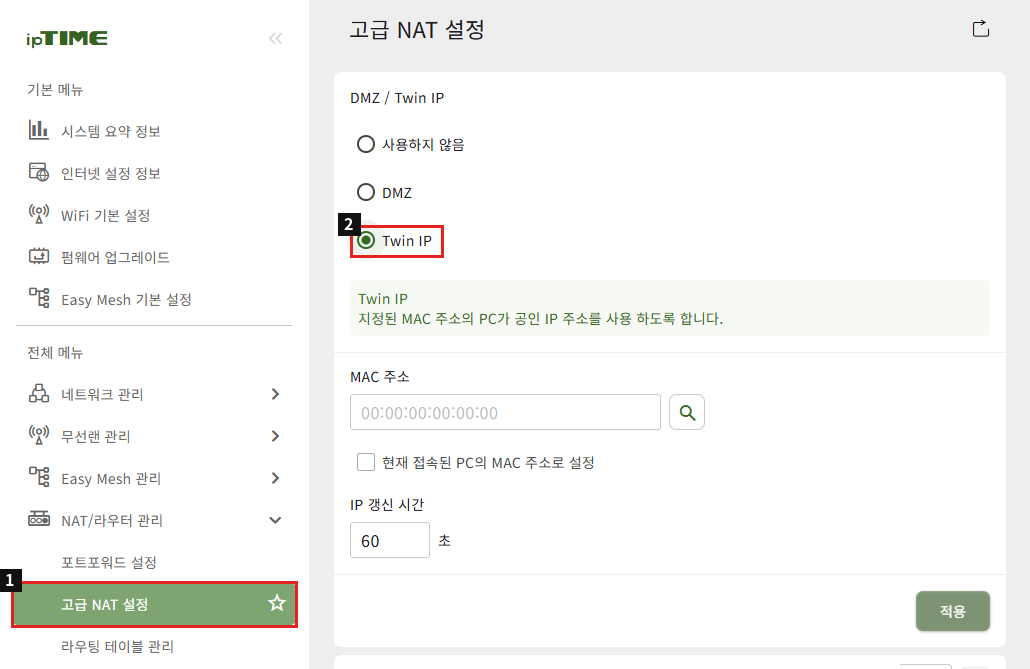
- 돋보기 아이콘을 눌러 게임기를 선택하고 [적용]을 누릅니다.
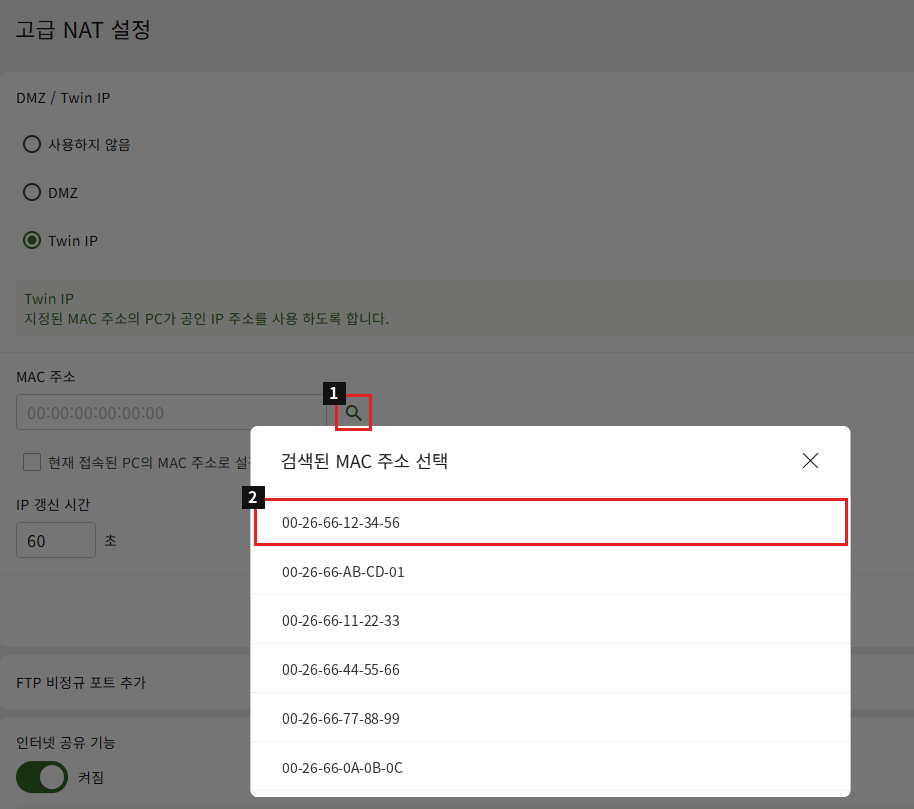
- 게임기를 재부팅하거나 랜선을 다시 연결한 뒤, 게임기의 IP 주소가 공유기의 외부 IP 주소와 같은지 확인합니다.
※ Twin IP를 설정하면 공유기의 NAT가 소프트웨어 방식으로 동작해 최대 인터넷 속도가 낮아질 수 있습니다. 자세한 화면은 [ipTIME 공유기] Twin IP 설정 방법을 참고해 주세요.
STEP 4포트포워드로 필요한 포트만 개방
- 게임기 제조사에서 안내하는 포트 번호와 프로토콜(TCP, UDP)을 확인합니다.
- 관리도구 › NAT/라우터 관리 › 포트포워드 설정에서 규칙을 추가하고, 내부 IP 주소에 게임기의 IP 주소를 입력합니다.
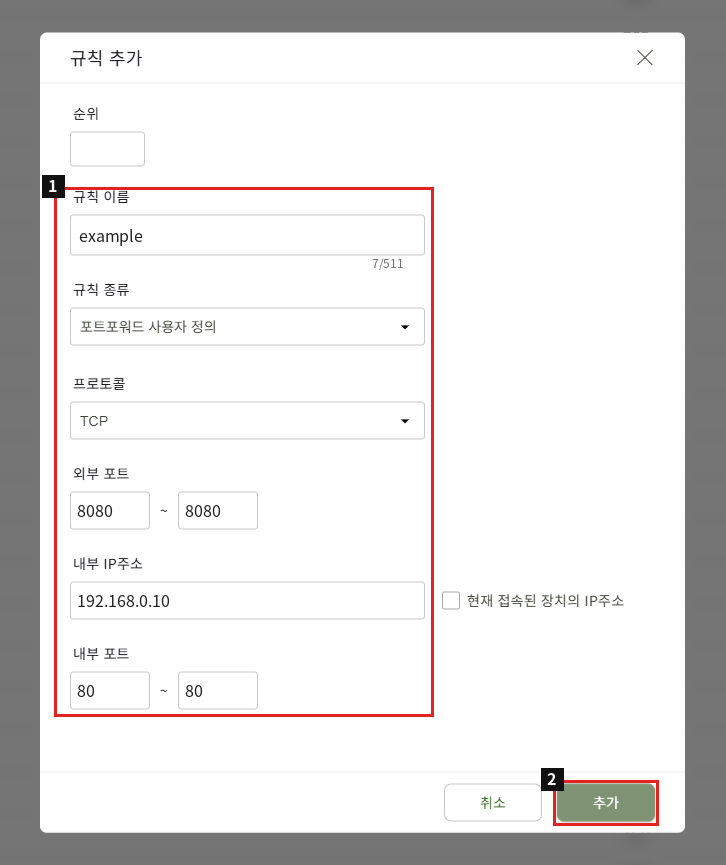
※ 규칙 추가 방법은 [ipTIME 공유기] 포트포워드 설정하기를 참고해 주세요.
통신사 공유기 아래에 연결한 경우 (이중 NAT)
공유기 관리 화면의 시스템 요약 정보에서 외부 IP 주소가 192.168.x.x, 172.16.x.x~172.31.x.x, 10.x.x.x 중 하나라면 상위에 통신사 공유기(모뎀)가 있는 이중 NAT 환경입니다. 이때는 아래 방법 중 하나로 설정해 주세요.
- 통신사에 요청해 ipTIME 공유기가 공인 IP를 받도록 바꿉니다. 이후 STEP 1부터 진행합니다. (권장)
- 통신사 공유기 관리 화면에서 ipTIME 공유기의 IP 주소를 DMZ로 설정한 뒤, ipTIME 공유기에서 STEP 1부터 진행합니다.
- ipTIME 공유기를 AP/스위치(허브) 모드로 바꿔 게임기가 통신사 공유기에서 IP를 받게 하고, 통신사 공유기에서 UPnP, DMZ, 포트포워드를 설정합니다.
※ LG U+ 공유기는 Super DMZ에 ipTIME 공유기의 MAC 주소를 등록하면 ipTIME 공유기가 공인 IP를 받습니다. [ipTIME 공유기] LG U+ 공유기와 함께 사용 시 Super DMZ·MAC 설정 방법. 그 밖의 통신사 공유기 설정 방법은 해당 통신사에 문의해 주세요. 이중 NAT 구성은 [ipTIME 공유기] 사설 IP 환경에서 인터넷 연결 방법에서 확인할 수 있습니다.
이럴 때는 이렇게 하세요
1Twin IP를 설정했는데 게임기에 192.168.x.x 주소가 표시돼요
게임기와 공유기를 모두 재부팅한 뒤 다시 확인해 주세요. 공유기의 외부 IP 주소가 사설 IP라면 이중 NAT 환경이라 Twin IP로 공인 IP를 받을 수 없습니다. 위의 이중 NAT 안내를 참고해 주세요.
2DMZ, 포트포워드를 설정했는데 NAT 타입이 그대로예요
게임기를 재부팅하면서 IP 주소가 바뀌어 설정과 맞지 않을 수 있습니다. 게임기의 현재 IP 주소가 DMZ, 포트포워드에 입력한 주소와 같은지 확인해 주세요. 포트포워드에 같은 포트가 중복으로 등록되어 있는지도 확인합니다.
3게임기 2대를 함께 사용해요
DMZ와 Twin IP는 기기 한 대에만 설정할 수 있습니다. 한 대는 DMZ나 Twin IP를 설정하고, 다른 한 대는 UPnP 설정으로 사용해 주세요.
4Twin IP를 설정한 뒤 인터넷 속도가 느려졌어요
Twin IP를 사용하면 공유기의 NAT가 소프트웨어 방식으로 동작해 속도가 저하될 수 있습니다. 인터넷 속도를 확인할 때는 Twin IP를 해제한 상태에서 측정하고, NAT 타입 개방은 UPnP 설정이나 DMZ를 먼저 사용해 주세요.
※ 해결되지 않으면 ipTIME 고객지원실(1544-8695) 또는 홈페이지 Q&A 게시판으로 문의해 주세요.
게임기 제조사 공식 안내
- [PlayStation] PS5 오류 코드 NW-102650-4 해결 방법 (사용 포트 안내)
- [Nintendo] NAT Related Troubleshooting on Nintendo Switch 2 and Nintendo Switch (영문)
- [Xbox] NAT 오류 및 멀티 플레이 게임 문제 해결