[Easy Mesh] 에이전트가 추가되지 않거나 연결 끊김으로 표시될 때
QEasy Mesh에 공유기나 Extender를 에이전트로 추가하려는데 목록에 나타나지 않아요. 추가했던 에이전트가 오프라인(연결 끊김)으로 표시될 때는 어떻게 하나요?
에이전트가 추가되지 않거나 연결 끊김으로 표시되면 연결 포트, 컨트롤러의 5GHz 채널, 펌웨어 순서로 확인합니다.
오프라인 상태의 에이전트는 Easy Mesh 관리툴에 연결 끊김으로 표시됩니다. 처음 Easy Mesh를 구성하는 방법은 [Easy Mesh] 사용 중인 공유기에 메시 추가 방법을 참고해 주세요.
※ 해당 제품: Easy Mesh를 지원하는 ipTIME 공유기, Extender, Ring AP (지원 모델은 [Easy Mesh] 지원 모델과 컨트롤러·에이전트 역할에서 확인)
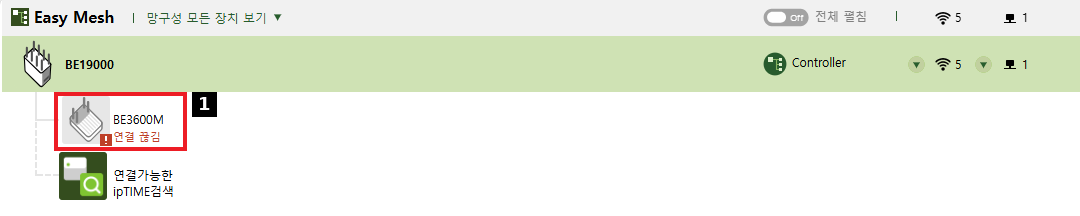
Easy Mesh 관리툴의 표시 확인
| 표시 | 의미 |
|---|---|
| 실선 | 유선 에이전트로 연결된 상태입니다. |
| 점선 | 무선 에이전트로 연결된 상태입니다. |
| 연결가능한 ipTIME검색 | 무선으로 연결할 수 있는 ipTIME 기기를 검색합니다. 아이콘을 누르면 검색된 기기에 추가 가능이 표시되며, 추가 가능을 누른 뒤 [추가]를 누릅니다. |
| 연결 끊김빨간 ! 표시 | 에이전트가 컨트롤러와 정상적으로 연결되지 않은 오프라인 상태입니다. 아래 STEP 1~3을 확인하고, 더 이상 사용하지 않는 에이전트라면 아래 이럴 때는 이렇게 하세요 5번을 참고합니다. |
| 목록에 없음 | 유선은 연결 포트(STEP 1), 무선은 5GHz 채널(STEP 2)과 등록 방법(STEP 4)을 확인합니다. |
※ Easy Mesh 관리툴은 컨트롤러 관리 화면(192.168.0.1)에 로그인한 뒤 [Easy Mesh 관리]를 눌러 엽니다.
STEP 1유선 에이전트 연결 포트 확인
- 컨트롤러의 LAN 포트와 에이전트의 LAN 포트를 랜선으로 연결합니다. 에이전트의 WAN 포트는 비워 둡니다. [Easy Mesh] 에이전트는 WAN이 아닌 LAN 포트에 연결하기
- 벽단자나 스위칭 허브를 거쳐 연결했다면, 짧은 랜선으로 컨트롤러와 에이전트를 직접 연결해 비교합니다.
STEP 2컨트롤러의 무선 확장과 5GHz 채널 확인
- 컨트롤러가 5GHz DFS 채널(52~144번)을 사용하면 Extender-A6T 등이 에이전트로 등록되지 않을 수 있습니다.
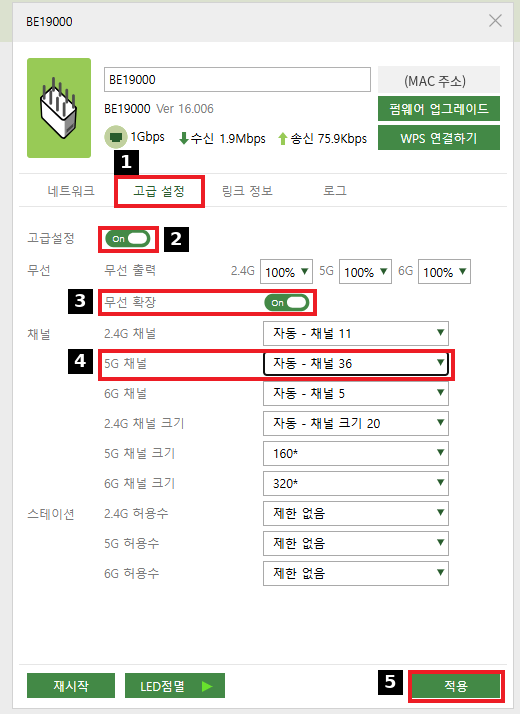
- Easy Mesh 관리툴 맨 위의 컨트롤러를 누르고 [고급 설정] 탭에서 고급설정을 On으로 켭니다.
- 무선 확장이 On으로 되어 있는지 확인합니다. 무선 확장이 꺼져 있으면 무선 에이전트가 검색되지 않을 수 있습니다.
- 5G 채널을 36번으로 바꾸고 [적용]을 누른 뒤 에이전트를 다시 추가합니다.
STEP 3컨트롤러와 에이전트 펌웨어 업데이트
- 컨트롤러와 에이전트를 모두 최신 펌웨어로 업데이트합니다.
- 펌웨어 16.00.6에서는 일부 환경에서 에이전트가 Easy Mesh 연결을 반복하거나 멈추던 문제가 수정되었습니다.
STEP 4무선 에이전트로 등록되지 않을 때
- 추가할 기기를 컨트롤러 근처에 두고 랜선으로 연결해 유선 에이전트로 먼저 추가합니다.
- 추가한 기기의 펌웨어를 최신으로 업데이트합니다.
- 랜선을 분리하고 약 5분 기다리면 점선(무선 에이전트)으로 바뀝니다. 점선으로 바뀐 뒤 설치할 위치로 옮깁니다.
※ Extender를 여러 대 연결한다면 [ipTIME Extender] 확장기를 2대 이상 연결할 수 있나요?도 함께 확인해 주세요.
이럴 때는 이렇게 하세요
1에이전트가 계속 연결 중으로 표시돼요
일부 모델은 컨트롤러의 Easy Mesh 와이파이 이름이나 암호 앞뒤에 공백이 있으면 에이전트가 연결 중으로 표시될 수 있습니다. 컨트롤러 펌웨어를 16.00.6 이상으로 업데이트하거나 공백을 지운 뒤 다시 연결해 주세요.
2Easy Mesh 관리툴이 열리지 않아요
와이파이 이름이나 암호에 " 또는 \ 문자가 들어 있으면 Easy Mesh 관리툴이 열리지 않을 수 있습니다. 컨트롤러 펌웨어를 16.00.8 이상으로 업데이트해 주세요.
3에이전트를 많이 추가했더니 일부가 연결되지 않아요
Full Mesh 컨트롤러 기준으로 에이전트는 최대 15대까지 권장합니다. 15대를 넘으면 정상적으로 동작하지 않을 수 있으므로 에이전트 수를 줄여 비교해 주세요.
4PoE24000mesh가 추가되지 않거나 연결 중으로 표시돼요
PoE24000mesh는 전원을 켠 뒤 10분 이내에만 추가할 수 있습니다. 일부 컨트롤러에서 PoE24000mesh가 연결 중에서 넘어가지 않던 문제가 펌웨어 16.00.8에서 수정되었으므로, 컨트롤러 펌웨어를 16.00.8 이상으로 업데이트해 주세요. 자세한 방법은 [ipTIME PoE 허브] PoE24004M·PoE24000mesh 관리 기능과 설정 방법을 참고해 주세요.
5연결 끊김으로 표시된 에이전트를 지우고 싶어요
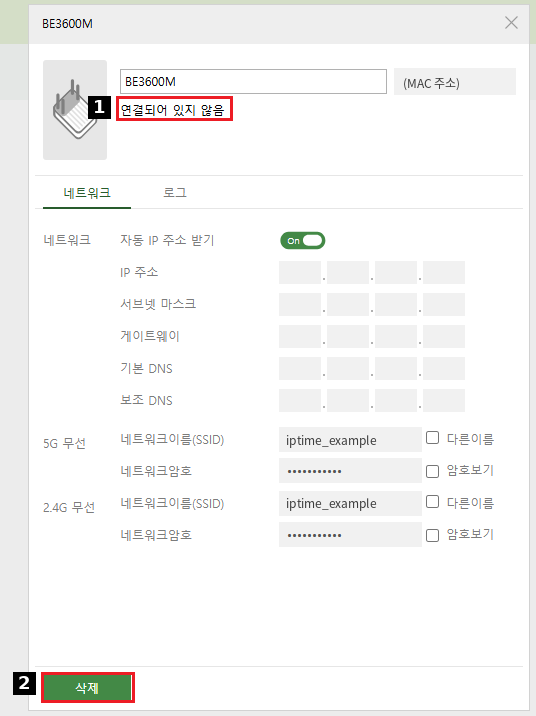
다른 곳으로 옮겼거나 더 이상 사용하지 않는 에이전트는 연결 끊김으로 남아 있을 수 있습니다. Easy Mesh 관리툴에서 연결 끊김 아이콘을 누르면 "연결되어 있지 않음"이 표시된 창이 열립니다. [삭제]를 누르면 목록에서 지워지며, 다시 사용하려면 STEP 1 또는 STEP 4 방법으로 다시 추가해 주세요.
※ 해결되지 않으면 ipTIME 고객지원실(1544-8695) 또는 홈페이지 Q&A 게시판으로 문의해 주세요.