[ipTIME NAS] 하드디스크가 인식되지 않거나 고장이 의심될 때
QNAS에 장착한 하드디스크가 인식되지 않아요. 소리가 나거나 느려져서 하드디스크 고장이 의심돼요.
하드디스크가 인식되지 않을 때는 슬롯, 전원 어댑터, 하드디스크 중 어디에 문제가 있는지 차례로 비교하고, 고장이 의심되면 데이터부터 백업해 주세요.
PC에서 사용하던 하드디스크라면 NAS가 지원하지 않는 형식일 수 있습니다. 하드디스크 선택 기준은 [ipTIME NAS] NAS용 하드디스크 선택 방법 (CMR, 용량, 혼용)에서 확인할 수 있습니다.
※ 해당 제품: NAS2plus, NAS200plus, NAS400plus, 단종 모델 NAS200, NAS400(사용 중인 경우)
HDD LED로 상태 확인하기
| HDD LED | 의미 |
|---|---|
| 켜짐 | 하드디스크를 인식함 |
| 꺼짐 | 하드디스크를 인식하지 못함또는 하드디스크 절전 중 |
| 모두 함께 깜빡임 | 하드디스크 고장이나 읽기, 쓰기 오류디스크그룹(RAID)의 하드디스크가 빠진 상태 |
STEP 1관리 화면에서 하드디스크 상태 확인하기
- NAS 관리 화면에 로그인한 뒤 HDD/RAID 관리 › HDD/RAID 관리(①)를 엽니다.
- 장착한 하드디스크가 모두 표시되는지 확인하고, 하드디스크 오른쪽의 [정보](②)를 눌러 SMART 정보를 엽니다.
- 아래쪽에 '하드디스크가 일반 상태입니다.'(③)가 표시되면 정상입니다.
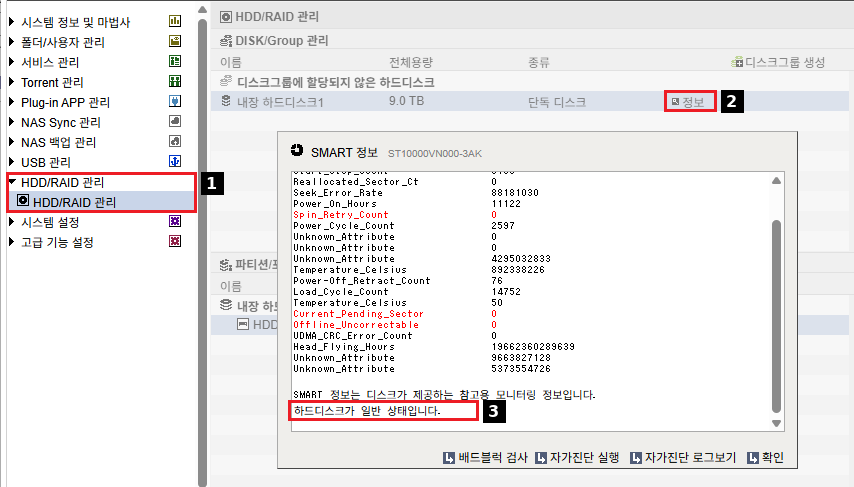
※ 오류가 표시된 하드디스크가 있다면 STEP 2로 넘어가기 전에 필요한 데이터를 PC나 외장하드에 먼저 복사해 주세요.
STEP 2슬롯과 전원 어댑터 비교하기
- 제품에 동봉된 정격 어댑터를 사용하는지 확인합니다.
- NAS 전원을 끄고 하드디스크의 슬롯 위치를 서로 바꿔 장착합니다.
- 전원을 켜고 다시 확인합니다. 같은 하드디스크가 계속 인식되지 않으면 하드디스크 문제, 같은 슬롯에서만 인식되지 않으면 NAS 문제입니다.
STEP 3다른 하드디스크로 비교하기
- 정상으로 확인된 다른 하드디스크를 NAS에 장착해 인식되는지 확인합니다.
- 다른 하드디스크는 인식된다면 기존 하드디스크를 하드디스크 제조사에 점검받아 주세요.
- 어떤 하드디스크도 인식되지 않으면 하드디스크를 분리한 NAS 본체와 어댑터를 A/S로 보내 주세요. 보내는 방법은 [고객지원] 제품 A/S 보내는 방법과 택배비 규정에서 확인할 수 있습니다.
이럴 때는 이렇게 하세요
1PC에서 사용하던 하드디스크를 장착했더니 인식되지 않아요
NAS200plus, NAS400plus처럼 인텔 CPU를 사용하는 NAS는 NTFS 형식의 하드디스크를 사용할 수 없습니다. 데이터를 백업한 뒤 NAS에서 EXT4 또는 BTRFS로 포맷해 주세요.
2RAID 1에서 하드디스크 하나가 빠졌다는 알림이 나와요
먼저 정상인 하드디스크의 데이터를 백업해 주세요. 빠진 하드디스크를 같은 용량 이상의 새 하드디스크로 바꾼 뒤 HDD/RAID 관리에서 새 하드디스크를 선택하고 [디스크그룹에 추가]를 누르면 RAID 1로 다시 구성됩니다. 하드디스크 교체 방법은 [ipTIME NAS] RAID 하드디스크 고장 시 교체와 복구 방법을 참고해 주세요.
3하드디스크에서 소리가 나거나 갑자기 느려졌어요
하드디스크 고장의 신호일 수 있으니 바로 데이터를 백업하고 하드디스크 제조사에 점검을 받아 주세요. SMR 방식 하드디스크를 사용 중이라면 CMR 방식으로 교체하는 것이 좋습니다.
4하드디스크가 모두 인식되지 않아요
하드디스크 여러 개가 한꺼번에 인식되지 않으면 전원 어댑터 문제일 수 있습니다. 동봉된 정격 어댑터인지 확인해 주세요. 어댑터 규격은 [고객지원] 전원 어댑터 규격 확인과 호환 어댑터 고르기에서 확인할 수 있습니다.
5중요한 데이터가 들어 있는 하드디스크가 인식되지 않아요
포맷하거나 디스크그룹을 다시 만들면 데이터가 지워집니다. 데이터 복구가 필요하다면 하드디스크를 그대로 두고 데이터 복구 업체에 문의해 주세요.
※ 해결되지 않으면 ipTIME 고객지원실(1544-8695) 또는 홈페이지 Q&A 게시판으로 문의해 주세요.