메뉴 바로가기본문 바로가기

[ipTIME 공유기] 단종 공유기와 후속 모델 대응표

2026.11.13조회 3수정 2026.11.16

Q사용하던 공유기가 단종됐어요. 어떤 모델로 바꾸면 되나요?
A

단종된 공유기는 아래 표의 후속 모델로 교체합니다.

후속 모델은 iptime.com 제품 페이지에 표시된 모델입니다. 대부분 Wi-Fi 세대나 유선 속도가 바뀌므로 '달라진 점'을 함께 확인합니다.

Wi-Fi 7 공유기

단종 모델후속 모델달라진 점
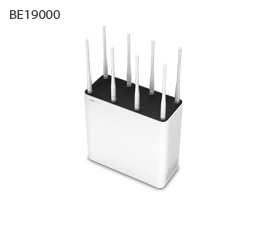
  • LAN 1Gbps 4포트 → 2.5Gbps 4포트
  • USB 3.0, USB 2.0 각 1포트 → USB 3.0 1포트
  • 메모리 4GB → 2GB
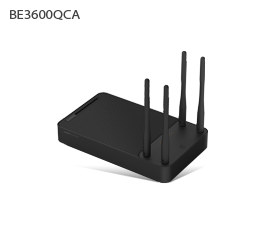
  • WAN, LAN 2.5Gbps → 1Gbps
  • USB 3.0 포트 없음
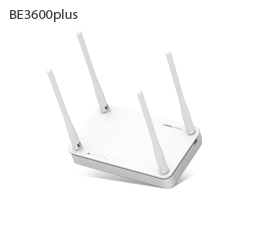
  • 주요 사양은 같고 디자인과 메모리(512MB → 256MB)가 다름

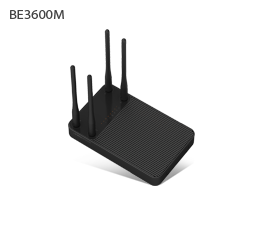
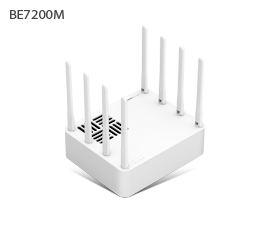
※ BE3600QCA는 WAN, LAN 포트가 2.5Gbps였지만 후속 모델 BE3600plus는 1Gbps입니다. 2.5기가 인터넷을 사용한다면 BE5100plus, BE5100M이나 BE7200M이 적합합니다.

Wi-Fi 6 공유기

단종 모델후속 모델달라진 점
AX11000-6EAX11000
  • Wi-Fi 6, 6E → Wi-Fi 7 트라이밴드(6GHz 지원)
  • WAN 10Gbps, LAN 10Gbps 1포트 + 2.5Gbps 4포트
AX7800M-6EAX5400BCM-6EAX6000MAX8004MAX8004BCM
  • Wi-Fi 6, 6E → Wi-Fi 7
  • WAN 2.5Gbps, LAN 2.5Gbps 4포트
  • 6GHz 미지원
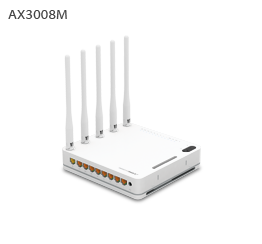
AX8008M
  • Wi-Fi 6 유지
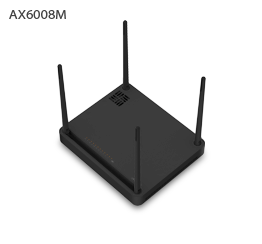
  • WAN 2.5Gbps, LAN 1Gbps 8포트, USB 3.0
AX2002MESHAX3004BCMAX3004ITL
  • Wi-Fi 6 유지
  • 기가비트 LAN 4포트, USB 3.0
AX3000BCM
  • Wi-Fi 6 유지
  • 기가비트 LAN 4포트
AX3000RAX2004
  • Wi-Fi 6 유지
  • 500Mbps(2pair) 지원(LAN4 포트 사용)
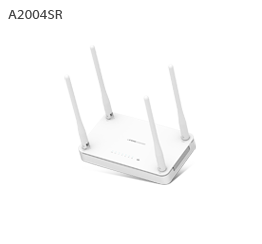
AX2004MAX2004BCM
  • Wi-Fi 6 유지
  • 500Mbps(2pair) 지원
AX1500R
  • Wi-Fi 6 유지
  • 500Mbps(2pair) 지원

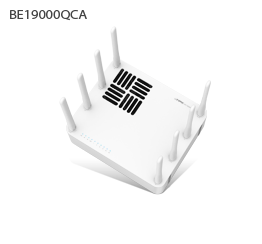
※ 6GHz를 사용하던 AX11000-6E, AX7800M-6E, AX5400BCM-6E 사용자가 6GHz를 계속 사용하려면 BE19000QCA나 BE9400QCA가 적합합니다.

Wi-Fi 5 공유기

단종 모델후속 모델달라진 점
A9004MA8004BCM
  • Wi-Fi 5 → Wi-Fi 7
  • WAN 2.5Gbps, LAN 2.5Gbps 4포트
A8004TA8004T-XRA6004MXA5004NS-MA3004NS-MA3004A2004NS
  • Wi-Fi 5 → Wi-Fi 6
  • 기가비트 LAN 4포트, USB 3.0
A3008-MU
  • Wi-Fi 5 → Wi-Fi 6
  • 기가비트 LAN 8포트
A3004MA3004TW
  • Wi-Fi 5 → Wi-Fi 6
  • 500Mbps(2pair) 지원
A3004T
  • Wi-Fi 5 → Wi-Fi 6
  • 500Mbps(2pair) 지원
A604SRA604A604MA2004A2004SEA2004RA2004MU
  • Wi-Fi 5 유지
  • 기가비트 LAN 4포트, 500Mbps(2pair) 지원

Wi-Fi 4 공유기

단종 모델후속 모델달라진 점
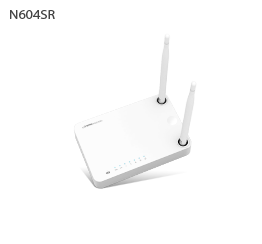
N604N604RN604SN604TN704N104
  • Wi-Fi 4(2.4GHz) 유지
  • 100Mbps LAN 4포트
N904N8004N804
  • Wi-Fi 4 → Wi-Fi 5(5GHz 지원)
  • 기가비트 LAN 4포트

유선 공유기

단종 모델후속 모델달라진 점
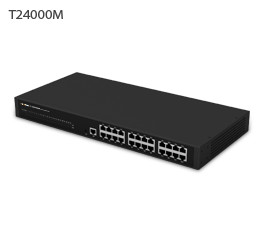
T24000
  • 유선 공유기, 1Gbps LAN 24포트
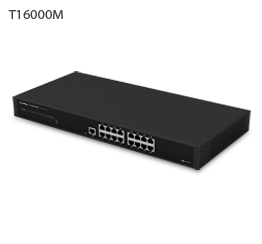
T16000
  • 유선 공유기, 1Gbps LAN 16포트
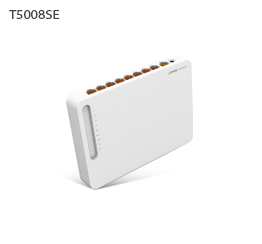
T5008T3008
  • 유선 공유기, 1Gbps LAN 8포트
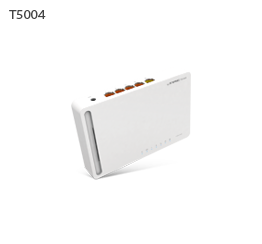
T3004
  • 유선 공유기, 1Gbps LAN 4포트
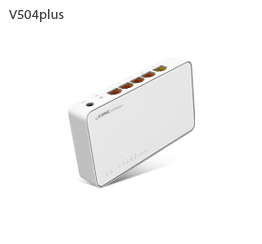
V504V304
  • 유선 공유기, 100Mbps LAN 4포트

STEP 1기존 공유기 설정 백업하기

  1. 기존 공유기 관리 화면에서 설정 파일을 PC에 백업합니다. [ipTIME 공유기] 설정 파일 백업 및 복구 방법
  2. 포트포워딩, DDNS, 고정 IP 할당처럼 직접 설정한 내용은 화면을 캡처해 둡니다.

STEP 2새 공유기에 설정 복구하기

  1. 새 공유기의 펌웨어를 최신 버전으로 업데이트합니다.
  2. 관리 화면에서 백업한 설정 파일로 복구합니다.
  3. 복구되지 않은 설정은 STEP 1에서 캡처한 내용대로 직접 설정합니다.

※ 펌웨어 15 이상인 공유기끼리는 모델이 달라도 설정을 백업, 복구할 수 있습니다. 펌웨어 버전이 낮은 오래된 공유기의 설정은 복구되지 않을 수 있습니다.

이럴 때는 이렇게 하세요

1표에 없는 단종 공유기를 사용하고 있어요

사용하던 공유기의 Wi-Fi 세대와 유선 포트 수를 확인한 뒤 [ipTIME 공유기] 공유기 현행 모델 한눈에 보기 (Wi-Fi 세대, 유선 속도, 가격대)에서 현행 모델을 선택합니다.

2백업한 설정 파일이 새 공유기에 복구되지 않아요

기존 공유기의 펌웨어 버전이 낮으면 다른 모델로 설정을 복구할 수 없습니다. 기존 설정을 캡처한 내용대로 새 공유기에 직접 설정해 주세요.

3DDNS 주소를 새 공유기에서 그대로 사용하고 싶어요

기존 공유기에 등록된 DDNS를 삭제하고 5분 정도 지난 뒤, 새 공유기에서 같은 호스트 이름으로 다시 등록합니다.

기존 공유기를 사용할 수 없다면 DDNS 등록 때 입력한 이메일로 DDNS 관리 페이지에 로그인해 삭제할 수 있습니다. 등록 이메일을 모르면 호스트 주소 전체와 기존 공유기의 WAN MAC 주소를 홈페이지 Q&A 게시판에 비밀글로 남겨 주세요. [ipTIME 공유기] 쓰지 않는 DDNS 삭제, 등록 이메일 변경, 기기 교체 후 같은 주소 다시 쓰기

※ 해결되지 않으면 ipTIME 고객지원실(1544-8695) 또는 홈페이지 Q&A 게시판으로 문의해 주세요.

함께 보면 좋은 글

자주묻는 질문
자주묻는 질문 게시판
챗봇 상담
설치도우미 바로가기
펌웨어 업그레이드 바로가기
펌웨어 복구도우미 바로가기
ipTIME 검색기 바로가기
EasyMesh 접속기 바로가기
ipDISK ipCloud 바로가기
ipCAM Tools 바로가기
DDNS 관리 바로가기
제  목[ipTIME 공유기] 단종 공유기와 후속 모델 대응표
목록보기
Q사용하던 공유기가 단종됐어요. 어떤 모델로 바꾸면 되나요?
A

단종된 공유기는 아래 표의 후속 모델로 교체합니다.

후속 모델은 iptime.com 제품 페이지에 표시된 모델입니다. 대부분 Wi-Fi 세대나 유선 속도가 바뀌므로 '달라진 점'을 함께 확인합니다.

Wi-Fi 7 공유기

단종 모델후속 모델달라진 점
  • LAN 1Gbps 4포트 → 2.5Gbps 4포트
  • USB 3.0, USB 2.0 각 1포트 → USB 3.0 1포트
  • 메모리 4GB → 2GB
  • WAN, LAN 2.5Gbps → 1Gbps
  • USB 3.0 포트 없음
  • 주요 사양은 같고 디자인과 메모리(512MB → 256MB)가 다름

※ BE3600QCA는 WAN, LAN 포트가 2.5Gbps였지만 후속 모델 BE3600plus는 1Gbps입니다. 2.5기가 인터넷을 사용한다면 BE5100plus, BE5100M이나 BE7200M이 적합합니다.

Wi-Fi 6 공유기

단종 모델후속 모델달라진 점
AX11000-6EAX11000
  • Wi-Fi 6, 6E → Wi-Fi 7 트라이밴드(6GHz 지원)
  • WAN 10Gbps, LAN 10Gbps 1포트 + 2.5Gbps 4포트
AX7800M-6EAX5400BCM-6EAX6000MAX8004MAX8004BCM
  • Wi-Fi 6, 6E → Wi-Fi 7
  • WAN 2.5Gbps, LAN 2.5Gbps 4포트
  • 6GHz 미지원
AX8008M
  • Wi-Fi 6 유지
  • WAN 2.5Gbps, LAN 1Gbps 8포트, USB 3.0
AX2002MESHAX3004BCMAX3004ITL
  • Wi-Fi 6 유지
  • 기가비트 LAN 4포트, USB 3.0
AX3000BCM
  • Wi-Fi 6 유지
  • 기가비트 LAN 4포트
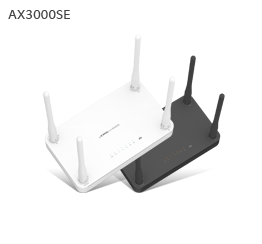
AX3000RAX2004
  • Wi-Fi 6 유지
  • 500Mbps(2pair) 지원(LAN4 포트 사용)
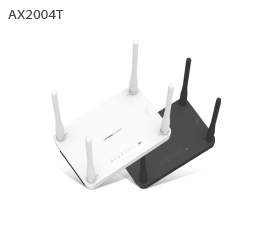
AX2004MAX2004BCM
  • Wi-Fi 6 유지
  • 500Mbps(2pair) 지원
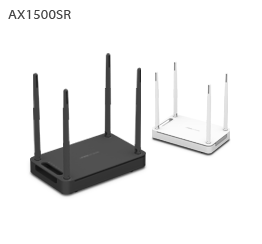
AX1500R
  • Wi-Fi 6 유지
  • 500Mbps(2pair) 지원

※ 6GHz를 사용하던 AX11000-6E, AX7800M-6E, AX5400BCM-6E 사용자가 6GHz를 계속 사용하려면 BE19000QCA나 BE9400QCA가 적합합니다.

Wi-Fi 5 공유기

단종 모델후속 모델달라진 점
A9004MA8004BCM
  • Wi-Fi 5 → Wi-Fi 7
  • WAN 2.5Gbps, LAN 2.5Gbps 4포트
A8004TA8004T-XRA6004MXA5004NS-MA3004NS-MA3004A2004NS
  • Wi-Fi 5 → Wi-Fi 6
  • 기가비트 LAN 4포트, USB 3.0
A3008-MU
  • Wi-Fi 5 → Wi-Fi 6
  • 기가비트 LAN 8포트
A3004MA3004TW
  • Wi-Fi 5 → Wi-Fi 6
  • 500Mbps(2pair) 지원
A3004T
  • Wi-Fi 5 → Wi-Fi 6
  • 500Mbps(2pair) 지원
A604SRA604A604MA2004A2004SEA2004RA2004MU
  • Wi-Fi 5 유지
  • 기가비트 LAN 4포트, 500Mbps(2pair) 지원

Wi-Fi 4 공유기

단종 모델후속 모델달라진 점
N604N604RN604SN604TN704N104
  • Wi-Fi 4(2.4GHz) 유지
  • 100Mbps LAN 4포트
N904N8004N804
  • Wi-Fi 4 → Wi-Fi 5(5GHz 지원)
  • 기가비트 LAN 4포트

유선 공유기

단종 모델후속 모델달라진 점
T24000
  • 유선 공유기, 1Gbps LAN 24포트
T16000
  • 유선 공유기, 1Gbps LAN 16포트
T5008T3008
  • 유선 공유기, 1Gbps LAN 8포트
T3004
  • 유선 공유기, 1Gbps LAN 4포트
V504V304
  • 유선 공유기, 100Mbps LAN 4포트

STEP 1기존 공유기 설정 백업하기

  1. 기존 공유기 관리 화면에서 설정 파일을 PC에 백업합니다. [ipTIME 공유기] 설정 파일 백업 및 복구 방법
  2. 포트포워딩, DDNS, 고정 IP 할당처럼 직접 설정한 내용은 화면을 캡처해 둡니다.

STEP 2새 공유기에 설정 복구하기

  1. 새 공유기의 펌웨어를 최신 버전으로 업데이트합니다.
  2. 관리 화면에서 백업한 설정 파일로 복구합니다.
  3. 복구되지 않은 설정은 STEP 1에서 캡처한 내용대로 직접 설정합니다.

※ 펌웨어 15 이상인 공유기끼리는 모델이 달라도 설정을 백업, 복구할 수 있습니다. 펌웨어 버전이 낮은 오래된 공유기의 설정은 복구되지 않을 수 있습니다.

이럴 때는 이렇게 하세요

1표에 없는 단종 공유기를 사용하고 있어요

사용하던 공유기의 Wi-Fi 세대와 유선 포트 수를 확인한 뒤 [ipTIME 공유기] 공유기 현행 모델 한눈에 보기 (Wi-Fi 세대, 유선 속도, 가격대)에서 현행 모델을 선택합니다.

2백업한 설정 파일이 새 공유기에 복구되지 않아요

기존 공유기의 펌웨어 버전이 낮으면 다른 모델로 설정을 복구할 수 없습니다. 기존 설정을 캡처한 내용대로 새 공유기에 직접 설정해 주세요.

3DDNS 주소를 새 공유기에서 그대로 사용하고 싶어요

기존 공유기에 등록된 DDNS를 삭제하고 5분 정도 지난 뒤, 새 공유기에서 같은 호스트 이름으로 다시 등록합니다.

기존 공유기를 사용할 수 없다면 DDNS 등록 때 입력한 이메일로 DDNS 관리 페이지에 로그인해 삭제할 수 있습니다. 등록 이메일을 모르면 호스트 주소 전체와 기존 공유기의 WAN MAC 주소를 홈페이지 Q&A 게시판에 비밀글로 남겨 주세요. [ipTIME 공유기] 쓰지 않는 DDNS 삭제, 등록 이메일 변경, 기기 교체 후 같은 주소 다시 쓰기

※ 해결되지 않으면 ipTIME 고객지원실(1544-8695) 또는 홈페이지 Q&A 게시판으로 문의해 주세요.

함께 보면 좋은 글

Last Update 2026-11-16
목록보기

경기도 용인시 기흥구 죽전로 15 6층 (보정동, 벤포스타2빌딩 6층)

통신판매업신고번호 : 용인 기흥 제 388호
사업자등록번호 : 129-81-44050 | 대표자 : 김인

ALL contents are copyright 2004-EFM Networks Co
All right reserved