
[ipTIME NAS] NAS 소음이 크거나 전기요금이 걱정될 때
QNAS 하드디스크 소리와 팬 소리가 거슬려요. 24시간 켜 두면 전기요금도 걱정되는데, 사용하지 않을 때 절전할 수 있나요?
NAS 관리 화면에서 HDD 전원 절약 모드를 켜면, 설정한 시간 동안 사용하지 않을 때 하드디스크 회전이 멈춰 소음과 소비전력이 줄어듭니다.
NAS를 사용하는 시간이 일정하다면 전원 ON/OFF 스케줄로 정해진 시간에만 켜 둘 수도 있습니다. 팬은 시스템 팬을 자동으로 선택하면 온도에 맞춰 동작합니다.
※ 해당 제품: NAS2plus, NAS200plus, NAS400plus, 단종 모델 NAS1dual, NAS2dual, NAS4dual, NAS200, NAS400
모델별 최대소비전력과 절전 개선 펌웨어
| 모델 | 최대소비전력 | 절전 개선 펌웨어 |
|---|---|---|
| NAS2plus | 21.6W | 1.6.14 (NAS1dual, NAS2dual, NAS4dual 포함) |
| NAS200plus | 21.3W | 1.1.18 (NAS200, NAS400 포함) |
| NAS400plus | 49.8W | 1.1.18 |
※ 최대소비전력은 제품 상세스펙 기준입니다. 실제 소비전력은 장착한 하드디스크 수와 사용 상태에 따라 다를 수 있습니다.
※ 절전 동작은 펌웨어 업그레이드로 계속 개선되고 있습니다. 절전을 사용하기 전에 NAS 펌웨어를 최신 버전으로 업그레이드해 주세요.
절전 모드가 동작하는 조건
- 장착한 하드디스크를 모두 설정한 시간 동안 사용하지 않아야 절전 모드로 전환됩니다. 하드디스크별로 별도로 절전하지 않습니다.
- NAS를 계속 사용하는 서버나 서비스가 동작 중이면 절전 모드로 전환되지 않습니다. 해당 서비스는 HDD 전원 절약 모드 설정 화면 아래에 표시됩니다.
| 모델 | 절전 기준 | 절전하지 않는 경우 |
|---|---|---|
| NAS200plus, NAS400plus | 설정한 시간 동안 사용하지 않을 때 | 미디어 서버, MYSQL 서버, Apache 서버, IP CAM 서비스, Container 서비스, NAS 백업, 섬네일,LVM 캐시, USB 자동 복사, 진행 중인 Torrent |
| NAS2plus, NAS1dual, NAS2dual, NAS4dual | 네트워크 입출력 기준하드디스크 입출력 기준 | 네트워크 입출력 기준: MySQL 서버, Apache 서버, SVN 서버, SSH 서버, IP CAM 서비스, 섬네일 생성 중 |
※ NAS200plus, NAS400plus 기준은 펌웨어 1.1.18, NAS2plus 등은 펌웨어 1.6.14 화면입니다. PC의 네트워크 드라이브나 스마트폰 앱이 NAS에 계속 접속하고 있어도 절전 모드로 전환되지 않거나 바로 해제될 수 있습니다.
설정 방법
STEP 1NAS 관리 화면 접속
NAS와 같은 공유기에 연결된 PC에서 NAS 관리 화면에 접속해 관리자 계정으로 로그인합니다. 접속 주소를 모르면 ipTIME NAS 도우미로 NAS를 검색해 접속합니다. 자세한 내용은 [ipTIME NAS] NAS 처음 설치 방법과 NAS 도우미에서 검색되지 않을 때를 참고해 주세요.
STEP 2HDD 전원 절약 모드 설정
NAS200plus, NAS400plus
- 시스템 설정 › 기타 설정(1)으로 이동해 HDD 전원 절약 모드(2)를 누릅니다.
- 아래에 표시되는 설정에서 실행(3)을 선택합니다.
- 절전 모드로 전환할 시간(4)을 분 단위로 입력하고 [저장하기](5)를 누릅니다.
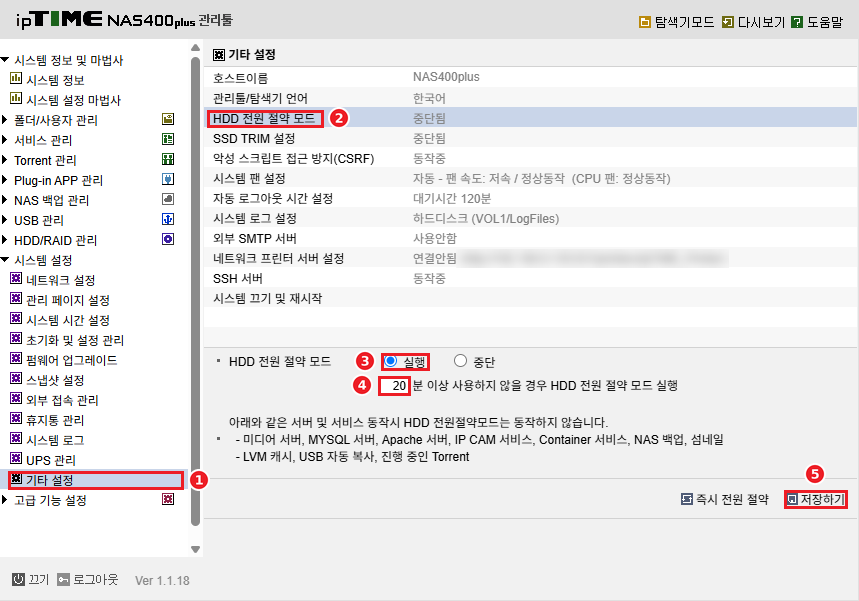
※ 바로 절전하려면 [즉시 전원 절약]을 누릅니다.
NAS2plus, NAS1dual, NAS2dual, NAS4dual
- 시스템 설정 › 기타 설정(1)으로 이동해 HDD 전원 절약 모드(2)를 누릅니다.
- 목록(3)에서 네트워크 입출력 기준 또는 하드디스크 입출력 기준을 선택합니다.
- 절전 모드로 전환할 시간(4)을 분 단위로 입력하고 [저장하기](5)를 누릅니다.
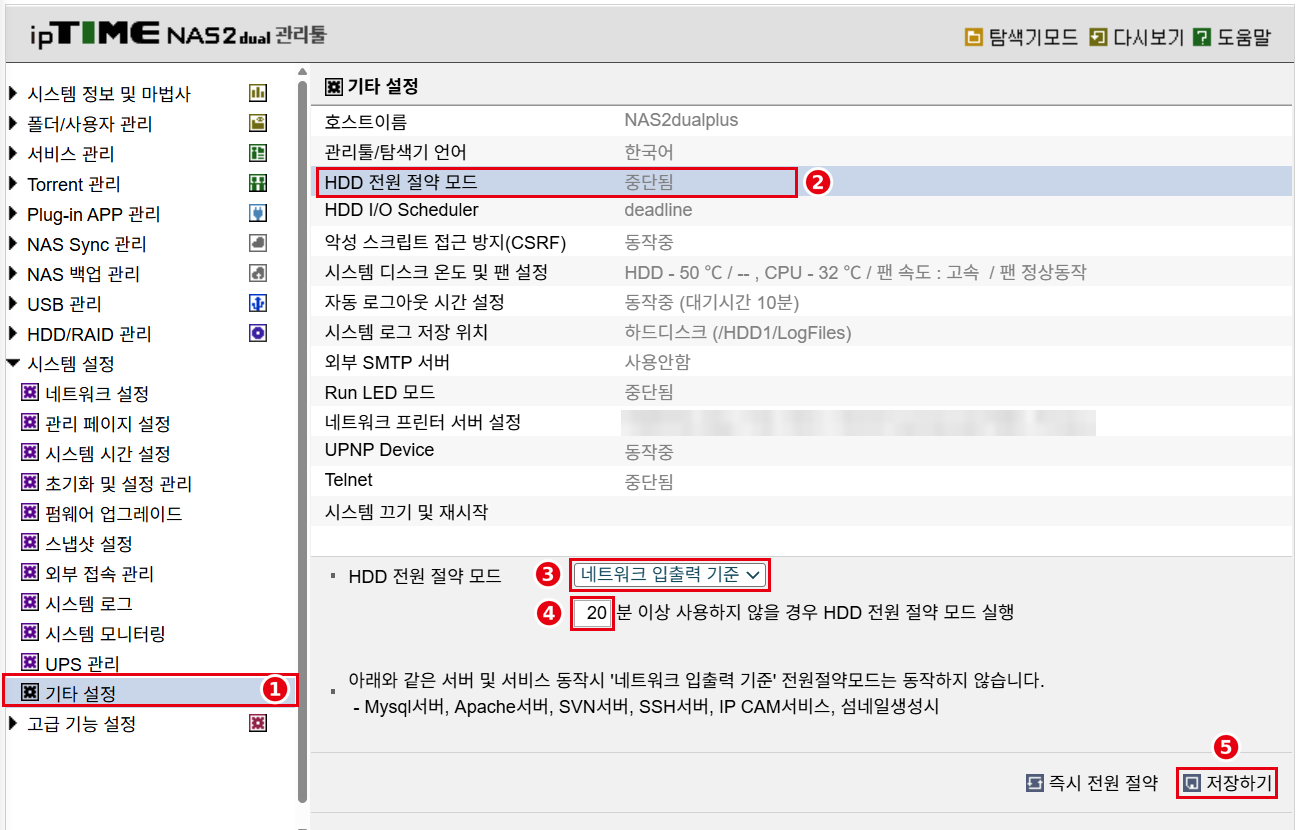
※ 미디어 서버를 켜 두고 사용한다면 네트워크 입출력 기준을 선택합니다(펌웨어 1.6.14 이상). 네트워크 입출력 기준으로 절전 모드가 전환되지 않으면 하드디스크 입출력 기준으로 변경해 비교해 주세요.
STEP 3시스템 팬 설정 확인
- 시스템 설정 › 기타 설정에서 시스템 팬 설정(1)을 누릅니다. NAS2plus 등은 시스템 디스크 온도 및 팬 설정을 누릅니다.
- 시스템 팬을 자동(2)으로 선택합니다.
- 하드디스크 온도 기준(3)을 확인하고 [저장하기](4)를 누릅니다. 하드디스크 온도가 "이하 끄기" 값보다 낮으면 팬이 멈추고, "이상 고속" 값보다 높으면 고속으로 동작합니다.
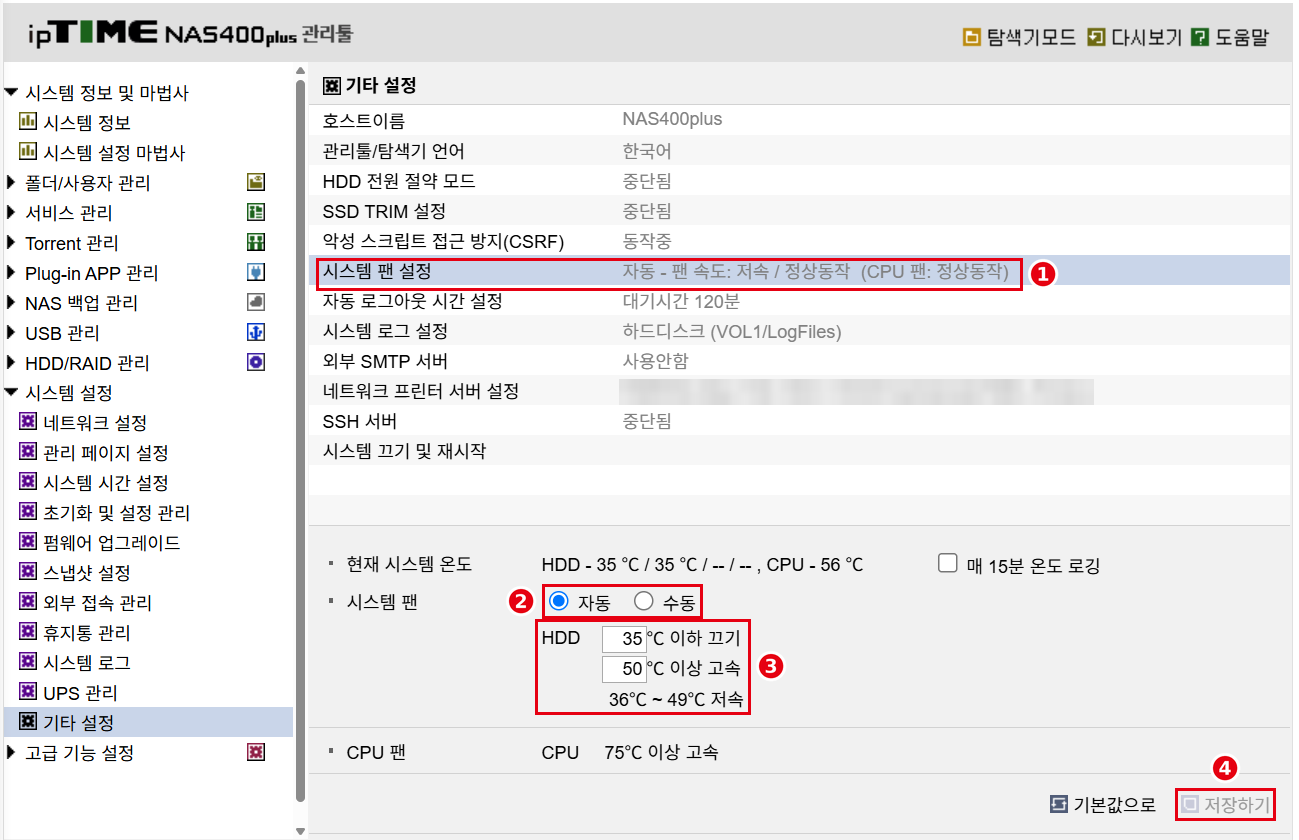
※ NAS200plus, NAS400plus, NAS200, NAS400은 펌웨어 1.1.18부터 시스템 팬이 자동이면 HDD 전원 절약 모드로 전환된 뒤 잠시 후 팬이 정지합니다.
※ 팬 소음을 줄이려고 팬을 수동으로 끄거나 기준 온도를 높이면 하드디스크 온도가 올라갈 수 있습니다. 기준을 변경했다면 현재 시스템 온도를 확인하고, 처음 값으로 되돌리려면 [기본값으로]를 누릅니다.
정해진 시간에만 NAS 켜 두기 (전원 ON/OFF 스케줄)
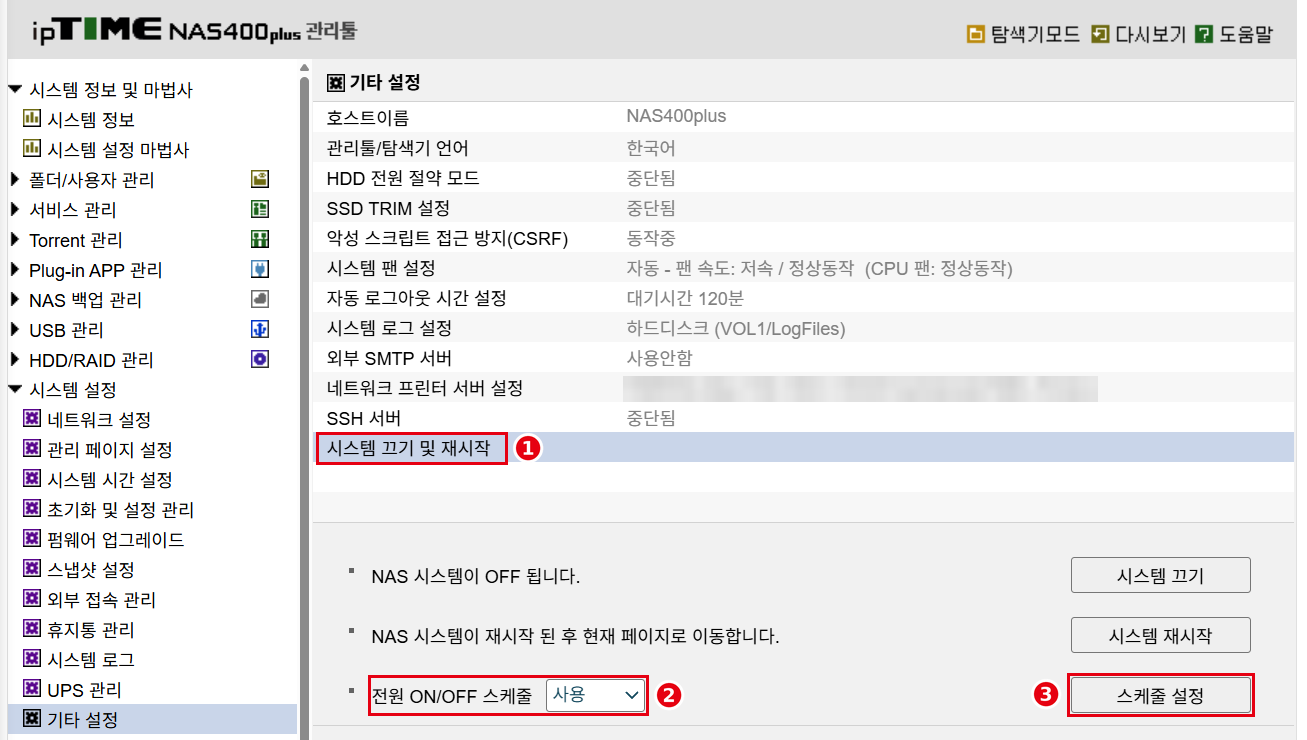
시스템 설정 › 기타 설정에서 시스템 끄기 및 재시작(1)을 누르고, 전원 ON/OFF 스케줄(2)을 사용으로 선택한 뒤 [스케줄 설정](3)에서 NAS가 켜지고 꺼질 시간을 지정합니다. 스케줄로 꺼진 시간에는 외부에서도 NAS에 접속할 수 없습니다.
하드디스크와 설치 위치에 따른 소음
- 하드디스크의 회전 소음과 진동은 하드디스크 모델에 따라 다를 수 있습니다. 모델별 소음 사양은 하드디스크 제조사에서 확인해 주세요. NAS용 하드디스크는 [ipTIME NAS] NAS용 하드디스크 선택 방법을 참고해 주세요.
- NAS는 평평하고 단단한 곳에 설치하고, 본체 바닥의 고무 받침이 빠지지 않았는지 확인합니다. 고무 받침이 없으면 진동 소음이 커질 수 있습니다.
- 소음 때문에 NAS를 다른 방으로 옮길 때도 NAS는 공유기의 LAN 포트나 공유기에 연결된 스위칭 허브에 연결합니다.
이럴 때는 이렇게 하세요
1절전 모드로 전환되자마자 다시 해제돼요
Torrent, 미디어 서버처럼 NAS를 계속 사용하는 서비스를 중지한 뒤 비교해 주세요. 하드디스크를 여러 개 사용한다면 하나씩 분리해 특정 하드디스크에서만 해제되는지 확인해 주세요.
2절전 모드에서 깨어나지 않거나 관리 화면에 "HDD 전원 절약 모드로 전환되었습니다"만 표시돼요
NAS 펌웨어를 최신 버전으로 업그레이드하고 브라우저 캐시를 삭제한 뒤 다시 접속해 주세요. 폴더 접속이 정상이라면 관리 화면 표시 문제일 수 있습니다.
3팬 소리가 갑자기 커졌거나 시스템 정보에 팬 고장이 표시돼요
시스템 팬 설정을 고속, 저속으로 변경해 팬이 실제로 동작하는지 확인해 주세요. 팬이 동작하지 않거나 소리가 계속 크면 점검이 필요합니다. 팬은 별도로 판매하지 않으므로 직접 교체하지 말고 A/S를 접수해 주세요. 자세한 내용은 [고객지원] 제품 A/S 보내는 방법과 택배비 규정을 참고해 주세요.
4소음 때문에 NAS를 벽단자에 바로 연결해도 되나요?
권장하지 않습니다. 벽단자에 바로 연결하면 공유기를 거치지 않아 보안에 취약하고, 통신사 정책에 따라 외부 접속에 필요한 포트가 차단될 수 있습니다. 다른 방으로 옮기더라도 NAS는 공유기의 LAN 포트나 공유기에 연결된 스위칭 허브에 연결해 주세요.
※ 해결되지 않으면 ipTIME 고객지원실(1544-8695) 또는 홈페이지 Q&A 게시판으로 문의해 주세요.
































