
메뉴 바로가기본문 바로가기

[ipTIME 스위칭 허브] 랜선(CAT.5e, CAT.6, CAT.6A) 선택 방법과 최대 거리

2026.11.20조회 2수정 2026.11.24

Q2.5기가 장비를 샀는데 속도가 1Gbps나 100Mbps로만 연결돼요. 랜선은 CAT.5e, CAT.6, CAT.6A 중 무엇을 사야 하고, 몇 m까지 연결할 수 있나요?
A

1Gbps와 2.5Gbps는 CAT.5e 이상, 10Gbps는 CAT.6A 이상 랜선을 사용하고, 랜선 한 구간은 최대 100m까지 연결합니다.

연결 속도는 랜선 양쪽 장비의 포트와 랜선, 벽 배선 가운데 가장 느린 구간에 맞춰집니다. 필요한 등급의 랜선이어도 손상되었거나 일부 선만 연결된 배선은 100Mbps로 연결될 수 있습니다.

※ 해당 제품: ipTIME 스위칭 허브, PoE 허브, 공유기, 유선랜카드, NAS

속도별 필요한 랜선 등급

연결 속도필요한 랜선이 속도를 사용하는 장비 (예)
1GbpsCAT.5e 이상기가비트 공유기, 스위칭 허브유선랜카드, NAS2plus
2.5GbpsCAT.5e 이상공유기 BE7200M, BE7208M, BE9400QCA스위칭 허브 HG25005, HG25008유선랜카드 PX2500SE, U25G, U25G-CNAS200plus, NAS400plus
10GbpsCAT.6A 이상공유기 BE19000QCA (WAN 10Gbps, LAN 10Gbps 1포트)

※ CAT.6 랜선은 CAT.5e 이상 등급이므로 1Gbps, 2.5Gbps에 사용할 수 있습니다. 10Gbps로 연결하려면 CAT.6A 이상을 사용해 주세요.

※ 사양은 제품 상세스펙 기준입니다. 공유기별 WAN, LAN 포트 속도는 [ipTIME 공유기] 인터넷 요금제별 필요한 공유기 포트 속도에서 확인할 수 있습니다.

100m보다 길게 연결하는 방법

방법최대 거리, 속도사용하는 경우
스위칭 허브로 중계허브 앞뒤 구간마다 100m허브 포트 속도중간 위치에 전원을 연결할 수 있을 때
PoE 허브 Extend 모드최대 250m10Mbps로 연결주차장 등 먼 곳의 PoE 카메라Extend 지원 PoE 허브
SFP 광케이블SFP 모듈에 따라 다름1Gbps, 10Gbps건물 사이, 층 사이처럼 먼 구간SFP 포트가 있는 허브
PoE 허브 전면 스위치 (Watchdog, EXT, VLAN)
Extend 모드: 100m 이내 100Mbps, 100~250m 10Mbps

※ PoE8002Q 제품 설명 이미지입니다. 전면 EXT 스위치를 ON으로 올리면 Extend 모드로 동작합니다.

※ Extend 모드 설정은 [ipTIME PoE 허브] 전면 스위치(VLAN·Extend·Watchdog) 모드 설정 방법, SFP 모듈별 최대 거리는 [ipTIME 스위칭 허브] SFP 포트 사용 방법과 SFP 모듈 선택 가이드에서 확인할 수 있습니다.

100Mbps나 1Gbps로만 연결될 때 확인 순서

STEP 1링크 속도 확인

  • PC는 Windows 설정 › 네트워크 및 인터넷 › 이더넷에서 집계된 링크 속도(수신/전송)(1)를 확인합니다. 1000/1000(Mbps)이면 1Gbps, 2500/2500(Mbps)이면 2.5Gbps로 연결된 것입니다.
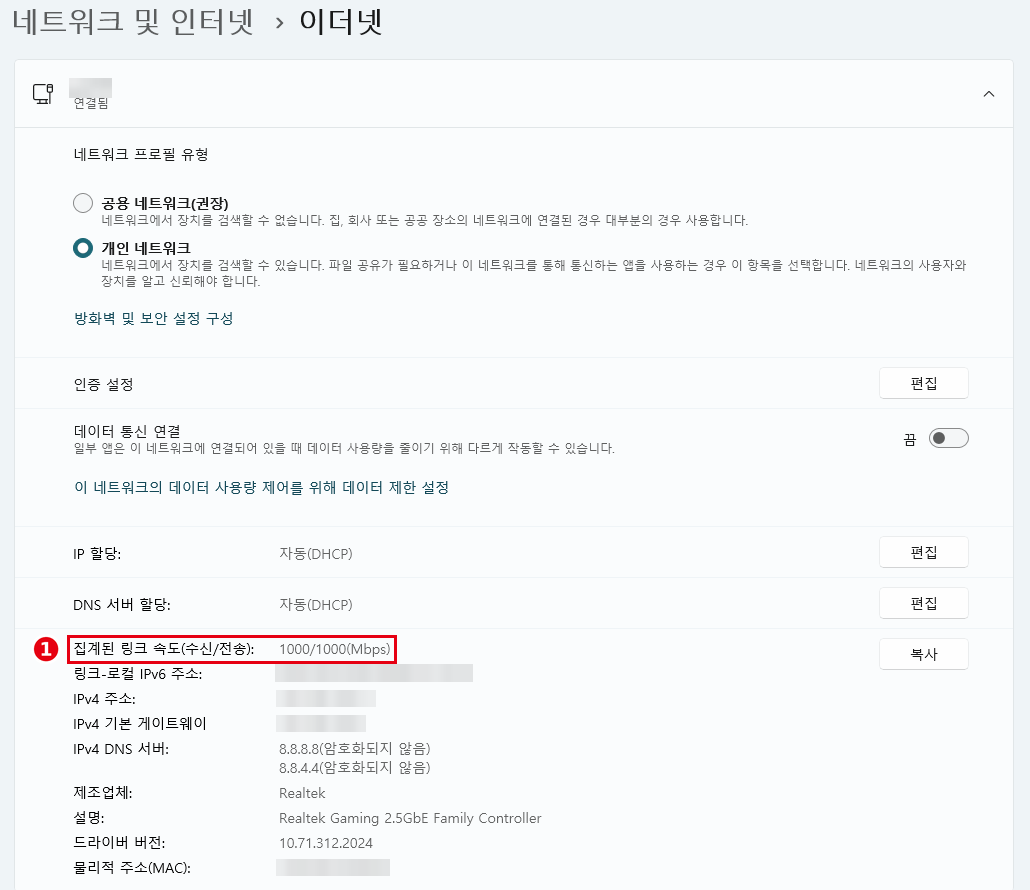
Windows 11 이더넷 화면, 1 집계된 링크 속도(수신/전송)

※ Windows 11 화면입니다.

  • 공유기는 관리 화면의 트래픽 관리 › 링크 설정 정보(1)에서 포트별 Speed(2)를 확인합니다.
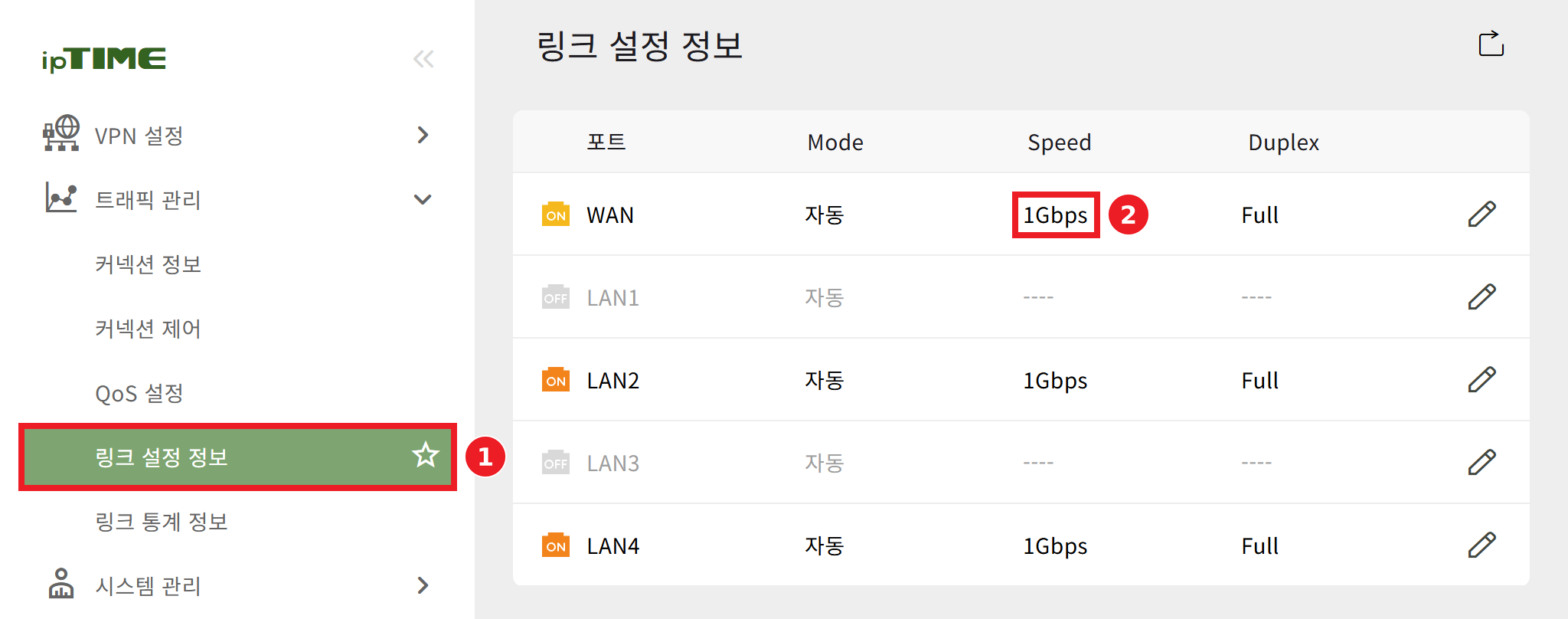
링크 설정 정보, 1 트래픽 관리 › 링크 설정 정보, 2 WAN 포트 Speed

STEP 2랜선 등급 확인

랜선 피복에 인쇄된 CAT 표기(1)를 확인합니다(예: CAT.5e, CAT.6). 표기가 없거나 CAT.5 이하라면 CAT.5e 이상 랜선으로 교체합니다.

랜선 피복의 CAT 표기 예시, 1 CAT.6

※ 랜선 피복 인쇄를 나타낸 예시 그림입니다. 제조사에 따라 표기 위치와 형식이 다를 수 있습니다.

STEP 3랜선을 교체해 비교

  1. 같은 포트에 상태가 확인된 다른 랜선을 연결해 링크 속도를 비교합니다.
  2. 벽단자를 거쳐 연결했다면 장비끼리 랜선으로 직접 연결해 비교합니다. 직접 연결했을 때 정상 속도로 연결되면 벽 배선 문제입니다.

※ 벽 배선은 건물 관리사무소나 배선 업체에 점검을 요청해 주세요. 자세한 확인 방법은 [ipTIME 랜카드] 유선랜카드가 100Mbps로 연결될 때를 참고해 주세요.

이럴 때는 이렇게 하세요

12.5Gbps 장비인데 1Gbps로만 연결돼요

양쪽 장비의 포트가 모두 2.5Gbps를 지원해야 합니다. BE5100plus, BE5100M, AX6008M은 LAN 포트가 1Gbps이므로 PC나 NAS가 1Gbps로 연결됩니다. 중간에 1Gbps 스위칭 허브가 있어도 1Gbps로 제한됩니다. 자세한 내용은 [ipTIME 스위칭 허브] 2.5기가 스위칭 허브 선택 가이드를 참고해 주세요.

2방에 연결한 장비만 100Mbps로 연결돼요

세대 단자함의 허브나 벽 배선이 100Mbps까지만 지원하면 방의 속도도 100Mbps로 제한됩니다. 자세한 내용은 [ipTIME 스위칭 허브] 아파트 세대 단자함의 100Mbps 허브를 기가비트로 바꾸기를 참고해 주세요.

3500Mbps 인터넷인데 공유기에 연결하면 100Mbps만 나와요

랜선 4가닥만 사용하는 2pair 회선일 수 있습니다. 랜선을 교체해도 같다면 [ipTIME 공유기] 500Mbps 인터넷(2pair)에서 공유기 사용하기를 참고해 주세요.

4100m보다 먼 곳에 카메라를 설치하려고 해요

250m 이내라면 Extend 모드를 지원하는 PoE 허브에서 Extend를 켜면 최대 250m까지 연결할 수 있습니다. 이때 속도는 10Mbps로 연결됩니다. 더 먼 곳이거나 빠른 속도가 필요하다면 SFP 광케이블로 연결합니다. 자세한 내용은 [ipTIME PoE 허브] SFP 포트로 광케이블 연결하기를 참고해 주세요.

※ 해결되지 않으면 ipTIME 고객지원실(1544-8695) 또는 홈페이지 Q&A 게시판으로 문의해 주세요.

함께 보면 좋은 글


자주묻는 질문
자주묻는 질문 게시판
챗봇 상담
설치도우미 바로가기
펌웨어 업그레이드 바로가기
펌웨어 복구도우미 바로가기
ipTIME 검색기 바로가기
EasyMesh 접속기 바로가기
ipDISK ipCloud 바로가기
ipCAM Tools 바로가기
DDNS 관리 바로가기
제  목[ipTIME 스위칭 허브] 랜선(CAT.5e, CAT.6, CAT.6A) 선택 방법과 최대 거리
목록보기
Q2.5기가 장비를 샀는데 속도가 1Gbps나 100Mbps로만 연결돼요. 랜선은 CAT.5e, CAT.6, CAT.6A 중 무엇을 사야 하고, 몇 m까지 연결할 수 있나요?
A

1Gbps와 2.5Gbps는 CAT.5e 이상, 10Gbps는 CAT.6A 이상 랜선을 사용하고, 랜선 한 구간은 최대 100m까지 연결합니다.

연결 속도는 랜선 양쪽 장비의 포트와 랜선, 벽 배선 가운데 가장 느린 구간에 맞춰집니다. 필요한 등급의 랜선이어도 손상되었거나 일부 선만 연결된 배선은 100Mbps로 연결될 수 있습니다.

※ 해당 제품: ipTIME 스위칭 허브, PoE 허브, 공유기, 유선랜카드, NAS

속도별 필요한 랜선 등급

연결 속도필요한 랜선이 속도를 사용하는 장비 (예)
1GbpsCAT.5e 이상기가비트 공유기, 스위칭 허브유선랜카드, NAS2plus
2.5GbpsCAT.5e 이상공유기 BE7200M, BE7208M, BE9400QCA스위칭 허브 HG25005, HG25008유선랜카드 PX2500SE, U25G, U25G-CNAS200plus, NAS400plus
10GbpsCAT.6A 이상공유기 BE19000QCA (WAN 10Gbps, LAN 10Gbps 1포트)

※ CAT.6 랜선은 CAT.5e 이상 등급이므로 1Gbps, 2.5Gbps에 사용할 수 있습니다. 10Gbps로 연결하려면 CAT.6A 이상을 사용해 주세요.

※ 사양은 제품 상세스펙 기준입니다. 공유기별 WAN, LAN 포트 속도는 [ipTIME 공유기] 인터넷 요금제별 필요한 공유기 포트 속도에서 확인할 수 있습니다.

100m보다 길게 연결하는 방법

방법최대 거리, 속도사용하는 경우
스위칭 허브로 중계허브 앞뒤 구간마다 100m허브 포트 속도중간 위치에 전원을 연결할 수 있을 때
PoE 허브 Extend 모드최대 250m10Mbps로 연결주차장 등 먼 곳의 PoE 카메라Extend 지원 PoE 허브
SFP 광케이블SFP 모듈에 따라 다름1Gbps, 10Gbps건물 사이, 층 사이처럼 먼 구간SFP 포트가 있는 허브
PoE 허브 전면 스위치 (Watchdog, EXT, VLAN)
Extend 모드: 100m 이내 100Mbps, 100~250m 10Mbps

※ PoE8002Q 제품 설명 이미지입니다. 전면 EXT 스위치를 ON으로 올리면 Extend 모드로 동작합니다.

※ Extend 모드 설정은 [ipTIME PoE 허브] 전면 스위치(VLAN·Extend·Watchdog) 모드 설정 방법, SFP 모듈별 최대 거리는 [ipTIME 스위칭 허브] SFP 포트 사용 방법과 SFP 모듈 선택 가이드에서 확인할 수 있습니다.

100Mbps나 1Gbps로만 연결될 때 확인 순서

STEP 1링크 속도 확인

  • PC는 Windows 설정 › 네트워크 및 인터넷 › 이더넷에서 집계된 링크 속도(수신/전송)(1)를 확인합니다. 1000/1000(Mbps)이면 1Gbps, 2500/2500(Mbps)이면 2.5Gbps로 연결된 것입니다.
Windows 11 이더넷 화면, 1 집계된 링크 속도(수신/전송)

※ Windows 11 화면입니다.

  • 공유기는 관리 화면의 트래픽 관리 › 링크 설정 정보(1)에서 포트별 Speed(2)를 확인합니다.
링크 설정 정보, 1 트래픽 관리 › 링크 설정 정보, 2 WAN 포트 Speed

STEP 2랜선 등급 확인

랜선 피복에 인쇄된 CAT 표기(1)를 확인합니다(예: CAT.5e, CAT.6). 표기가 없거나 CAT.5 이하라면 CAT.5e 이상 랜선으로 교체합니다.

랜선 피복의 CAT 표기 예시, 1 CAT.6

※ 랜선 피복 인쇄를 나타낸 예시 그림입니다. 제조사에 따라 표기 위치와 형식이 다를 수 있습니다.

STEP 3랜선을 교체해 비교

  1. 같은 포트에 상태가 확인된 다른 랜선을 연결해 링크 속도를 비교합니다.
  2. 벽단자를 거쳐 연결했다면 장비끼리 랜선으로 직접 연결해 비교합니다. 직접 연결했을 때 정상 속도로 연결되면 벽 배선 문제입니다.

※ 벽 배선은 건물 관리사무소나 배선 업체에 점검을 요청해 주세요. 자세한 확인 방법은 [ipTIME 랜카드] 유선랜카드가 100Mbps로 연결될 때를 참고해 주세요.

이럴 때는 이렇게 하세요

12.5Gbps 장비인데 1Gbps로만 연결돼요

양쪽 장비의 포트가 모두 2.5Gbps를 지원해야 합니다. BE5100plus, BE5100M, AX6008M은 LAN 포트가 1Gbps이므로 PC나 NAS가 1Gbps로 연결됩니다. 중간에 1Gbps 스위칭 허브가 있어도 1Gbps로 제한됩니다. 자세한 내용은 [ipTIME 스위칭 허브] 2.5기가 스위칭 허브 선택 가이드를 참고해 주세요.

2방에 연결한 장비만 100Mbps로 연결돼요

세대 단자함의 허브나 벽 배선이 100Mbps까지만 지원하면 방의 속도도 100Mbps로 제한됩니다. 자세한 내용은 [ipTIME 스위칭 허브] 아파트 세대 단자함의 100Mbps 허브를 기가비트로 바꾸기를 참고해 주세요.

3500Mbps 인터넷인데 공유기에 연결하면 100Mbps만 나와요

랜선 4가닥만 사용하는 2pair 회선일 수 있습니다. 랜선을 교체해도 같다면 [ipTIME 공유기] 500Mbps 인터넷(2pair)에서 공유기 사용하기를 참고해 주세요.

4100m보다 먼 곳에 카메라를 설치하려고 해요

250m 이내라면 Extend 모드를 지원하는 PoE 허브에서 Extend를 켜면 최대 250m까지 연결할 수 있습니다. 이때 속도는 10Mbps로 연결됩니다. 더 먼 곳이거나 빠른 속도가 필요하다면 SFP 광케이블로 연결합니다. 자세한 내용은 [ipTIME PoE 허브] SFP 포트로 광케이블 연결하기를 참고해 주세요.

※ 해결되지 않으면 ipTIME 고객지원실(1544-8695) 또는 홈페이지 Q&A 게시판으로 문의해 주세요.

함께 보면 좋은 글


Last Update 2026-11-24
목록보기

경기도 용인시 기흥구 죽전로 15 6층 (보정동, 벤포스타2빌딩 6층)

통신판매업신고번호 : 용인 기흥 제 388호
사업자등록번호 : 129-81-44050 | 대표자 : 김인

ALL contents are copyright 2004-EFM Networks Co
All right reserved























