
무선공유기 수신율(와이파이 신호)을 높이는 방법
무선공유기 수신율(와이파이 신호)을 높이는 방법
2. 좋은 위치와 나쁜 위치 비교
1) 설치 장소 – 집 중앙과 현관 구석
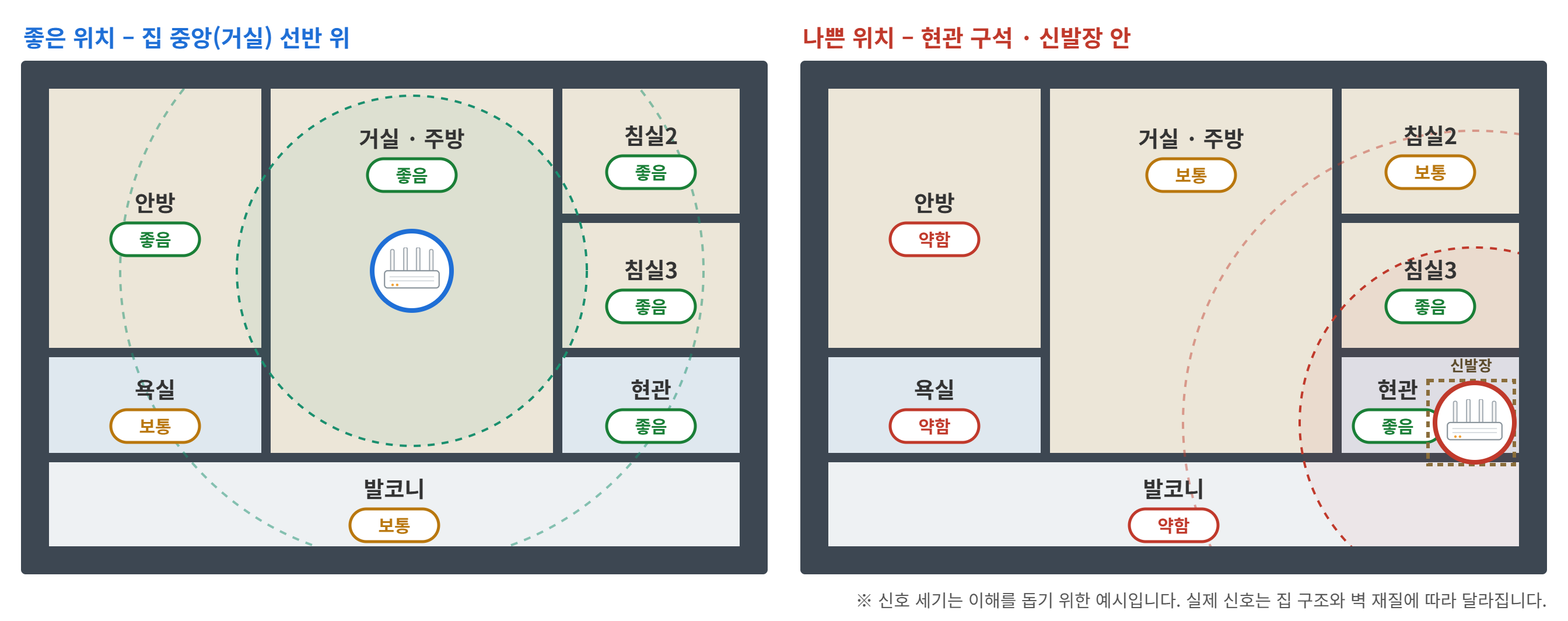
인터넷 단자가 현관 쪽에 있어 공유기를 신발장 안에 두는 경우가 많습니다. 이 경우 반대편 안방 · 욕실 · 발코니까지 신호가 약해집니다. 가능하다면 랜선을 연장해 공유기를 거실 쪽으로 옮기는 것이 좋습니다.
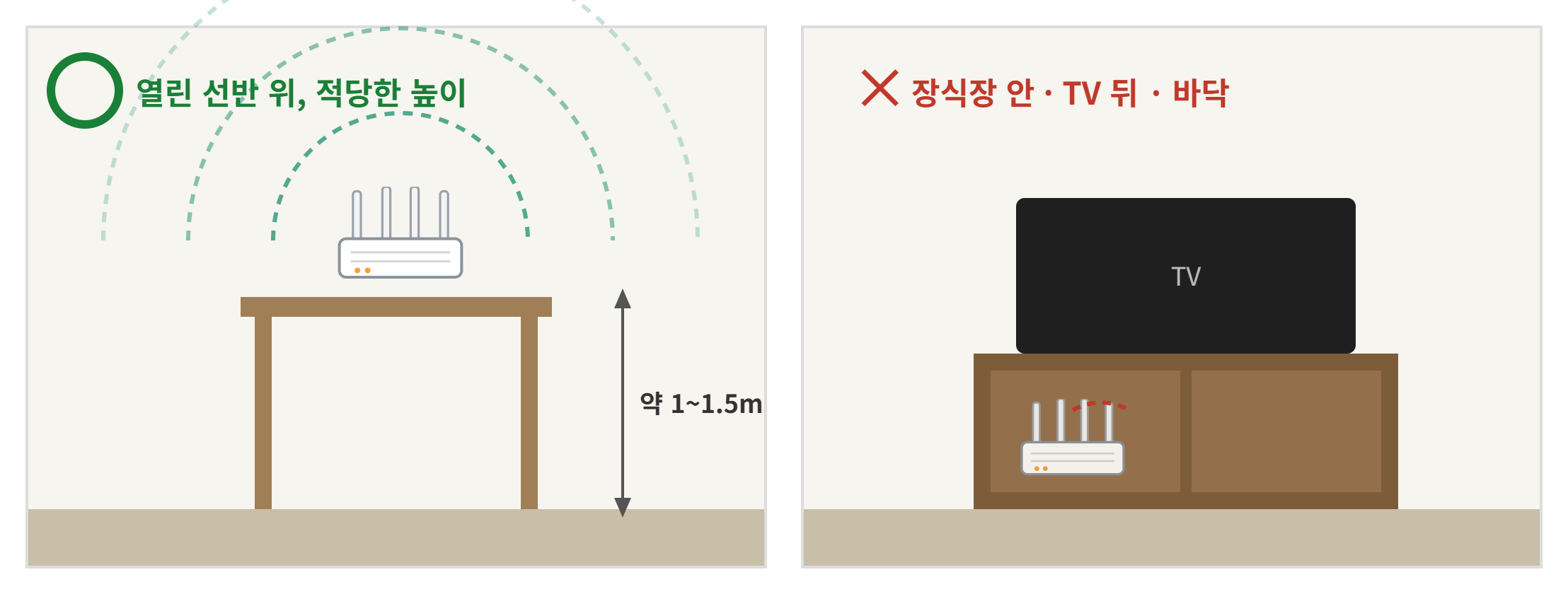
2) 설치 높이 – 열린 선반 위와 장식장 안 바닥 가까이 두거나 문이 달린 가구 안에 넣으면 가구와 주변 물건에 신호가 막힙니다.
3. 안테나 방향
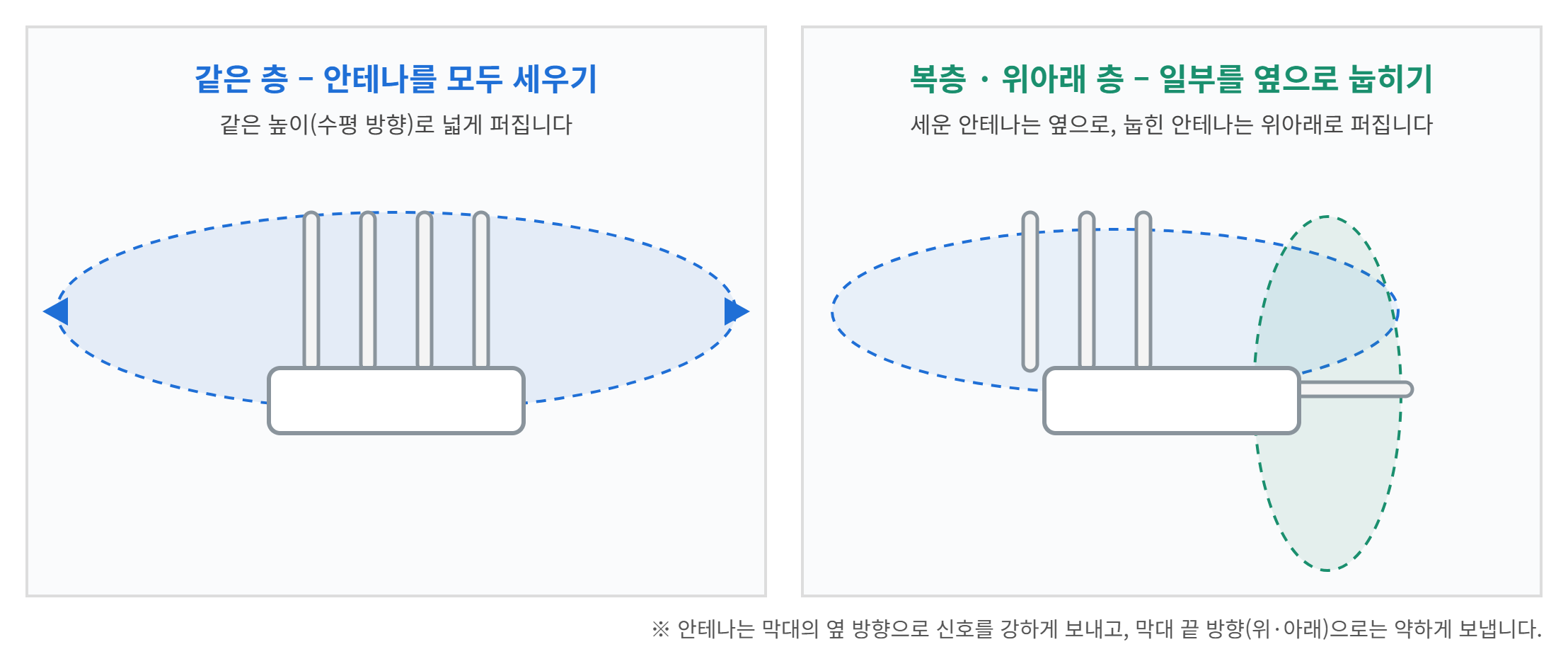
안테나는 막대의 옆 방향으로 신호를 강하게 보내고, 막대 끝 방향(위 · 아래)으로는 약하게 보냅니다.
※ 안테나가 내장된 제품은 공유기를 설명서에 안내된 방향(세움 또는 눕힘)으로 설치합니다.
4. 피해야 할 위치
- 신발장 · 수납장 · TV 장식장 안쪽 (문이 닫히는 가구 내부)
- TV · 냉장고 · 금속 선반 바로 뒤
- 바닥, 침대 밑, 소파 뒤
- 전자레인지 · 무선 전화기 등 전파를 사용하는 기기 바로 옆
- 욕실 벽 뒤 등 타일 · 배관이 많은 벽 너머
5. 무선 설정으로 개선하기
1) 기기에 맞는 밴드 사용
2) 채널 변경과 네트워크 이름 변경
주변에 공유기가 많은 아파트에서는 같은 채널을 쓰는 와이파이끼리 간섭이 생겨 속도가 떨어지거나 끊길 수 있습니다. 공유기 설정 화면의 [WiFi 기본 설정] 메뉴에서 채널의 돋보기 아이콘을 눌러 최적의 채널을 검색하고, 네트워크 이름(SSID)을 기본값(iptime 등)이 아닌 이름으로 바꾸면 간섭을 줄일 수 있습니다.
※ 자세한 방법은 아래 [관련 FAQ]의 [ipTIME 공유기 무선 설정 수동 변경 방법]을 참고하시기 바랍니다.
6. 그래도 신호가 약할 때
집이 넓거나 벽이 많아 위치를 바꿔도 신호가 약한 방이 있다면, 장치를 추가해 신호가 닿는 범위를 넓힙니다.
※ 에이전트나 Extender는 신호가 약한 방 안쪽이 아니라 공유기와 그 방의 중간 지점에 설치해야 효과가 좋습니다.
[관련 FAQ]
[ipTIME 공유기 무선 설정 수동 변경 방법] 바로가기
[ipTIME Easy Mesh 지원 제품 목록] 바로가기
[ipTIME Extender 웹 설정화면에서 WiFi 확장하기] 바로가기
본 게시물은 공유기의 설치 위치와 안테나 방향, 무선 설정을 조정해 집 안 와이파이 신호를 개선하는 방법을 안내합니다.
와이파이 신호는 공유기에서 멀어질수록, 벽 · 가구 · 금속 · 물(욕실 배관, 수조 등)을 통과할수록 약해집니다. 같은 공유기라도 어디에, 어떻게 설치하느냐에 따라 방마다 체감 속도가 크게 달라집니다.
[목차]
1. 설치 위치 원칙
2. 좋은 위치와 나쁜 위치 비교
3. 안테나 방향
4. 피해야 할 위치
5. 무선 설정으로 개선하기
6. 그래도 신호가 약할 때
1. 설치 위치 원칙
| 원칙 | 설명 |
| 집 중앙에 설치 | 신호가 사방으로 퍼지므로, 집 한쪽 끝보다 중앙에 두어야 먼 방까지 고르게 닿습니다. |
| 열린 공간 | 장식장 · 수납장 안이나 TV 뒤처럼 막힌 곳이 아니라 주변이 트인 곳에 둡니다. |
| 적당한 높이 | 바닥보다 약 1~1.5m 높이의 선반이나 장식장 위가 좋습니다. |
| 자주 쓰는 공간 가까이 | 와이파이를 가장 많이 쓰는 방과 공유기 사이의 벽이 적을수록 좋습니다. |
2. 좋은 위치와 나쁜 위치 비교
1) 설치 장소 – 집 중앙과 현관 구석
인터넷 단자가 현관 쪽에 있어 공유기를 신발장 안에 두는 경우가 많습니다. 이 경우 반대편 안방 · 욕실 · 발코니까지 신호가 약해집니다. 가능하다면 랜선을 연장해 공유기를 거실 쪽으로 옮기는 것이 좋습니다.
2) 설치 높이 – 열린 선반 위와 장식장 안 바닥 가까이 두거나 문이 달린 가구 안에 넣으면 가구와 주변 물건에 신호가 막힙니다.
3. 안테나 방향
안테나는 막대의 옆 방향으로 신호를 강하게 보내고, 막대 끝 방향(위 · 아래)으로는 약하게 보냅니다.
| 사용 환경 | 안테나 방향 |
| 한 층에서 사용 (아파트 등) | 안테나를 모두 세웁니다(수직). |
| 복층 · 위아래 층에서 사용 | 일부 안테나는 세우고, 일부는 옆으로 눕혀(수평) 함께 사용합니다. |
| 안테나가 여러 개인 제품 | 안테나끼리 붙지 않도록 간격을 벌려 둡니다. |
4. 피해야 할 위치
- 신발장 · 수납장 · TV 장식장 안쪽 (문이 닫히는 가구 내부)
- TV · 냉장고 · 금속 선반 바로 뒤
- 바닥, 침대 밑, 소파 뒤
- 전자레인지 · 무선 전화기 등 전파를 사용하는 기기 바로 옆
- 욕실 벽 뒤 등 타일 · 배관이 많은 벽 너머
5. 무선 설정으로 개선하기
1) 기기에 맞는 밴드 사용
| 밴드 | 특징 | 추천 용도 |
| 2.4GHz | 멀리까지 닿고 벽을 잘 통과하지만, 속도가 낮고 주변 간섭이 많습니다. | 먼 방, 스마트홈 기기 |
| 5GHz | 속도가 빠르고 간섭이 적지만, 벽을 지날수록 많이 약해집니다. | 공유기와 가까운 방의 노트북 · 스마트폰 · TV |
| 6GHz | 가장 빠르고 간섭이 적지만, 도달 거리가 가장 짧습니다. (Wi-Fi 6E · 7 지원 제품) | 공유기와 같은 공간의 최신 기기 |
2) 채널 변경과 네트워크 이름 변경
주변에 공유기가 많은 아파트에서는 같은 채널을 쓰는 와이파이끼리 간섭이 생겨 속도가 떨어지거나 끊길 수 있습니다. 공유기 설정 화면의 [WiFi 기본 설정] 메뉴에서 채널의 돋보기 아이콘을 눌러 최적의 채널을 검색하고, 네트워크 이름(SSID)을 기본값(iptime 등)이 아닌 이름으로 바꾸면 간섭을 줄일 수 있습니다.
※ 자세한 방법은 아래 [관련 FAQ]의 [ipTIME 공유기 무선 설정 수동 변경 방법]을 참고하시기 바랍니다.
6. 그래도 신호가 약할 때
집이 넓거나 벽이 많아 위치를 바꿔도 신호가 약한 방이 있다면, 장치를 추가해 신호가 닿는 범위를 넓힙니다.
| 방법 | 설명 |
| Easy Mesh 구성 | Easy Mesh 지원 공유기를 에이전트로 추가해 하나의 와이파이 이름으로 집 전체를 연결합니다. |
| Extender(와이파이 증폭기) | 신호가 약한 방과 공유기 중간 지점에 설치해 신호를 확장합니다. |
| 유선 연결 | PC · TV처럼 움직이지 않는 기기는 랜선으로 연결하면 가장 빠르고 안정적입니다. |
[관련 FAQ]
[ipTIME 공유기 무선 설정 수동 변경 방법] 바로가기
[ipTIME Easy Mesh 지원 제품 목록] 바로가기
[ipTIME Extender 웹 설정화면에서 WiFi 확장하기] 바로가기
































