
[ipTIME 공유기] DFS 채널과 채널 크기(160MHz) 설정
Q5GHz 와이파이가 가끔 끊겼다가 다시 연결되거나, 공유기를 켠 뒤 늦게 검색돼요. DFS 채널과 160MHz 채널 크기는 무엇이고 어떻게 설정하나요?
5GHz에서 160MHz 채널 크기는 항상 DFS 채널을 함께 사용하므로, DFS 때문에 끊기거나 늦게 검색되면 채널 크기를 80MHz로 낮추고 채널을 36~48번 또는 149~161번으로 고정합니다.
DFS 채널은 레이더가 우선 사용하는 채널이라, 공유기는 사용 전에 레이더가 있는지 확인하고 레이더가 감지되면 다른 채널로 옮겨 갑니다. 이때 5GHz 와이파이(Wi-Fi)가 잠시 검색되지 않거나 끊겼다가 다시 연결될 수 있으며, 고장이 아닌 정상 동작입니다.
※ 해당 제품: 5GHz를 지원하는 ipTIME 공유기 (펌웨어 15 이상 관리 화면 기준)
DFS 채널과 채널 크기
| 구분 | 내용 |
|---|---|
| DFS 채널 |
|
| 공유기를 켜거나 채널을 변경할 때 |
|
| 레이더가 감지될 때 |
|
| 채널 크기 |
|
| 5GHz 채널 크기 | DFS 없이 사용할 수 있는 채널 |
|---|---|
| 160MHz |
|
| 80MHz, 40MHz, 20MHz |
|
※ 채널을 자동으로 설정하면 DFS 채널도 선택될 수 있습니다. DFS 채널을 피하려면 채널을 직접 지정합니다.
설정 방법
STEP 1공유기 관리 화면 접속
- 공유기에 연결된 PC나 스마트폰의 인터넷 주소 창에 http://192.168.0.1을 입력합니다.
- 로그인 이름, 암호, 보안문자를 입력합니다.
- [로그인]을 누른 뒤 [관리도구]를 누릅니다.
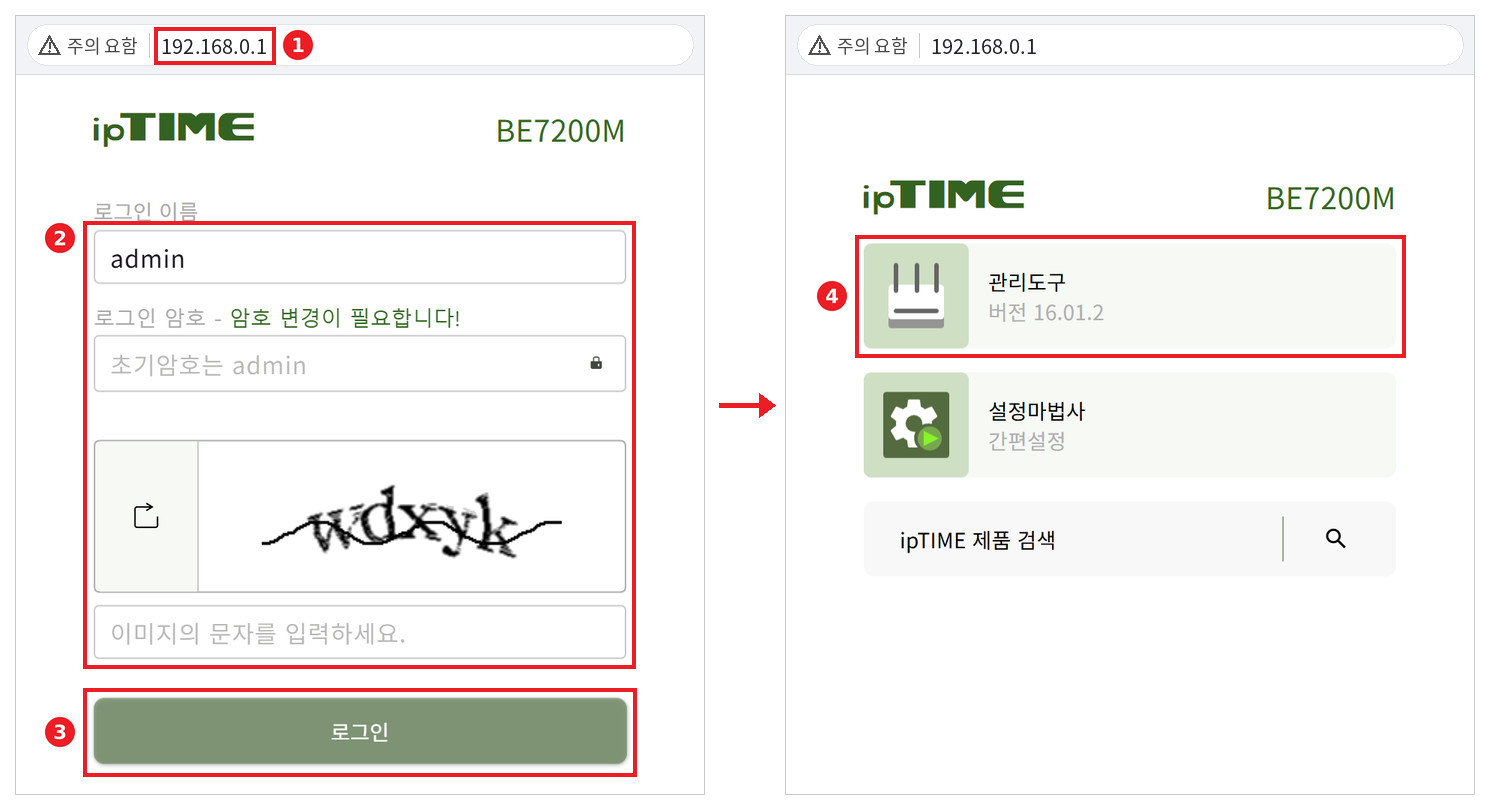
※ 로그인 이름에 admin이 입력되어 있다면 암호에도 admin을 입력합니다. 변경한 관리자 암호가 기억나지 않으면 [ipTIME 공유기] 관리자 암호(로그인 암호) 분실 시 해결 방법을 참고해 주세요.
※ 관리 화면에 접속되지 않으면 [ipTIME 검색기]를 이용해 접속해 주세요.
※ 스마트폰에서는 왼쪽 위  를 누르면 같은 메뉴가 나옵니다. 앱으로 접속하는 방법은 [ipTIME 공유기] 공유기 관리 화면에 접속하는 방법 (PC, 스마트폰, 앱)을 참고해 주세요.
STEP 2공유기 펌웨어 업그레이드
시스템 관리(1) › 펌웨어 업그레이드(2)에서 자동 업그레이드(3)가 선택된 상태로 [자동 업그레이드 실행](4)을 눌러 최신 펌웨어로 업그레이드합니다. 자세한 내용은 [ipTIME 공유기] 펌웨어 수동 업그레이드 하기를 참고해 주세요.
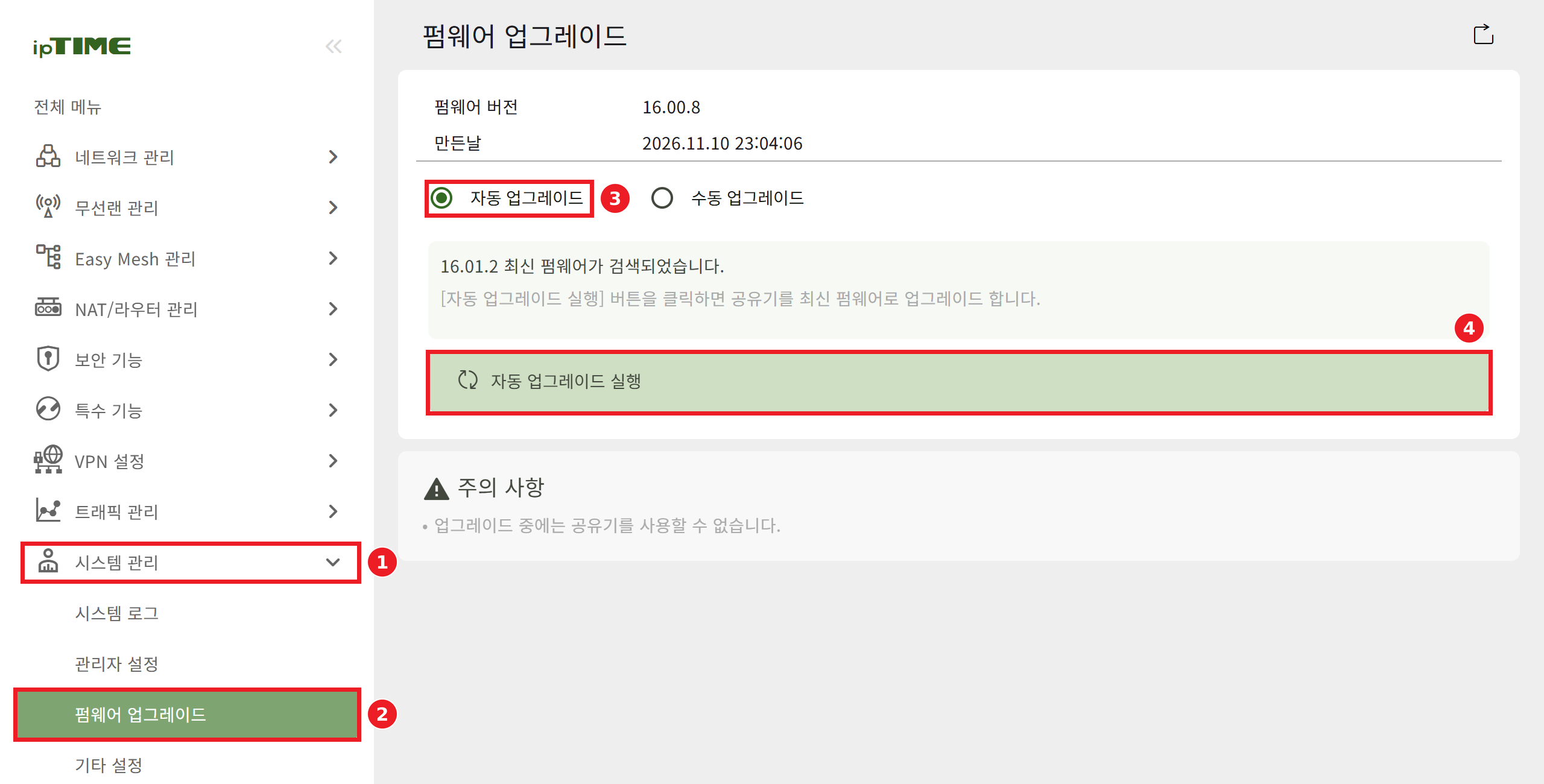
※ 업그레이드 중에는 공유기 전원을 끄지 마세요.
STEP 35GHz 채널 크기를 80으로 변경
- 무선랜 관리 › WiFi 고급 설정(1)으로 이동합니다.
- 5GHz 고급 네트워크의 채널 크기(2)를 80으로 선택합니다.
- [적용](3)을 누릅니다.
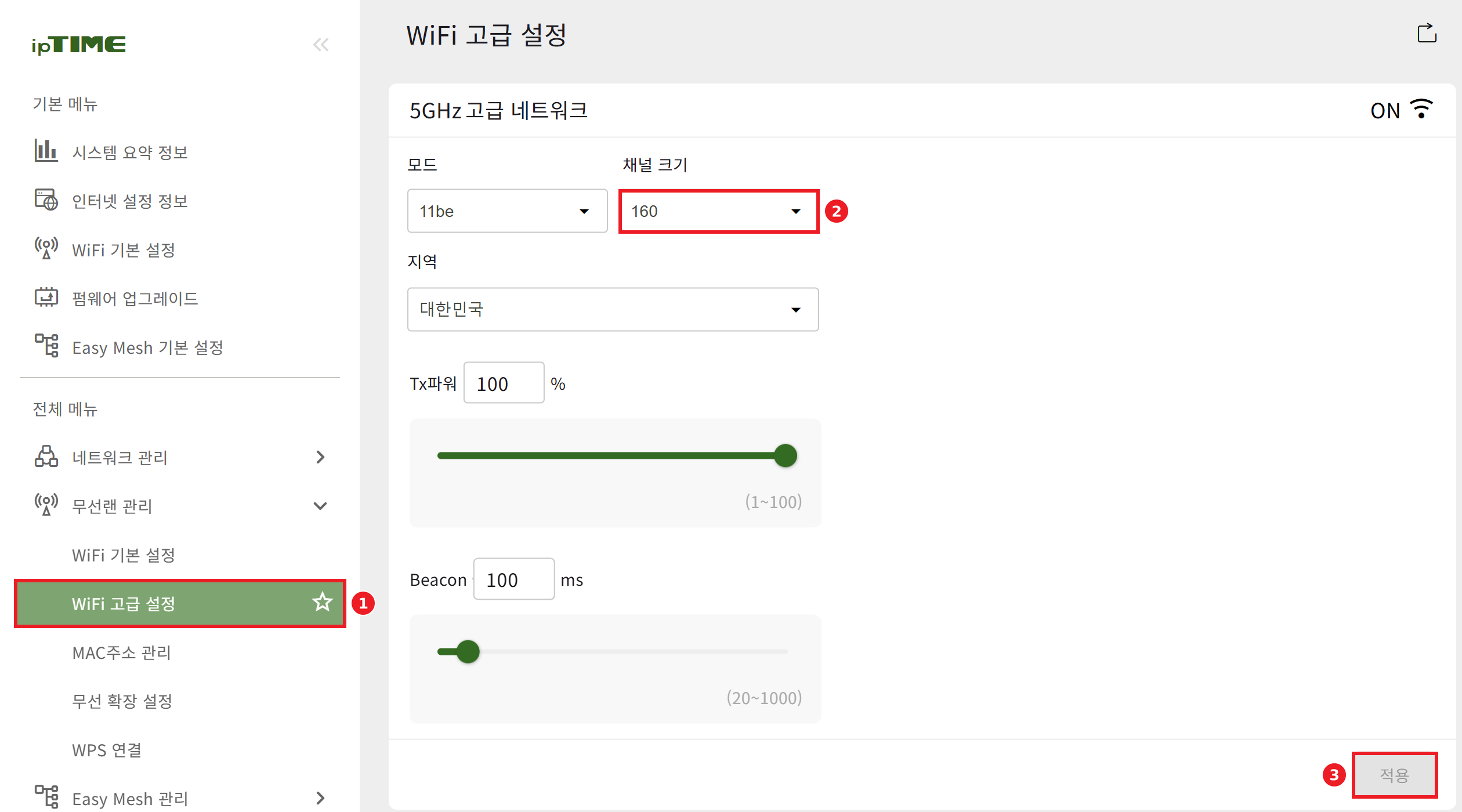
※ 그림은 BE7200M, 펌웨어 16.01.2 화면입니다. 제품에 따라 채널 크기 기본값이 160으로 설정되어 있습니다.
STEP 45GHz 채널을 36~48번 또는 149~161번으로 고정
- 무선랜 관리 › WiFi 기본 설정(1)으로 이동합니다.
- 5GHz Wi-Fi의 채널(2)에서 36~48번 또는 149~161번 중 하나를 선택합니다.
- [적용](3)을 누릅니다.
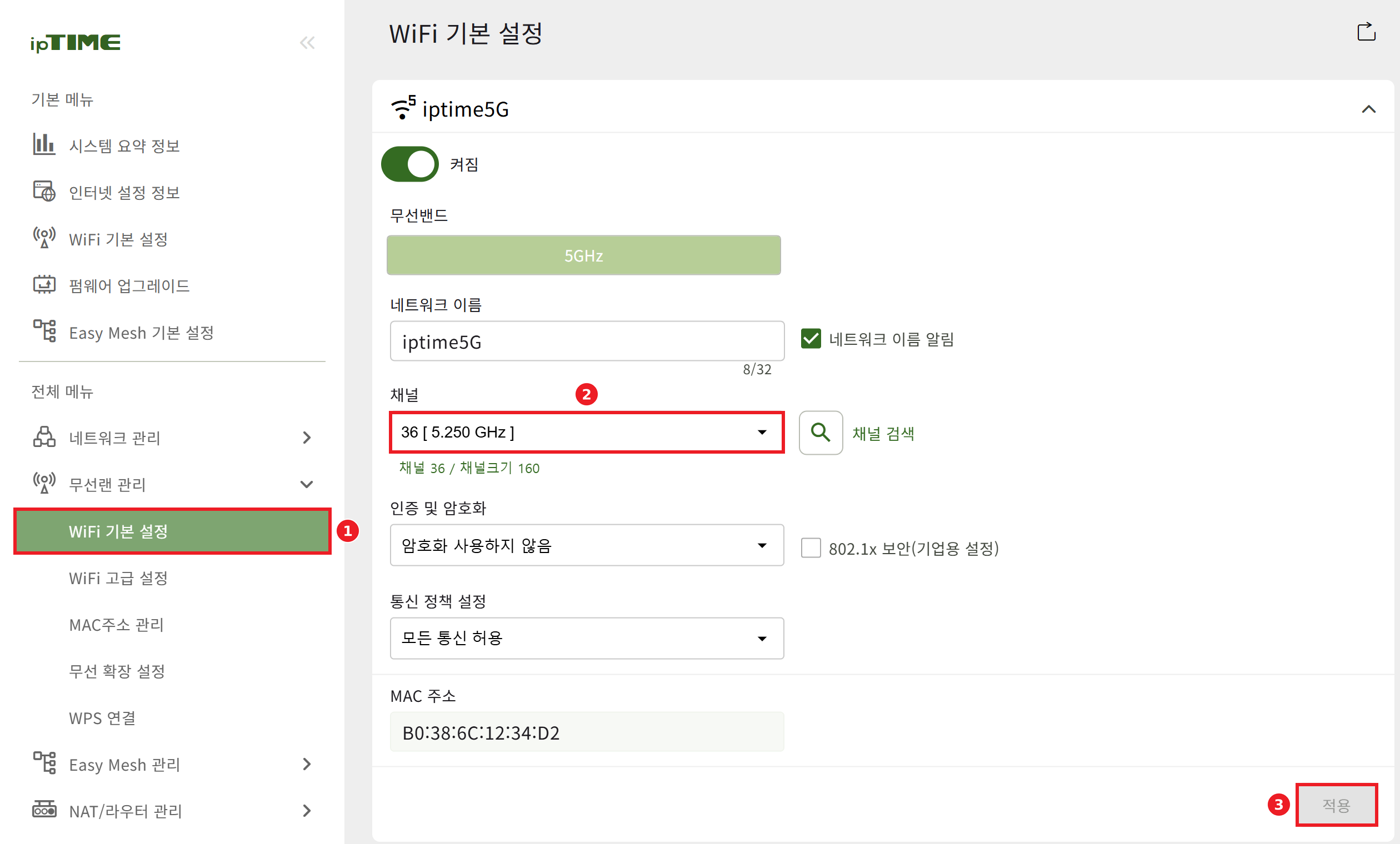
※ 채널 아래에 지금 사용 중인 채널과 채널 크기(예: 채널 36 / 채널크기 160)가 표시됩니다. 설정을 적용하면 5GHz에 연결된 기기가 잠시 끊겼다가 다시 연결됩니다.
※ 채널 옆 주파수는 설정한 채널 크기로 묶은 구간의 중심 주파수입니다. 그래서 채널 크기가 160이면 36~64번이 모두 5.250GHz로 표시됩니다.
※ 채널 옆 [채널 검색]으로 주변 간섭이 적은 채널을 찾을 수 있습니다. 자세한 내용은 [ipTIME 공유기] 와이파이 이름(SSID)·비밀번호·채널 변경 방법을 참고해 주세요.
Easy Mesh를 사용하는 경우
Easy Mesh로 구성했다면 위 설정 방법의 STEP 3, 4 대신 컨트롤러의 Easy Mesh 관리툴에서 채널과 채널 크기를 변경합니다.
STEP 1컨트롤러 고급 설정에서 채널 변경
- 컨트롤러 관리 화면 왼쪽 아래 [Easy Mesh 관리툴]을 누릅니다.
- 맨 위의 컨트롤러를 누르고 고급 설정(1) 탭에서 고급설정(2)을 On으로 켭니다.
- 5G 채널(3)을 36~48번 또는 149~161번 중 하나로 선택합니다.
- 5G 채널 크기(4)를 80으로 선택합니다.
- [적용](5)을 누릅니다.
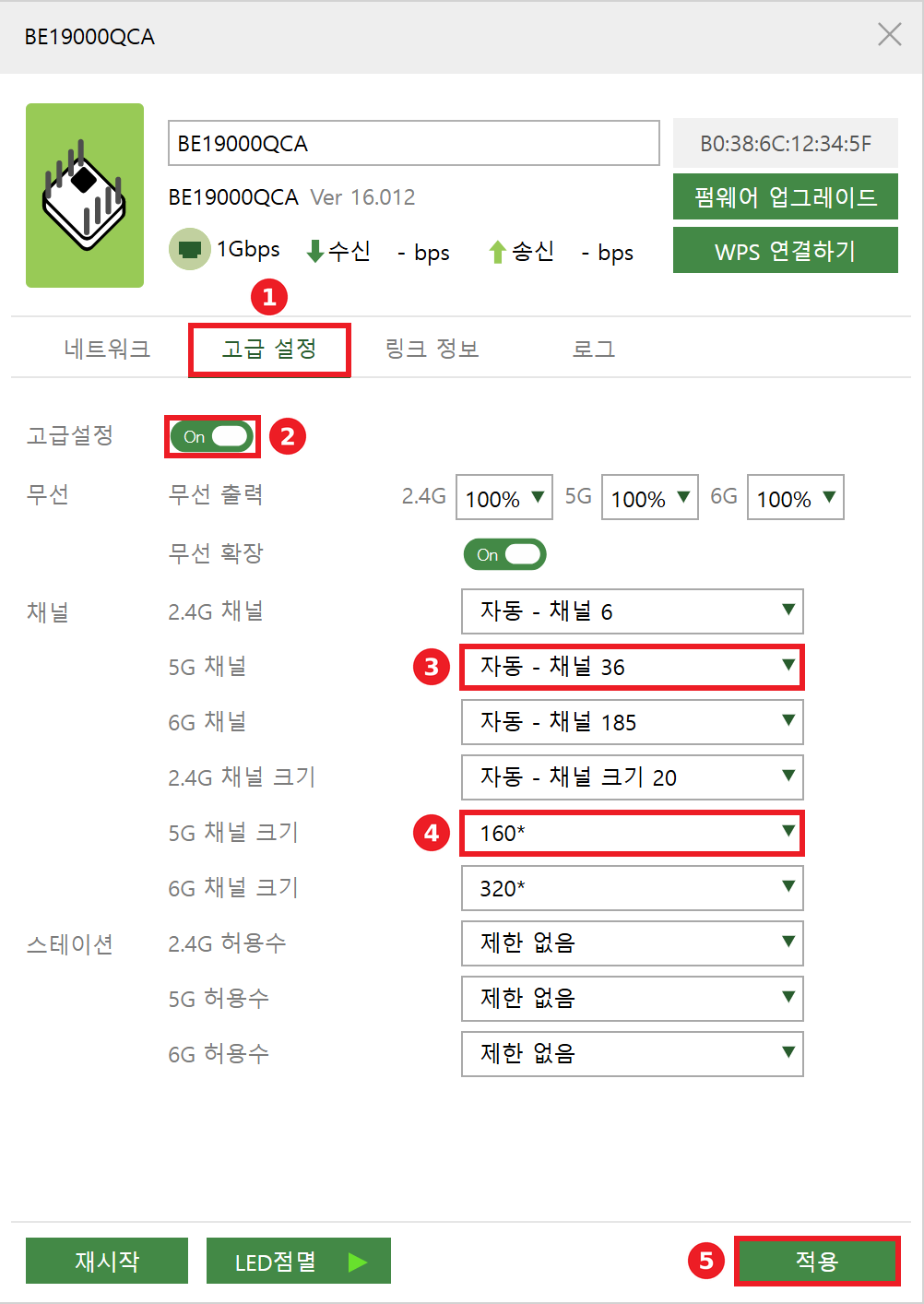
※ 그림은 BE19000QCA, 펌웨어 16.01.2 화면입니다. 6GHz를 지원하지 않는 제품에는 6G 항목이 없습니다.
이럴 때는 이렇게 하세요
1공유기를 켜거나 재부팅한 뒤 5GHz Wi-Fi가 늦게 검색돼요
DFS 채널을 사용 중이면 레이더 확인이 끝난 뒤 5GHz Wi-Fi가 켜집니다. 1~2분(116~128번 채널은 약 10분) 기다린 뒤 다시 검색해 주세요. 바로 검색되어야 한다면 위 설정 방법으로 채널을 36~48번 또는 149~161번으로 고정합니다.
25GHz Wi-Fi만 가끔 끊겼다가 다시 연결돼요
DFS 채널에서 레이더가 감지되어 공유기가 채널을 옮긴 것일 수 있습니다. 채널 크기를 80MHz로 낮추고 채널을 36~48번 또는 149~161번으로 고정해 비교해 주세요. 그래도 끊기면 [ipTIME 공유기] 와이파이가 느리거나 자주 끊길 때 확인 순서를 참고해 주세요.
3일부 기기에서만 5GHz Wi-Fi 이름이 보이지 않아요
DFS 채널을 지원하지 않는 기기(일부 TV, 해외에서 구매한 기기, 오래된 노트북 등)는 공유기가 DFS 채널을 사용하면 5GHz Wi-Fi를 찾지 못합니다. 위 설정 방법으로 채널 크기를 80MHz로 낮춘 뒤 채널을 36~48번 또는 149~161번으로 고정해 주세요. TV 연결 문제는 [ipTIME 공유기] 스마트TV가 와이파이에 연결되지 않거나 끊길 때도 함께 확인해 주세요.
4Extender가 5GHz로 연결되지 않거나 에이전트로 추가되지 않아요
Extender-A6T, Extender-AX1500T, Extender-GIGA2는 DFS 채널(52~144번)을 사용하지 않고 채널 크기는 80MHz까지 지원합니다. 공유기(컨트롤러)의 5GHz 채널을 36~48번 또는 149~161번으로 고정해 주세요. 자세한 내용은 [ipTIME Extender] 확장기가 공유기에 연결되지 않을 때와 [Easy Mesh] 에이전트가 추가되지 않거나 연결 끊김으로 표시될 때를 참고해 주세요.
5채널 크기를 80MHz로 낮추면 속도가 느려지나요?
공유기 가까이에서 측정하는 최대 속도는 160MHz보다 낮아질 수 있습니다. 대신 신호가 더 멀리 도달하고, 채널을 36~48번 또는 149~161번으로 고정하면 DFS로 인한 끊김도 없어, 공유기와 떨어진 방이나 간섭이 많은 환경에서는 더 안정적으로 사용할 수 있습니다. 두 설정을 비교해 사용 환경에 적합한 쪽을 선택해 주세요.
※ 해결되지 않으면 ipTIME 고객지원실(1544-8695) 또는 Q&A 게시판으로 문의해 주세요.
































