메뉴 바로가기본문 바로가기

[ipTIME 카메라] 홈캠 여러 대 한 화면에 보기와 스크린샷·앱 녹화

2026.10.29조회 15

Q카메라 여러 대를 한 화면에서 볼 수 있나요? 촬영 화면을 스마트폰에 저장할 수 있나요?
A
ipTIME CCTV 앱의 멀티 뷰로 카메라 여러 대를 한 화면(최대 4개)에서 볼 수 있습니다.

실시간 화면은 스크린샷(사진)이나 녹화(동영상)로 microSD 카드 없이 스마트폰의 앱 앨범에 바로 저장할 수 있습니다.

※ 해당 제품: C300E, C400G, C400GS, C500G, C500GS, C500-Outdoor

ipTIME CCTV 앱 기능. 스크린샷, 순찰, 녹화, Preset, 로컬앨범, 멀티 뷰

STEP 1멀티 뷰로 여러 대 한 번에 보기

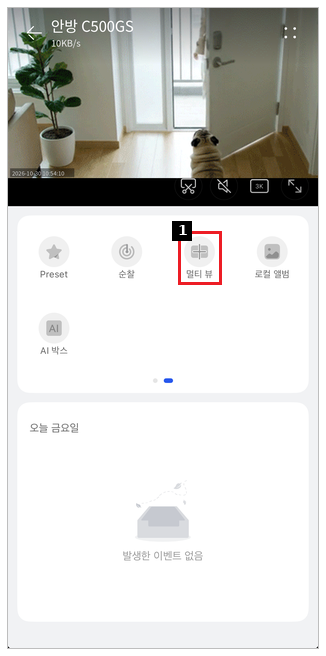
  1. 카메라 실시간 화면 아래 기능 영역을 왼쪽으로 넘기고 [멀티 뷰]를 누릅니다.
실시간 화면 기능 영역 두 번째 페이지의 멀티 뷰(1)
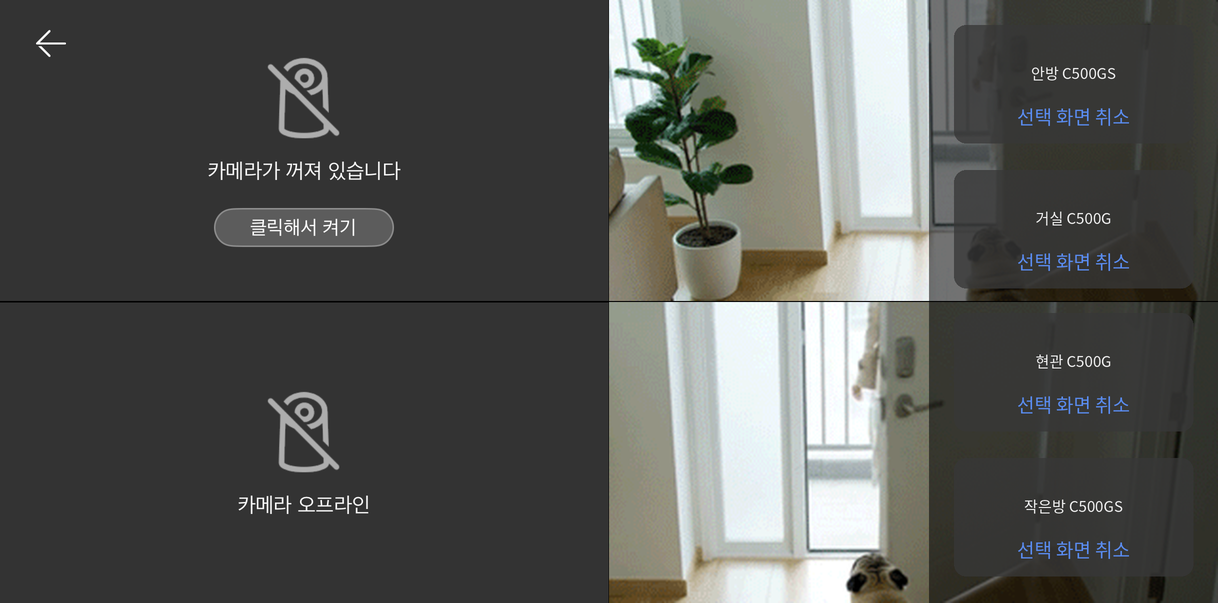
  1. 화면이 가로로 바뀌며 카메라가 최대 4개까지 나뉘어 표시됩니다. 오른쪽 목록에서 표시할 카메라를 고르거나 선택 화면 취소로 뺄 수 있습니다.
멀티 뷰 화면. 가로 화면에 카메라 4대가 나뉘어 표시되고 오른쪽 목록에서 표시할 카메라를 선택
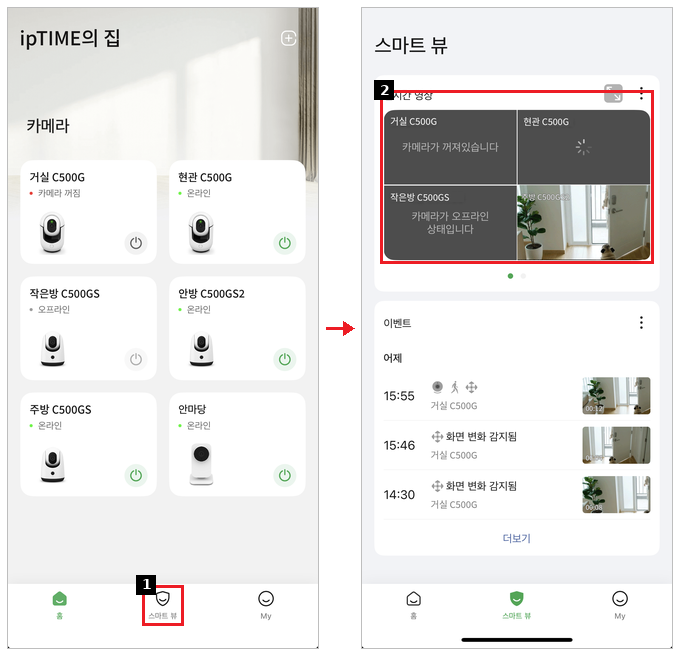
  1. 앱 홈 화면 아래쪽의 스마트 뷰 탭을 누르면 실시간 영상을 4분할로 보고, 최근 이벤트를 함께 확인할 수 있습니다.
앱 홈 화면 아래쪽의 스마트 뷰 탭(1)과 스마트 뷰 화면의 실시간 영상 4분할(2)

※ PC에서 여러 대를 동시에 보려면 CAM Multi 뷰어를 사용합니다(최대 12대). [PC에서 홈캠 보기 CAM Multi 뷰어 사용법과 연결 오류]

STEP 2스크린샷으로 화면 저장

  1. 카메라 실시간 화면을 엽니다.
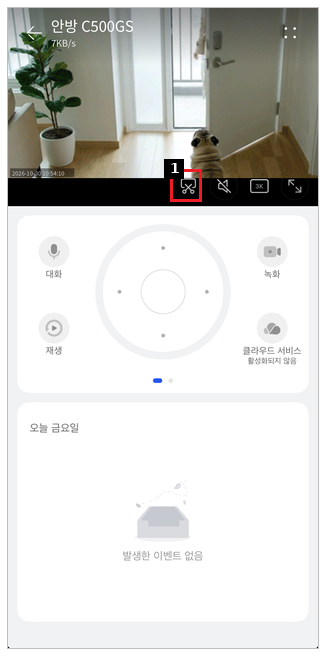
  2. 영상 아래쪽 아이콘 중 첫 번째 스크린샷 아이콘을 누르면 지금 화면이 앱 앨범에 저장됩니다.
실시간 화면 영상 아래쪽의 스크린샷 아이콘(1)

STEP 3앱 녹화로 동영상 저장

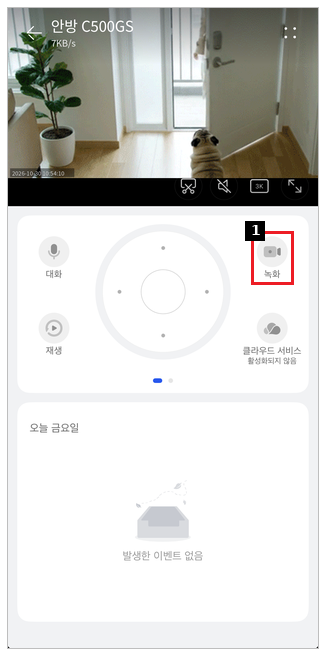
  1. 실시간 화면 아래 [녹화]를 누르면 녹화가 시작됩니다.
  2. 다시 누르면 녹화가 끝나고 동영상이 앱 앨범에 저장됩니다.
실시간 화면 기능 영역의 녹화 버튼(1)

STEP 4저장한 사진·동영상 보기

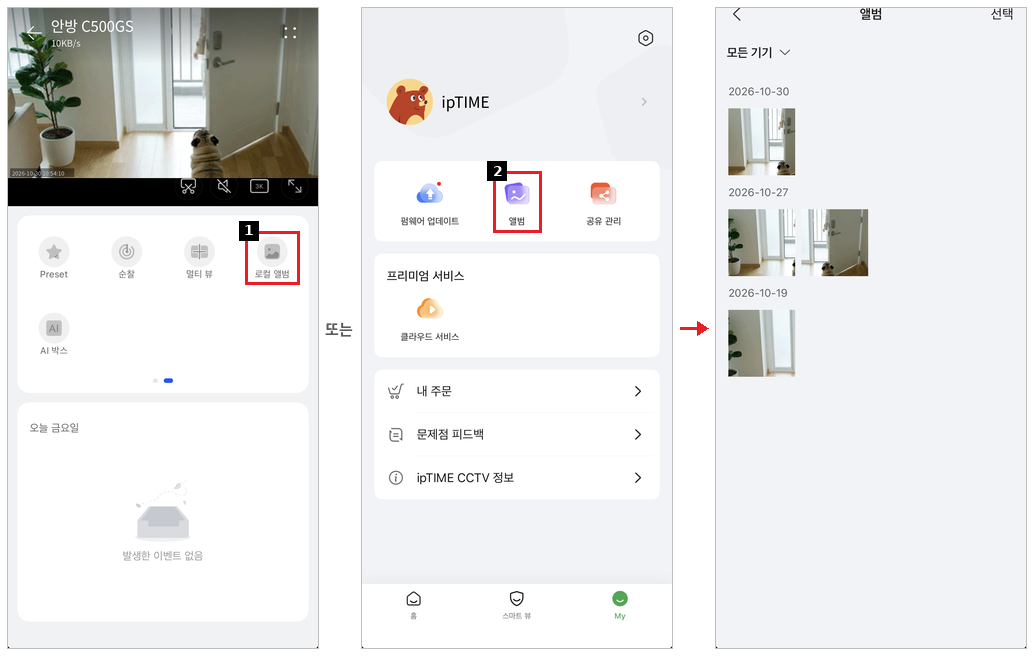
  1. 실시간 화면 기능 영역의 [로컬 앨범]을 누르거나, 앱 아래쪽 My › 앨범을 누릅니다.
  2. 날짜별로 저장된 스크린샷과 동영상을 볼 수 있습니다. 모든 기기를 눌러 카메라별로 골라 볼 수도 있습니다.
실시간 화면 기능 영역의 로컬 앨범(1) 또는 My 화면의 앨범(2), 날짜별 앨범 화면

※ 앱 녹화는 지금 보고 있는 화면을 스마트폰에 잠깐 저장하는 기능입니다. 계속 녹화하려면 microSD 카드나 클라우드를 사용합니다. [홈캠 클라우드(무료·유료)와 microSD 카드 녹화 비교]
※ LTE·5G 데이터로 실시간 영상을 오래 보면 데이터 요금이 많이 나올 수 있으니 Wi-Fi 사용을 권장합니다.

이럴 때는 이렇게 하세요

1멀티 뷰 화면이 끊기거나 느려요

여러 대를 동시에 받으므로 Wi-Fi 상태의 영향을 크게 받습니다. 카메라를 공유기 가까이 두고, 화질을 낮춰 비교합니다. [홈캠 QR 등록이 안 되거나 오프라인일 때]

함께 보면 좋은 글


자주묻는 질문
자주묻는 질문 게시판
챗봇 상담
설치도우미 바로가기
펌웨어 업그레이드 바로가기
펌웨어 복구도우미 바로가기
ipTIME 검색기 바로가기
EasyMesh 접속기 바로가기
ipDISK ipCloud 바로가기
ipCAM Tools 바로가기
DDNS 관리 바로가기
제  목[ipTIME 카메라] 홈캠 여러 대 한 화면에 보기와 스크린샷·앱 녹화
목록보기
Q카메라 여러 대를 한 화면에서 볼 수 있나요? 촬영 화면을 스마트폰에 저장할 수 있나요?
A
ipTIME CCTV 앱의 멀티 뷰로 카메라 여러 대를 한 화면(최대 4개)에서 볼 수 있습니다.

실시간 화면은 스크린샷(사진)이나 녹화(동영상)로 microSD 카드 없이 스마트폰의 앱 앨범에 바로 저장할 수 있습니다.

※ 해당 제품: C300E, C400G, C400GS, C500G, C500GS, C500-Outdoor

ipTIME CCTV 앱 기능. 스크린샷, 순찰, 녹화, Preset, 로컬앨범, 멀티 뷰

STEP 1멀티 뷰로 여러 대 한 번에 보기

  1. 카메라 실시간 화면 아래 기능 영역을 왼쪽으로 넘기고 [멀티 뷰]를 누릅니다.
실시간 화면 기능 영역 두 번째 페이지의 멀티 뷰(1)
  1. 화면이 가로로 바뀌며 카메라가 최대 4개까지 나뉘어 표시됩니다. 오른쪽 목록에서 표시할 카메라를 고르거나 선택 화면 취소로 뺄 수 있습니다.
멀티 뷰 화면. 가로 화면에 카메라 4대가 나뉘어 표시되고 오른쪽 목록에서 표시할 카메라를 선택
  1. 앱 홈 화면 아래쪽의 스마트 뷰 탭을 누르면 실시간 영상을 4분할로 보고, 최근 이벤트를 함께 확인할 수 있습니다.
앱 홈 화면 아래쪽의 스마트 뷰 탭(1)과 스마트 뷰 화면의 실시간 영상 4분할(2)

※ PC에서 여러 대를 동시에 보려면 CAM Multi 뷰어를 사용합니다(최대 12대). [PC에서 홈캠 보기 CAM Multi 뷰어 사용법과 연결 오류]

STEP 2스크린샷으로 화면 저장

  1. 카메라 실시간 화면을 엽니다.
  2. 영상 아래쪽 아이콘 중 첫 번째 스크린샷 아이콘을 누르면 지금 화면이 앱 앨범에 저장됩니다.
실시간 화면 영상 아래쪽의 스크린샷 아이콘(1)

STEP 3앱 녹화로 동영상 저장

  1. 실시간 화면 아래 [녹화]를 누르면 녹화가 시작됩니다.
  2. 다시 누르면 녹화가 끝나고 동영상이 앱 앨범에 저장됩니다.
실시간 화면 기능 영역의 녹화 버튼(1)

STEP 4저장한 사진·동영상 보기

  1. 실시간 화면 기능 영역의 [로컬 앨범]을 누르거나, 앱 아래쪽 My › 앨범을 누릅니다.
  2. 날짜별로 저장된 스크린샷과 동영상을 볼 수 있습니다. 모든 기기를 눌러 카메라별로 골라 볼 수도 있습니다.
실시간 화면 기능 영역의 로컬 앨범(1) 또는 My 화면의 앨범(2), 날짜별 앨범 화면

※ 앱 녹화는 지금 보고 있는 화면을 스마트폰에 잠깐 저장하는 기능입니다. 계속 녹화하려면 microSD 카드나 클라우드를 사용합니다. [홈캠 클라우드(무료·유료)와 microSD 카드 녹화 비교]
※ LTE·5G 데이터로 실시간 영상을 오래 보면 데이터 요금이 많이 나올 수 있으니 Wi-Fi 사용을 권장합니다.

이럴 때는 이렇게 하세요

1멀티 뷰 화면이 끊기거나 느려요

여러 대를 동시에 받으므로 Wi-Fi 상태의 영향을 크게 받습니다. 카메라를 공유기 가까이 두고, 화질을 낮춰 비교합니다. [홈캠 QR 등록이 안 되거나 오프라인일 때]

함께 보면 좋은 글


목록보기

경기도 용인시 기흥구 죽전로 15 6층 (보정동, 벤포스타2빌딩 6층)

통신판매업신고번호 : 용인 기흥 제 388호
사업자등록번호 : 129-81-44050 | 대표자 : 김인

ALL contents are copyright 2004-EFM Networks Co
All right reserved

[ipTIME 카메라] 홈캠 여러 대 한 화면에 보기와 스크린샷·앱 녹화 | 고객지원-자주묻는질문 | EFM - ipTIME