[ipTIME 카메라] ipTIME CCTV 앱 카메라 등록이 안 되거나 오프라인일 때
QipTIME CCTV 앱에 카메라가 등록되지 않거나 오프라인으로 표시되면 어떻게 하나요?
ipTIME 카메라는 2.4GHz Wi-Fi로 연결됩니다. 스마트폰을 카메라와 같은 공유기의 2.4GHz Wi-Fi에 연결한 상태에서 ipTIME CCTV 앱으로 등록합니다.
C400G, C400GS, C500G, C500GS, C500-Outdoor는 ipTIME CCTV 앱을 사용합니다. C500-Outdoor는 2.4GHz·5GHz Wi-Fi와 유선 LAN 연결을 모두 지원합니다.
등록 전 확인 사항
- 스마트폰에 설치한 앱이 ipTIME CCTV인지 확인합니다.
- 스마트폰이 공유기의 2.4GHz Wi-Fi에 연결되어 있는지 확인합니다.
- 카메라 표시등이 초록색으로 깜빡이는지(등록 대기 상태) 확인합니다.
- Wi-Fi 암호를 대소문자까지 정확히 알고 있는지 확인합니다.
- 등록할 때는 카메라를 공유기 가까이에 둡니다.
※ C200·C200E는 ipTIME CAM 앱, C300plus·C500(구형)은 ipCAM 앱을 사용합니다.
※ 표시등이 초록색으로 깜빡이지 않으면 RST 버튼을 5초간 눌러 초기화한 뒤 다시 등록합니다.
※ C500-Outdoor를 랜선으로 연결하면 표시등이 주황색으로 깜빡이며, Wi-Fi 설정 없이 바로 등록됩니다.
STEP 1앱 설치와 계정 만들기
Play 스토어 또는 App Store에서 ipTIME CCTV 앱을 설치합니다. 앱을 실행해 [계정 가입]을 누르고, 이메일로 받은 인증번호를 입력한 뒤 비밀번호를 설정합니다.
STEP 2카메라 전원 연결
동봉된 어댑터를 카메라의 USB 전원 포트에 연결하고 콘센트에 꽂은 뒤, 표시등이 초록색으로 깜빡일 때까지 기다립니다.
STEP 3카메라 추가와 QR코드 스캔
- 앱에서 [카메라 추가]를 누르고, 화면 안내에 따라 표시등을 확인한 뒤 [다음]을 누릅니다.
- 카메라 하단의 QR코드를 스마트폰으로 스캔합니다.
- 등록할 카메라의 [연결]을 누릅니다.
STEP 4Wi-Fi 연결과 이름 등록
- 스마트폰에 연결된 Wi-Fi 이름이 자동으로 입력됩니다. 암호를 입력하고 [다음]을 누릅니다.
- "네트워크 연결에 성공했습니다" 안내 음성이 나올 때까지 기다립니다.
- 카메라 이름을 입력하고 [사용 시작]을 누르면 등록이 끝납니다.
※ 등록 마지막 화면의 [카메라 QR 코드를 앨범에 저장하기]로 QR코드를 저장해 두면, 다시 등록할 때 앨범의 QR코드 이미지를 불러올 수 있습니다.
등록이 안 되거나 오프라인으로 표시될 때
1Wi-Fi 연결 단계에서 실패할 때
공유기가 2.4GHz와 5GHz를 같은 이름으로 사용 중이라면 공유기 설정에서 2.4GHz Wi-Fi 이름을 따로 분리하고, 보안 방식을 WPA2PSK + AES로 설정한 뒤 다시 등록합니다. Easy Mesh를 사용 중이면 [Easy Mesh 기본 설정]의 2.4GHz 개별 설정에서 분리할 수 있습니다.
2다른 계정에 이미 등록된 카메라일 때
카메라 1대는 1개 계정에만 등록할 수 있습니다. 가족이 함께 보려면 등록한 계정의 앱에서 + › 카메라 공유로 다른 계정에 공유합니다. 공유받는 사람이 사용할 수 있는 기능(권한)도 따로 정할 수 있습니다.
이전에 등록했던 계정이 있다면 그 계정의 앱에서 카메라를 삭제한 뒤 다시 등록합니다.
3공유기를 바꿨거나 카메라를 다른 장소로 옮겼을 때
카메라의 Wi-Fi 연결 정보만 바꾸는 기능은 없습니다. 앱에서 카메라를 삭제하고 RST 버튼으로 초기화한 뒤, [카메라 추가]로 처음부터 다시 등록합니다.
4카메라 하단 QR코드가 훼손됐을 때
본체의 모델명과 일련번호(시리얼 번호) 바코드 스티커 사진을 Q&A에 남겨 주시면 QR코드를 다시 발급해 드립니다.
5앱에 '카메라 오프라인(8000)'이 표시될 때
앱이 카메라와 연결하지 못했을 때 표시되며, 주로 Wi-Fi 신호가 약하거나 끊길 때 나타납니다.
- 어댑터와 케이블이 제대로 연결되어 있는지 확인합니다. 가능하면 동봉된 정품 어댑터를 사용합니다.
- 카메라를 공유기 가까이 옮겨 같은 증상이 나타나는지 비교합니다.
- 가까이에서는 정상이라면 공유기의 2.4GHz 채널을 바꿔 비교합니다.
- 그래도 같으면 카메라를 초기화한 뒤 앱에서 다시 등록합니다.
표시등이 빨간색으로 켜져 있거나 깜빡이면 [상태 표시등(LED) 의미] 글을 참고합니다.
참고. PC에서 실시간 영상 보기
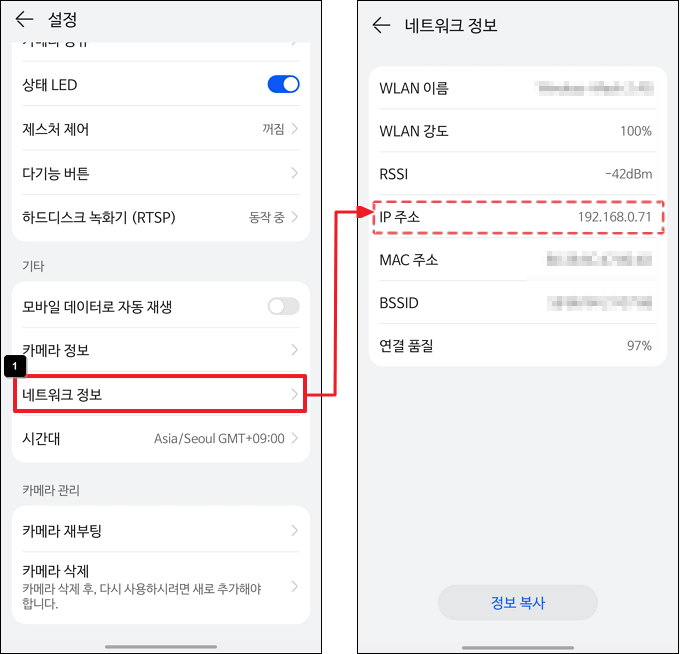
앱의 카메라 설정에서 [하드디스크 녹화기 (RTSP)]를 켜고 카메라 로그인 비밀번호를 설정하면, PC의 ipTIME CAM Multi 뷰어나 VLC 미디어 플레이어에서 실시간 영상을 볼 수 있습니다. PC와 카메라는 같은 공유기에 연결되어 있어야 합니다.
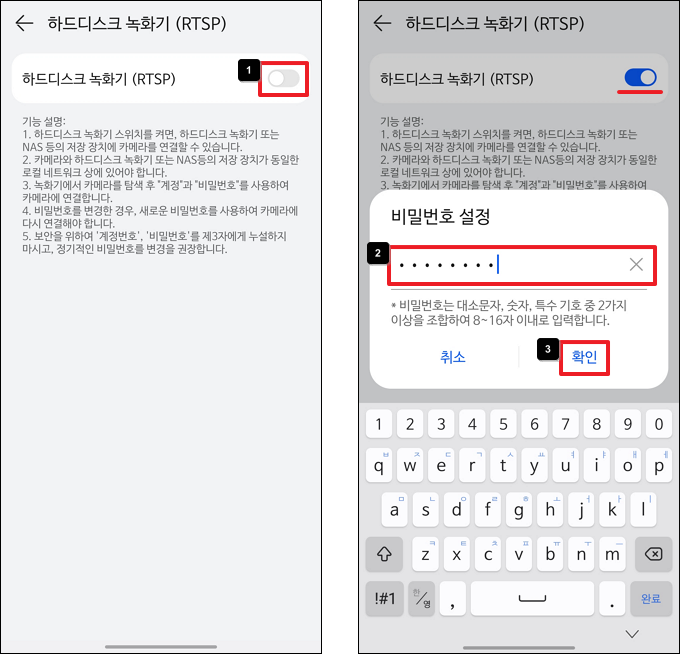
카메라의 IP 주소는 앱에서 카메라를 선택한 뒤 오른쪽 위 메뉴의 [카메라 네트워크 정보]에서 확인할 수 있습니다.