
[ipTIME 카메라] microSD 카드 녹화 영상 확인·저장·백업 방법
QIP 카메라 microSD 카드에 녹화된 영상은 어떻게 보고 저장(백업)하나요?
microSD 카드에 녹화된 영상은 앱의 재생 › SD카드 탭에서 볼 수 있습니다. 필요한 장면은 재생 화면에서 스마트폰에 바로 저장할 수 있고, 영상 전체를 보관하려면 SD카드를 PC에 복사합니다.
C400G, C400GS, C500G, C500GS, C500-Outdoor 기준으로 안내합니다.
STEP 1microSD 카드 준비
- 카메라의 microSD 카드 슬롯에 카드를 끼웁니다. 최대 512GB까지 사용할 수 있습니다.
- 호환성이 확인된 카드는 [호환 microSD 카드 안내]에서 확인할 수 있습니다. 목록에 없는 카드는 녹화 오류나 재부팅 같은 문제가 생길 수 있습니다.
STEP 2녹화 설정과 남은 용량 확인
카메라 실시간 화면 오른쪽 위 설정 아이콘을 누르고 카메라 옵션 › SD 카드 녹화설정에서 설정합니다.
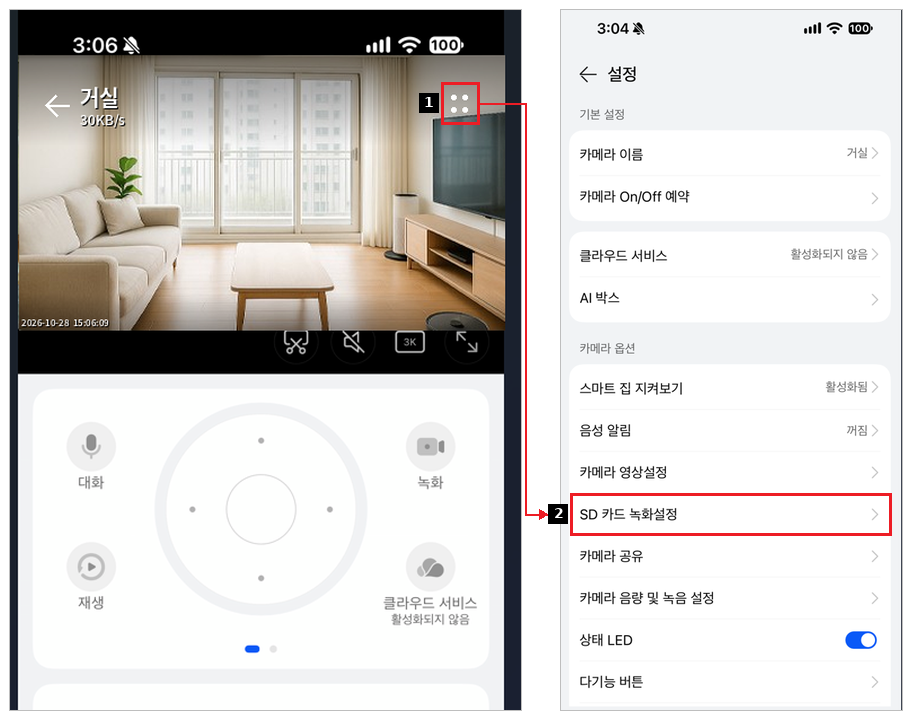
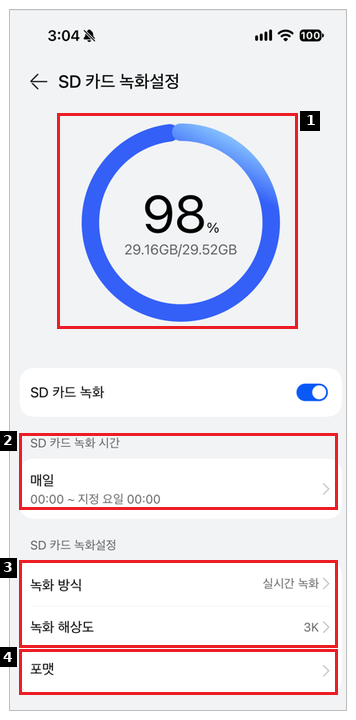
- 저장 공간: 화면 위쪽에서 SD카드 사용량을 확인할 수 있습니다.
- SD 카드 녹화: SD카드 녹화를 켜거나 끕니다.
- SD 카드 녹화 시간: 녹화할 요일과 시간대를 정합니다.
- 녹화 방식·녹화 해상도: 녹화 방식(예: 실시간 녹화)과 해상도를 정합니다.
- 포맷: SD카드를 포맷합니다. 카드의 영상이 모두 지워집니다.
소리도 함께 녹화하려면 카메라 설정의 카메라 음량 및 녹음 설정 › 음성 녹음을 켭니다. 켠 시점부터 녹화되는 영상에 음성이 함께 저장됩니다.
STEP 3녹화 영상 보기
- 앱의 카메라 목록에서 카메라를 눌러 실시간 화면을 엽니다.
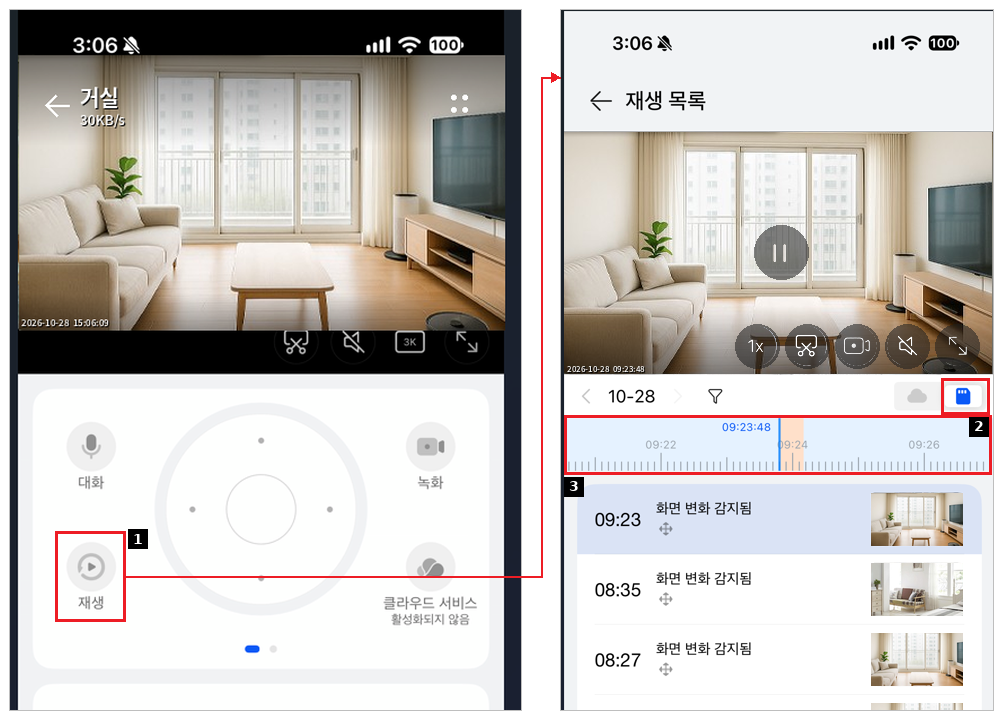
- [재생]을 누르고 [SD카드] 탭을 선택합니다.
- 타임라인을 움직여 원하는 시간의 영상을 봅니다. 이벤트가 발생한 시점도 타임라인에 표시됩니다.
STEP 4스마트폰에 저장
SD카드 영상을 재생하는 중에 영상 아래 아이콘으로 필요한 장면을 스마트폰에 저장할 수 있습니다.
- 녹화 아이콘: 누르면 재생 중인 영상의 녹화가 시작되고, 다시 누르면 녹화를 마치고 스마트폰에 저장합니다.
- 가위 아이콘: 현재 화면을 사진으로 캡처해 스마트폰에 저장합니다.
※ 긴 시간의 영상을 한꺼번에 보관하려면 STEP 5와 같이 SD카드를 PC에 복사합니다.
STEP 5PC에 저장(백업)
- 카메라의 전원을 분리한 뒤 microSD 카드를 꺼냅니다.
- 카드리더기로 PC에 연결해 녹화 파일을 원하는 폴더에 복사합니다.
- 복사가 끝나면 카드를 다시 카메라에 끼우고 전원을 연결합니다.
※ 구형 C300·C500(V1) 카메라에서 사용하던 SD카드는 PC에 연결해도 열리지 않습니다. 이 제품은 VMS 프로그램으로 녹화 영상을 내려받습니다. [VMS 사용하기 - 녹화 영상 재생 및 다운로드]
녹화 가능 시간
C500GS를 20fps로 상시 녹화하면 1시간에 약 2GB가 저장됩니다.
| microSD 용량 | 상시 녹화 저장 시간(예시) |
|---|---|
| 128GB | 약 55시간 (약 2.3일) |
| 256GB | 약 110시간 (약 4.6일) |
| 512GB | 약 225시간 (약 9.4일) |
※ 촬영 환경(화면의 움직임, 밝기, 색 변화 등)과 녹화 설정에 따라 실제 저장 시간은 달라집니다.
SD카드 녹화와 클라우드 이벤트 영상 비교
| 구분 | SD카드 녹화 | 클라우드 이벤트 |
|---|---|---|
| 저장 위치 | microSD 카드 | 서버(클라우드) |
| 저장 방식 | 설정한 시간대에 녹화 | 움직임 등 이벤트가 감지된 구간만 녹화 |
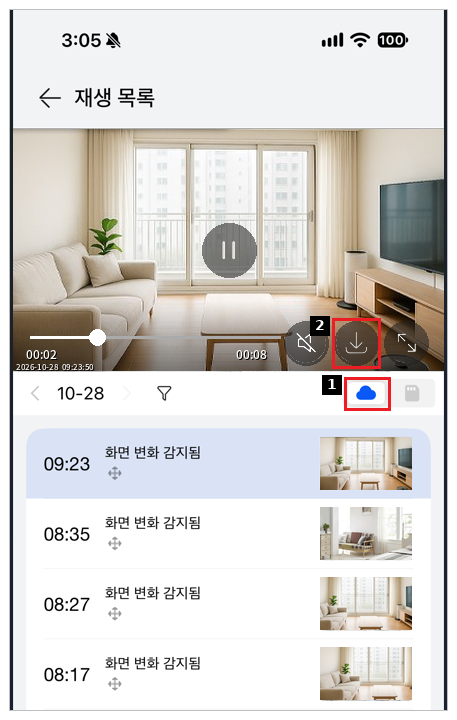
| 스마트폰에 저장 | 재생 › SD카드 탭에서 영상 재생 중 녹화 아이콘으로 저장 (전체 백업은 PC로 복사) | 재생 › 클라우드 탭에서 영상 재생 중 다운로드 아이콘으로 저장 |
| 비용 | 카드 구입 비용만 | 구독하지 않아도 이벤트 영상(8초)을 1일간 무료 저장, 더 길게 보관하려면 구독 |
영상을 서버에 저장하지 않으려면 카메라 설정의 스마트 집 지켜보기 › 클라우드 기록을 끕니다. 끄면 이벤트가 발생한 시각과 유형만 기록됩니다. (기본값: 켜짐)
SD카드 오류가 표시되거나 녹화되지 않을 때
- 중요한 영상은 먼저 PC에 백업합니다. 포맷하면 카드의 영상이 모두 지워집니다.
- 앱의 SD 카드 녹화설정 › 포맷으로 SD카드를 포맷한 뒤 카메라를 재부팅합니다.
- 같은 증상이면 카드를 PC에 연결해 정상적으로 인식·포맷되는지 확인합니다.
- 호환 목록에 있는 카드로 바꿔 비교합니다. 호환 카드에서도 재부팅이 반복되면 제품 점검이 필요할 수 있습니다.
참고. SD카드 없이 녹화하기
RTSP 기능을 이용하면 SD카드 없이 ipTIME NAS에 실시간 영상을 녹화할 수 있습니다. [홈캠 실시간 영상을 NAS에 저장하기]
































