
[ipTIME 카메라] PC에서 CAM Multi 뷰어로 홈캠 보기와 연결이 안 될 때
QPC에서 ipTIME CAM Multi 뷰어로 홈캠을 보려면 어떻게 하나요?
A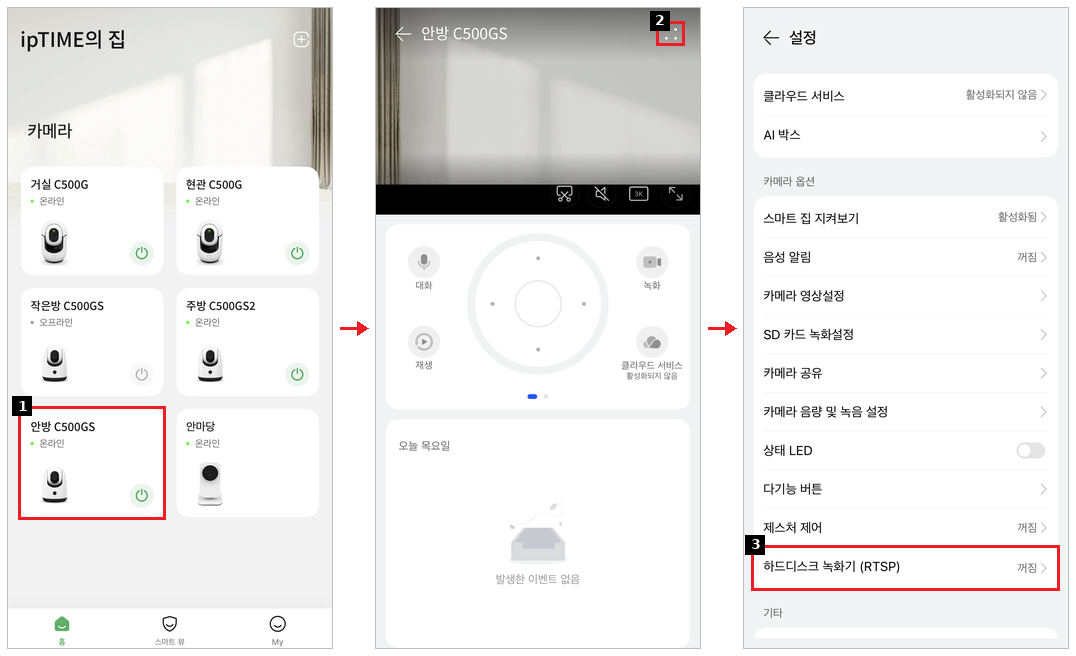
ipTIME CCTV 앱에서 하드디스크 녹화기(RTSP)를 켜고, CAM Multi 뷰어에 카메라 IP 주소와 RTSP 비밀번호를 입력하면 PC에서 실시간 영상을 볼 수 있습니다.
해당 제품: C400G, C400GS, C500G, C500GS, C500-Outdoor
※ 이 글은 PC와 카메라가 같은 공유기에 연결된 환경을 기준으로 합니다. 밖에서 접속하려면 [외부 RTSP 클라이언트에서 홈캠 접속하기]를 참고해 주세요.
STEP 1앱에서 RTSP 켜기
- ipTIME CCTV 앱 홈에서 카메라를 눌러 접속합니다.
- 오른쪽 위 설정 아이콘을 누릅니다.
- 하드디스크 녹화기(RTSP)를 누릅니다.
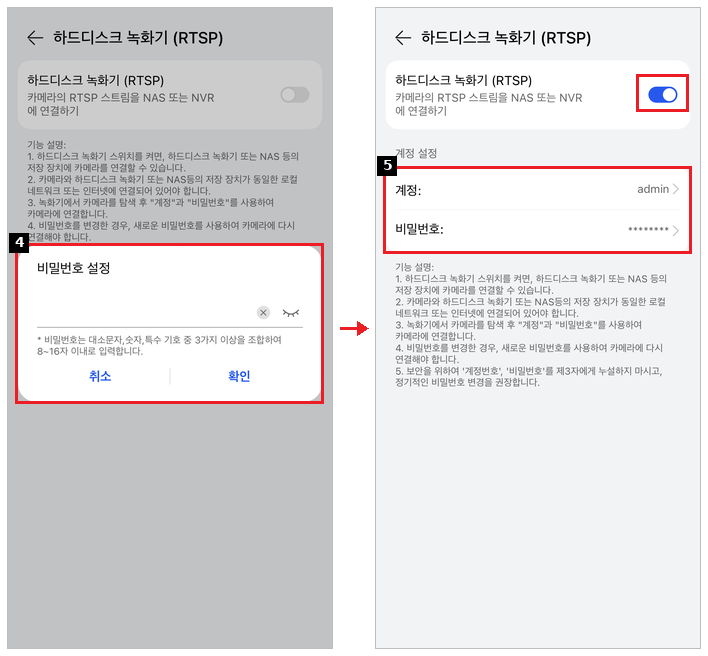
- 스위치를 켜고 비밀번호 설정 창에서 RTSP 비밀번호를 입력한 뒤 [확인]을 누릅니다.
- 하드디스크 녹화기(RTSP)가 켜지고 계정(admin)과 비밀번호가 설정된 것을 확인합니다.
※ 비밀번호는 대소문자, 숫자, 특수 기호 중 3가지 이상을 조합해 8~16자로 입력합니다.
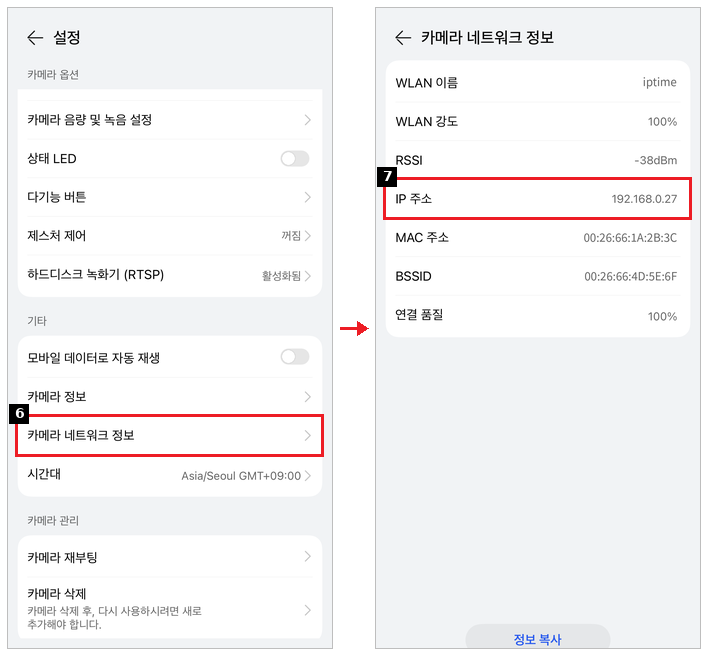
- 설정 화면에서 카메라 네트워크 정보를 누릅니다.
- IP 주소를 확인합니다.
STEP 2CAM Multi 뷰어에 카메라 추가
- [ipTIME CAM Multi 뷰어 다운로드]에서 뷰어를 내려받아 설치합니다.
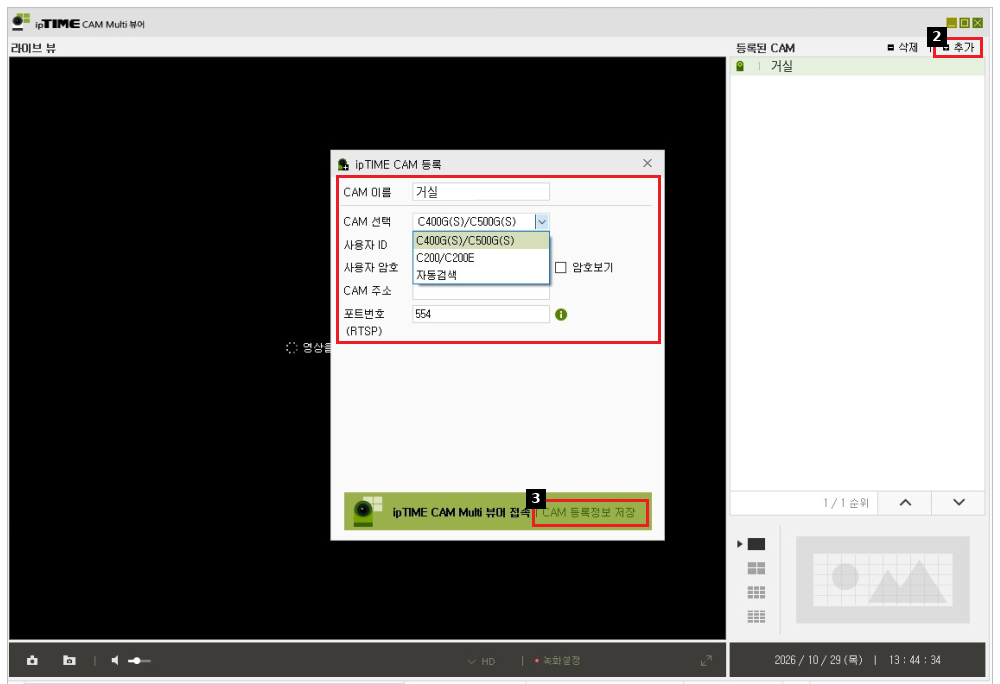
- 뷰어를 실행하고 오른쪽 위 [추가]를 누른 뒤 아래와 같이 입력합니다.
| 항목 | 입력값 |
|---|---|
| CAM 이름 | 원하는 이름 |
| CAM 선택 | C400G(S)/C500G(S) |
| 사용자 ID | STEP 1의 계정 (admin) |
| 사용자 암호 | STEP 1에서 만든 RTSP 비밀번호 |
| CAM 주소 | STEP 1에서 확인한 카메라 IP 주소 |
| 포트번호 (RTSP) | 554 (기본값 그대로) |
- 아래쪽 [CAM 등록정보 저장]을 누르면 오른쪽 등록된 CAM 목록에 추가되고 영상이 나옵니다.
※ 사용하는 PC 사양에 따라 영상이 멈추거나 검은 화면이 나올 수 있습니다. 이럴 때는 아래 4번을 참고해 하드웨어 가속을 꺼 주세요.
이럴 때는 이렇게 하세요
1잘 보이다가 '통신에 실패하였습니다'가 나와요
카메라 IP 주소가 바뀌면 이전 주소로는 연결되지 않습니다.
- 앱의 설정 › 카메라 네트워크 정보에서 IP 주소를 다시 확인합니다.
- 뷰어에 등록된 카메라를 지우고 새 IP 주소로 다시 추가합니다.
- 하드디스크 녹화기(RTSP)가 켜져 있는지, 비밀번호가 맞는지 확인합니다.
※ IP 주소가 자주 바뀐다면 공유기에서 카메라 IP 주소를 고정해 두면 편리합니다. [특정 기기의 IP 주소 고정하기 (DHCP 수동 할당)]
2뷰어에서 소리가 나오지 않아요
SD 화질(2번 채널)로 볼 때는 영상만 나옵니다. 화면 설정을 HD로 바꾸면 소리도 함께 나옵니다.
3뷰어에서 카메라를 회전할 수 없어요
CAM Multi 뷰어는 RTSP 방식으로 영상을 받기 때문에 카메라 회전(PTZ) 조작을 지원하지 않습니다. 회전은 ipTIME CCTV 앱에서 해 주세요.
4뷰어 화면이 깜박이거나 검은 화면에서 멈춰요
- 카메라 펌웨어를 최신 버전으로 업데이트합니다.
- 뷰어의 라이브 뷰 화면에서 마우스 오른쪽 버튼을 누르고 [하드웨어 가속 끄기]를 선택합니다. PC 사양이 낮거나 리소스가 부족하면 하드웨어 가속을 끄는 것이 더 안정적입니다.
- 뷰어를 종료했다가 다시 실행하고, 그래도 같으면 카메라를 지우고 다시 추가합니다.
- 같은 증상이 계속되면 앱의 설정 › 카메라 정보에서 디바이스 ID를 확인해 Q&A에 비밀글로 남겨 주세요.
































