
[ipTIME 공유기] 특정 기기의 IP 주소 고정하기 (DHCP 수동 할당)
Q프린터나 NAS처럼 특정 기기의 IP 주소를 고정하려면 어떻게 하나요?
공유기는 연결된 기기에 IP 주소를 자동으로 나눠 주기 때문에, 기기를 재부팅하거나 다시 연결하면 IP 주소가 바뀔 수 있습니다.
NAS, IP 카메라, 네트워크 프린터, 포트포워드를 설정한 PC처럼 IP 주소가 바뀌면 안 되는 기기는 공유기에 MAC 주소와 IP 주소를 등록해서 IP 주소를 고정해 사용합니다.
STEP 1기기의 MAC 주소 확인
- 공유기 관리 화면(http://192.168.0.1)에 접속합니다.
- 관리도구 › 네트워크 관리 › 내부 네트워크 설정으로 이동합니다.
- 사용중인 장치 정보에서 고정할 기기의 IP 주소와 MAC 주소를 확인합니다.
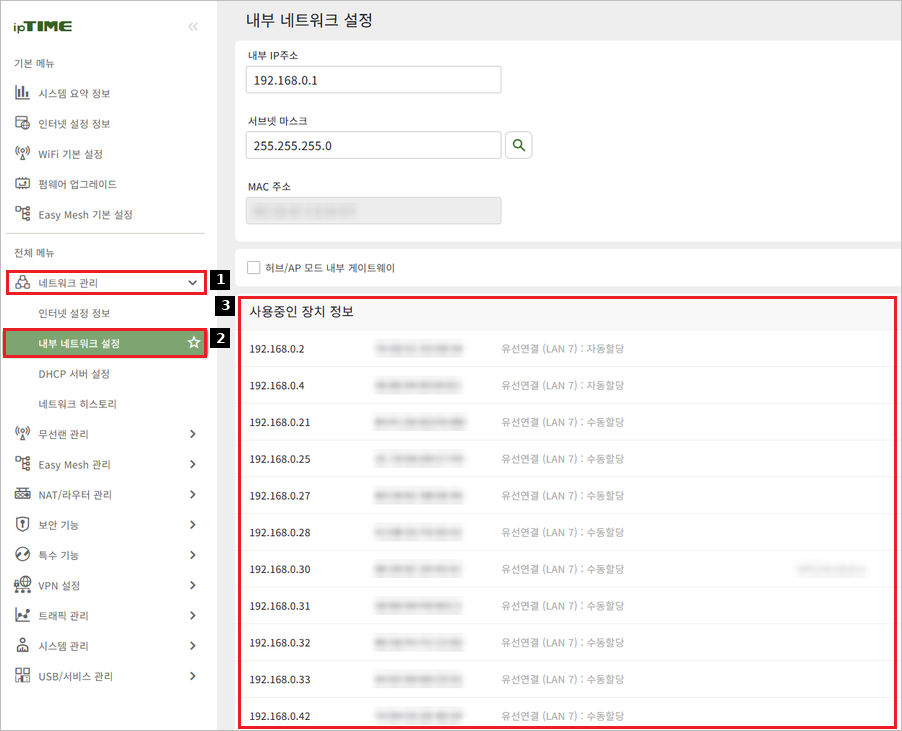
※ 스마트폰·노트북이 비공개(랜덤) MAC 주소를 사용하면 연결할 때마다 MAC 주소가 바뀌어 IP 주소를 고정할 수 없습니다.
※ 기기의 Wi-Fi 설정에서 해당 네트워크의 비공개 주소 사용을 끈 뒤 등록합니다.
STEP 2기기 등록
- 관리도구에서 [네트워크 관리]를 누릅니다.
- [DHCP 서버 설정]을 누릅니다.
- 등록된 주소 관리 오른쪽의 [+]를 누릅니다.
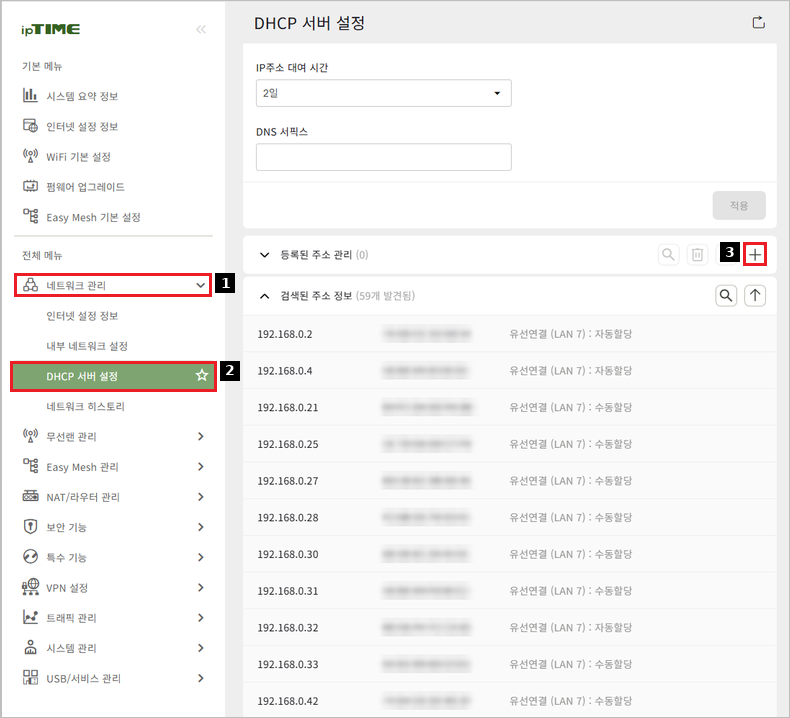
- 고정할 IP 주소와 기기의 MAC 주소, 설명을 입력합니다.
- [추가]를 누릅니다.
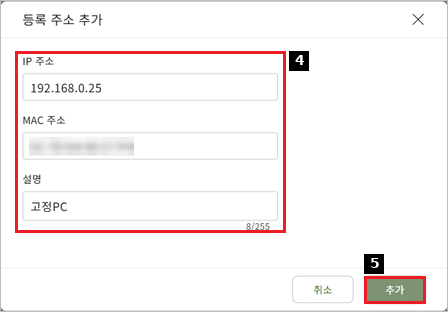
- IP 주소는 공유기 내부 IP 대역 안에서 다른 기기와 겹치지 않는 주소를 사용합니다. (기본값: 192.168.0.2 ~ 192.168.0.254)
- Easy Mesh를 사용 중이면 컨트롤러 공유기에서 등록합니다.
STEP 3적용 확인
기기는 이미 받은 IP 주소를 대여 시간 동안 계속 사용합니다. 등록 후 기기를 재부팅하거나 Wi-Fi·랜선을 다시 연결합니다.
등록된 주소 관리 목록에 등록한 기기가 수동할당으로 표시되면 완료입니다.

상황별 해결 방법
1등록했는데 IP 주소가 바뀌지 않을 때
- 입력한 MAC 주소가 기기의 MAC 주소와 같은지 확인합니다.
- 스마트폰은 비공개(랜덤) MAC 주소를 사용하고 있지 않은지 확인합니다.
- 기기를 재부팅하거나 네트워크를 다시 연결합니다.
- 같은 IP 주소를 다른 기기가 사용 중이면 그 기기를 끄거나 다른 IP 주소로 등록합니다.
2IP 주소를 고정한 기기만 인터넷이 되지 않을 때
DHCP 서버 설정의 자동 할당된 주소만 인터넷 허용이 켜져 있으면 수동 할당된 기기는 인터넷을 사용할 수 없습니다.
이 옵션을 끕니다. 등록한 기기만 인터넷을 허용하려면 등록된 주소만 인터넷 허용을 사용합니다.
※ 등록된 주소만 인터넷 허용을 켜면 등록하지 않은 기기는 인터넷을 사용할 수 없습니다.
3기기에서 IP 주소를 직접 입력할 때
PC, 프린터 등의 네트워크 설정에서 IP 주소를 직접 입력할 수도 있습니다.
기본 IP 주소 대여 범위(192.168.0.2 ~ 192.168.0.254)는 대역 전체이므로, DHCP 서버 설정에서 IP주소 대여 범위의 수동입력을 선택해 범위를 줄인 뒤 범위 밖의 주소를 사용합니다. 범위 안의 주소를 직접 입력하면 다른 기기와 IP가 겹칠 수 있습니다.
서브넷 마스크(255.255.255.0)와 게이트웨이(공유기 IP 주소, 예: 192.168.0.1)도 함께 입력합니다.
4IP 주소 대역(192.168.0.x)을 바꿀 때
공유기의 내부 IP 주소를 바꾸면 기기가 받는 IP 대역도 함께 바뀝니다.
대역을 바꾼 뒤에는 등록된 주소와 포트포워드 규칙의 IP 주소도 새 대역에 맞게 다시 설정합니다. [내부 IP 주소 변경 방법 (공유기 IP 주소 변경)]
































