
[ipTIME 공유기] 와이파이가 느리거나 자주 끊길 때 확인 순서
Q와이파이가 느리거나 자주 끊기면 무엇부터 확인해야 하나요?
먼저 유선 연결도 같은 증상인지 확인합니다. 유선은 정상이고 와이파이(Wi-Fi)만 느리다면 무선 채널, 설치 위치, 펌웨어 순서로 확인합니다.
증상별 원인과 해결 방법
| 증상 | 예상 원인 | 해결 방법 |
|---|---|---|
| 랜선으로 연결한 PC도 느리거나, 인터넷 전체가 자주 끊김 | 인터넷 회선·IP 할당 문제 | 아래 참고 3·4 |
| 유선은 정상인데 공유기 가까이에서도 Wi-Fi만 느리거나 끊김 | 무선 채널 간섭, 같은 이름의 Wi-Fi | 아래 STEP 2 채널 변경 |
| 공유기에서 멀어질수록 느려지거나 끊김 | 무선 신호(수신율) 부족 | 아래 STEP 3 설치 위치 점검, Easy Mesh·Extender |
| 스마트플러그·가전·프린터 등 특정 기기만 연결되지 않음 | 2.4GHz 전용 기기의 연결 조건 | [IoT 기기가 Wi-Fi에 연결되지 않을 때] |
| 펌웨어 업그레이드 후부터 증상이 생김 | 펌웨어 버전 차이 | [펌웨어 다운그레이드 방법]으로 이전 버전과 비교 |
STEP 1유선 속도와 비교
PC를 공유기의 LAN 포트에 랜선으로 연결해 인터넷 속도를 측정합니다. 유선 속도가 정상이고 Wi-Fi만 느리다면 무선 문제이므로 STEP 2로 진행합니다. 유선도 느리거나 끊기면 아래 참고 3·4를 확인합니다.
STEP 2무선 채널 변경
공유기 관리 화면(http://192.168.0.1)의 관리도구 › WiFi 기본 설정에서 채널 옆 돋보기(채널 검색)를 눌러 최적 채널을 선택하고 [적용]을 누릅니다. 5GHz와 2.4GHz를 각각 변경합니다.
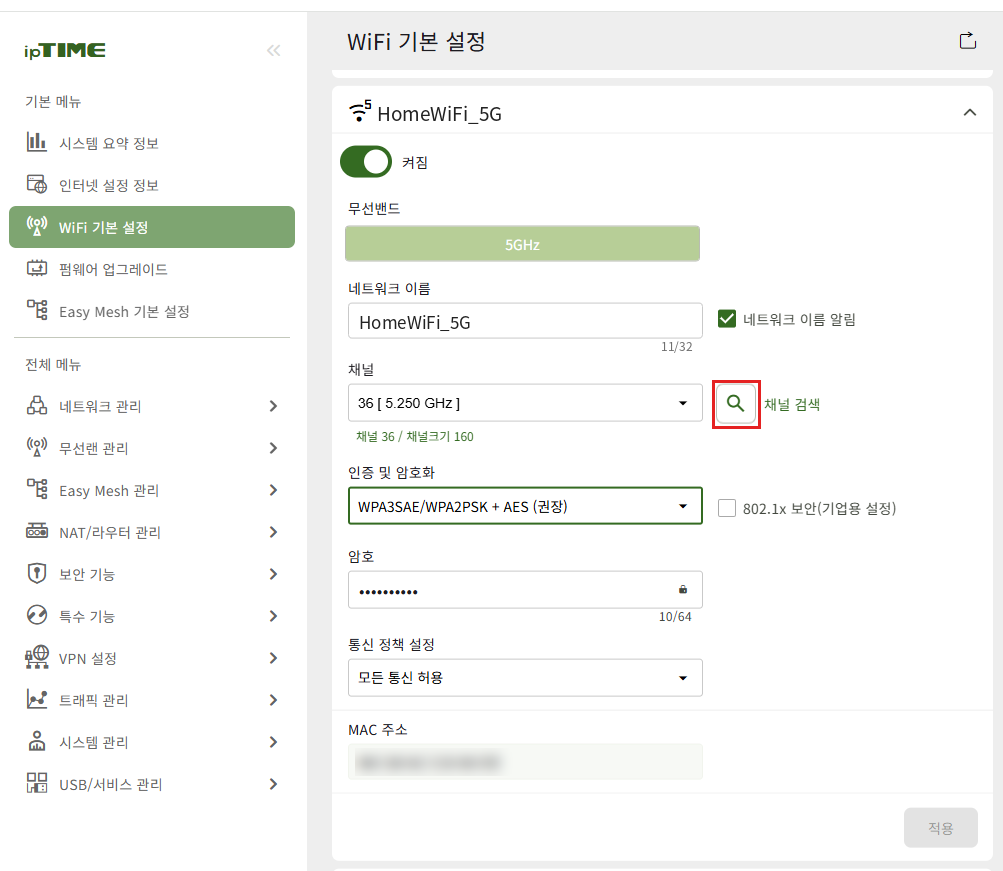
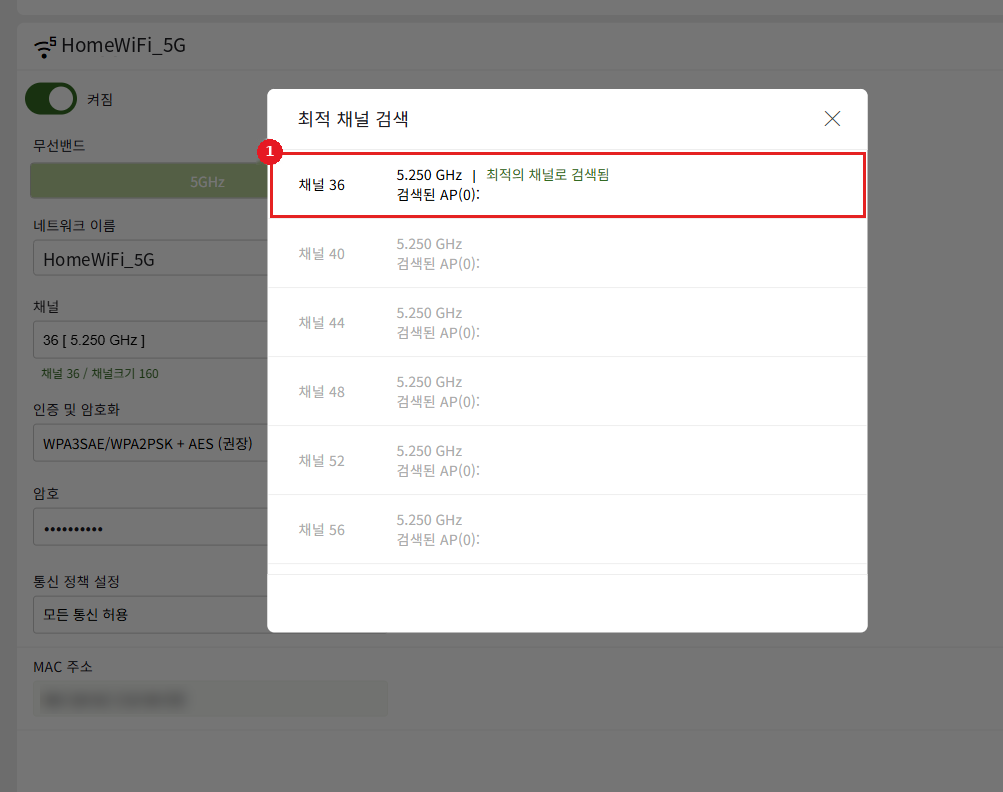
최적 채널로 바꿔도 끊기면 채널을 직접 바꿔 가며 문제없는 채널을 찾아 사용합니다. Wi-Fi 이름이 기본값(iptime)이면 주변의 같은 이름 공유기와 구분하기 어려워 다른 공유기에 연결될 수 있으니 다른 이름으로 변경합니다. [와이파이 이름(SSID)·비밀번호·채널 변경 방법]
STEP 3설치 위치 점검
- 집 한쪽 끝이나 신발장·장식장 안이 아닌 집 중앙의 열린 곳에 설치합니다.
- 바닥보다는 1~1.5m 높이의 열린 선반 위에 둡니다.
- 전자레인지, 금속 가구, 욕실 벽 근처는 피합니다.
- 위치를 바꿔도 먼 방까지 신호가 약하면 Easy Mesh나 Extender로 범위를 넓힙니다.
[무선 수신율(와이파이 신호) 높이는 방법] [사용 중인 공유기에 메시 추가 방법]
STEP 4펌웨어 업그레이드
공유기 펌웨어를 최신 버전으로 업그레이드한 뒤 다시 비교합니다. [펌웨어 수동 업그레이드 하기]
참고
1표기된 속도보다 Wi-Fi 속도가 낮게 측정될 때
제품에 표기된 무선 속도는 최상의 환경에서의 이론상 최대 속도입니다. 실제로는 암호화와 신호 손실 때문에 표기 속도의 절반 정도가 측정되는 것이 일반적입니다. Wi-Fi 6(AX) 공유기는 간섭이 없고 신호가 좋은 환경에서 보통 200~500Mbps 정도가 측정되며, 스마트폰·노트북의 무선랜 성능에 따라 달라집니다.
2재부팅 직후 5GHz Wi-Fi가 늦게 검색될 때
5GHz는 레이더 등과의 간섭을 피하기 위해 DFS 채널 검사를 거치므로, 공유기를 켠 뒤 1~2분 정도 늦게 검색될 수 있습니다. 잠시 기다린 뒤 다시 검색합니다.
3유선도 느리거나, 유선과 무선 모두 인터넷이 자주 끊길 때
통신사 모뎀(또는 벽 랜 단자)에 연결된 랜선을 공유기 대신 PC에 직접 연결해 속도를 비교합니다. 직접 연결해도 느리면 인터넷 회선 문제이므로 통신사에 회선 점검을 요청합니다. 직접 연결하면 정상이고 공유기를 거칠 때만 느리면 공유기를 초기화한 뒤 MAC 주소 변경(MAC 클론)을 설정합니다. [초기화 방법]
인터넷이 자주 끊기는 경우는 공유기가 할당받는 외부 IP 문제일 수 있습니다. 공유기의 MAC 주소를 변경한 뒤 공유기 전원을 5분 정도 껐다가 켜서 비교합니다. [MAC(하드웨어) 주소 변경하기]
공유기 관리 화면 관리도구 › 시스템 관리 › 기타 설정의 인터넷 연결 유지를 켠 상태로 비교하는 것도 도움이 됩니다.
4통신사 공유기(모뎀)에 ipTIME 공유기를 연결해 사용할 때
두 공유기가 같은 내부 IP 대역(예: 192.168.0.x)을 사용하면 충돌로 연결이 끊길 수 있습니다. ipTIME 공유기의 내부 IP 주소 세 번째 자리를 다른 값(예: 192.168.10.1)으로 변경합니다. [사설 IP 환경에서 인터넷 연결 방법]
5Extender에 연결하면 느리거나 끊길 때
Extender가 공유기와 너무 멀면 확장된 Wi-Fi도 불안정해집니다. Extender를 공유기와 조금 더 가까운 곳으로 옮겨 정상 연결 상태로 표시되는지 확인합니다. 공유기와 Extender의 Wi-Fi 이름을 다르게 설정하면 어느 쪽에 연결됐는지 구분하기 쉽습니다. [ipTIME Extender] SSID 수동 설정하기
































