
[ipTIME 카메라] 홈캠 "SD 카드에 이상이 있습니다" 오류와 용량 위조 microSD 카드 확인 방법 (H2testw)
Q앱에서 "SD 카드에 이상이 있습니다"라고 나오고 녹화가 안 돼요. 포맷해도 똑같아요.
앱에서 포맷이 되지 않거나 포맷한 뒤에도 같은 오류가 계속되면 microSD 카드가 표시된 용량보다 실제 용량이 작은 카드(용량 위조 카드)인지 확인해야 합니다.
용량 위조 microSD 카드는 카드 겉면과 PC에서는 256GB, 512GB로 보이지만 실제로는 그보다 훨씬 적은 용량(예: 32GB)만 저장됩니다. 녹화 영상이 실제 용량을 넘어서면 영상이 깨지고 카드 오류가 발생합니다.
시세보다 매우 저렴하게 구매한 대용량 microSD 카드라면 용량 위조 카드일 가능성이 높습니다.
PC의 속성 화면에도 겉면 용량이 그대로 표시되어 구분할 수 없으므로, 무료 프로그램 H2testw로 카드 전체에 데이터를 써 보고 확인합니다.
※ 해당 제품: C300E, C400G, C400GS, C500G, C500GS, C500-Outdoor
※ C300E는 microSD 카드를 최대 256GB, 나머지 모델은 최대 512GB까지 지원합니다.
이런 증상이 나타나요
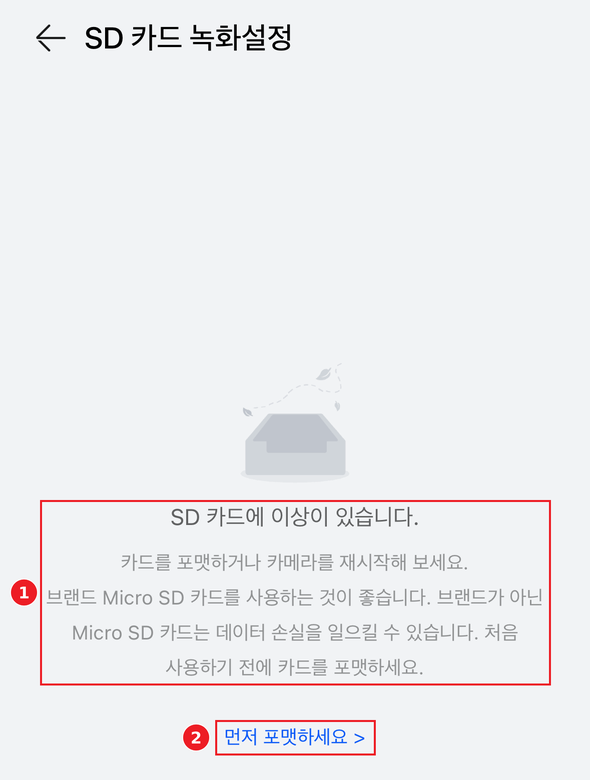
- SD 카드 녹화설정 화면에 "SD 카드에 이상이 있습니다."가 표시됩니다.
- 앱에서 [먼저 포맷하세요 >]를 눌러도 포맷이 되지 않거나, 포맷 후 같은 오류가 다시 표시됩니다.
- 카메라에서는 microSD 카드를 인식하지 못하지만, PC에 카드리더기로 연결하면 정상적으로 인식됩니다.
- 처음 며칠은 녹화되다가 어느 시점부터 영상이 재생되지 않거나 끊깁니다.
확인 순서
STEP 1앱에서 포맷하고 카메라 재시작
- 카메라 실시간 화면 오른쪽 위 설정 아이콘을 누르고 카메라 옵션 › SD 카드 녹화설정에서 [포맷]을 누릅니다. 오류 화면이 표시된 경우 위 그림의 [먼저 포맷하세요 >](2)를 눌러도 됩니다.
- 어댑터를 분리했다가 다시 연결해 카메라를 재시작합니다.
※ 포맷하면 카드의 영상이 모두 지워집니다. 중요한 영상은 먼저 PC에 백업합니다.
※ C300E는 설정 › 녹화 설정 › SD 카드 녹화 설정에서 포맷합니다.
※ 포맷이 되지 않거나 같은 오류가 계속되면 STEP 2부터 진행합니다. 용량 위조 microSD 카드는 앱에서 포맷이 되지 않는 경우가 많습니다.
STEP 2H2testw 다운로드
- 카메라 전원을 분리한 뒤 microSD 카드를 꺼내 카드리더기로 Windows PC에 연결합니다.
- 아래 버튼에서 H2testw를 다운로드해 압축을 풀고 h2testw.exe를 실행합니다. 설치 과정 없이 바로 실행됩니다.
저장장치에 데이터를 직접 써 보고 다시 읽어 실제 용량과 오류를 확인하는 프로그램입니다.
※ H2testw는 Harald Bögeholz가 개발한 무료 프로그램으로, ipTIME에서 만든 프로그램이 아닙니다. 사이트의 [DOWNLOAD] 버튼을 눌러 다운로드합니다.
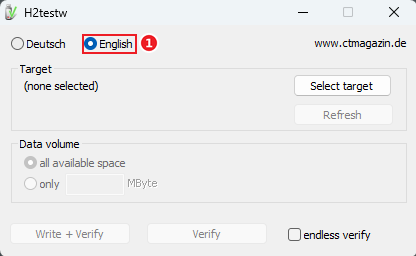
- H2testw 첫 화면에서 English(1)를 선택합니다.
STEP 3검사할 microSD 카드 선택 후 검사 시작
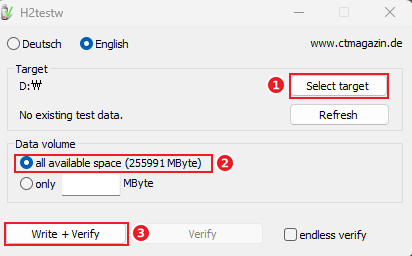
- [Select target](1)을 눌러 microSD 카드의 드라이브(예: D:)를 선택합니다.
- Data volume은 기본값인 all available space(2)가 선택되어 있는지 확인합니다.
- [Write + Verify](3)를 누르면 검사가 시작됩니다.
※ 드라이브를 잘못 선택하지 않도록 내 PC 화면에서 카드의 드라이브 문자를 먼저 확인합니다.
※ 빈 카드로 검사해야 전체 용량을 확인할 수 있습니다. 카드에 파일이 있으면 백업한 뒤 삭제합니다.
STEP 4검사가 끝날 때까지 대기
카드 전체에 데이터를 쓴 뒤(Writing) 다시 읽어 비교(Verifying)합니다. 진행 화면에 남은 시간(remaining)이 표시됩니다.
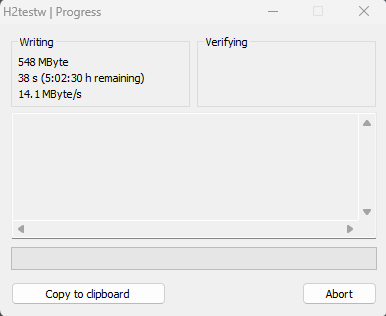
※ 카드 쓰기 속도에 따라 256GB 카드는 5시간 가까이 걸릴 수 있습니다. 검사 중에는 PC가 절전 모드로 바뀌지 않게 하고 카드를 분리하지 않습니다.
STEP 5결과 확인
Verifying 단계에서 결과 칸이 빨간색으로 바뀌면 용량 위조 microSD 카드입니다. 빨간색이 나타나면 그 시점에서 [Abort]를 눌러 검사를 멈춰도 됩니다.
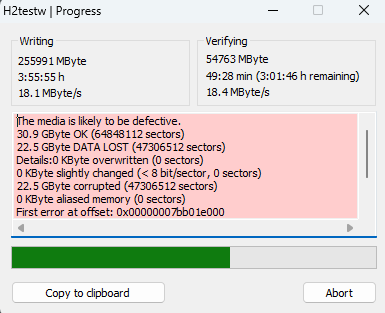
| 판정 | 결과 화면 |
|---|---|
| 정상 microSD 카드 |
|
| 용량 위조 microSD 카드 |
|
※ 정상 microSD 카드도 PC에서는 겉면 용량보다 조금 작게 표시됩니다(예: 512GB는 약 476GB). 용량 계산 단위 차이로 정상입니다.
STEP 6결과에 따라 조치
- 정상 microSD 카드인 경우: microSD 카드의 검사 파일(1.h2w, 2.h2w…)을 삭제하고 카메라에 다시 장착한 뒤 앱에서 포맷합니다. 그래도 오류가 표시되면 아래 "이럴 때는 이렇게 하세요"를 확인합니다.
- 용량 위조 microSD 카드인 경우: 카메라에 사용하지 말고 구매처에 교환이나 환불을 요청합니다. 결과 화면을 캡처해 두면 요청할 때 근거로 사용할 수 있습니다.
※ 새 microSD 카드는 [ipTIME 카메라] 홈캠 호환 microSD 카드와 권장 용량의 목록에서 선택하고, 정품을 판매하는 공식 판매처에서 구매해 주세요.
이럴 때는 이렇게 하세요
1검사 시간이 너무 오래 걸려요
H2testw는 카드 전체에 데이터를 쓰고 다시 읽기 때문에 용량이 클수록 오래 걸립니다. 쓰기(Writing)가 끝나기 전에 멈추면 결과를 확인할 수 없으므로 Verifying 단계까지 기다립니다.
2용량 위조 microSD 카드도 실제 용량만큼은 쓸 수 있지 않나요?
실제 용량만큼 나누어 포맷하면 사용할 수 있는 경우도 있지만, 메모리 품질이 보장되지 않아 녹화가 다시 멈출 수 있습니다. 카메라에는 정상 microSD 카드로 교체해 사용하는 것이 좋습니다.
3정상 microSD 카드인데도 오류가 계속돼요
삼성 EVO Plus 시리즈와 Axxen(액센) 카드는 호환성 문제가 확인되어 사용을 권장하지 않습니다. 호환 목록에 있는 카드로 교체해 비교하고, 호환 카드에서도 오류가 계속되면 제품 점검이 필요할 수 있습니다.
호환 목록은 [ipTIME 카메라] 홈캠 호환 microSD 카드와 권장 용량을, 점검 접수는 [고객지원] 제품 A/S 보내는 방법과 택배비 규정을 참고해 주세요.
4PC에서 microSD 카드가 인식되지 않아요
다른 카드리더기나 다른 USB 포트에 연결해 비교합니다. 그래도 인식되지 않으면 카드가 손상되었을 수 있으므로 교체합니다.
※ 해결되지 않으면 ipTIME 고객지원실(1544-8695) 또는 홈페이지 Q&A 게시판으로 문의해 주세요.
































