
[ipTIME 공유기] 기가비트 공유기인데 WAN 포트가 100Mbps로 연결될 때
Q기가비트를 지원하는 공유기인데 WAN 포트가 100Mbps로 연결돼요. 어떻게 해야 하나요?
기가비트 공유기의 WAN 포트가 100Mbps로 연결되면 랜선, 벽단자 배선, 회선 장비의 연결 상태를 먼저 확인해야 합니다.
공유기의 WAN 포트가 100Mbps로 연결되면 가입한 인터넷이 500Mbps나 1Gbps여도 유선과 와이파이(Wi-Fi) 속도가 100Mbps를 넘지 않습니다. 아래 순서로 회선 문제인지 공유기 문제인지 구분한 뒤 조치해 주세요.
※ 해당 제품: WAN 포트가 1Gbps 이상인 ipTIME 공유기. WAN 포트가 100Mbps인 모델은 [ipTIME 공유기] 기가인터넷인데 유선, 와이파이 속도가 100Mbps 정도만 나올 때를 참고해 주세요.
확인 순서
STEP 1WAN 링크 속도 확인
공유기의 LAN 포트나 Wi-Fi에 연결된 PC에서 진행합니다.
- 인터넷 주소 창에 http://192.168.0.1을 입력하고, 로그인 이름, 암호, 보안문자를 입력해 [로그인] › [관리도구]를 누릅니다.
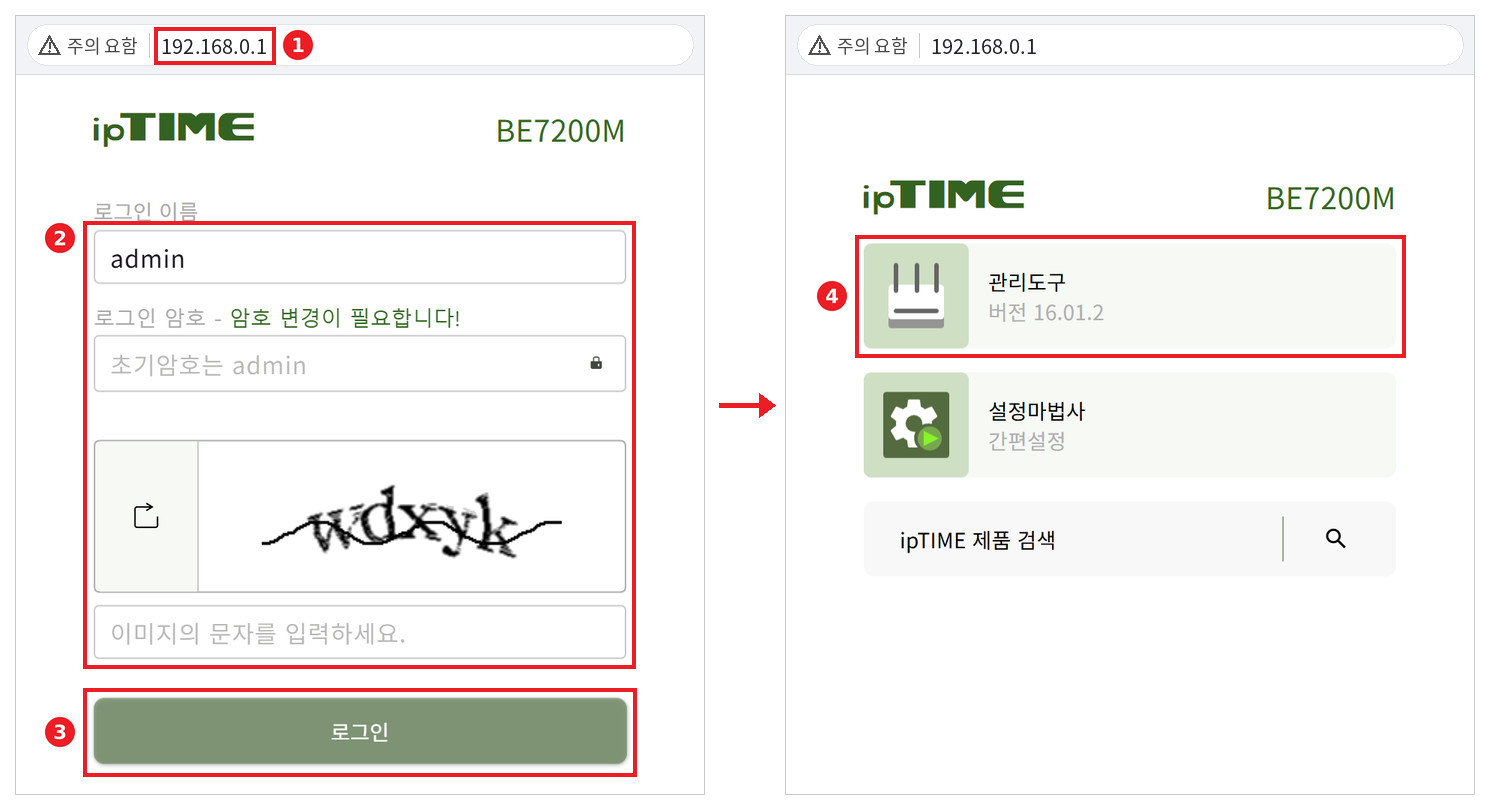
※ 로그인 이름에 admin이 입력되어 있다면 암호에도 admin을 입력합니다. 변경한 관리자 암호가 기억나지 않으면 [ipTIME 공유기] 관리자 암호(로그인 암호) 분실 시 해결 방법을 참고해 주세요.
※ 관리 화면에 접속되지 않으면 [ipTIME 검색기]를 이용해 접속해 주세요.
※ 스마트폰에서는 왼쪽 위  를 누르면 같은 메뉴가 나옵니다. 앱으로 접속하는 방법은 [ipTIME 공유기] 공유기 관리 화면에 접속하는 방법 (PC, 스마트폰, 앱)을 참고해 주세요.
- 트래픽 관리 › 링크 설정 정보를 누릅니다.
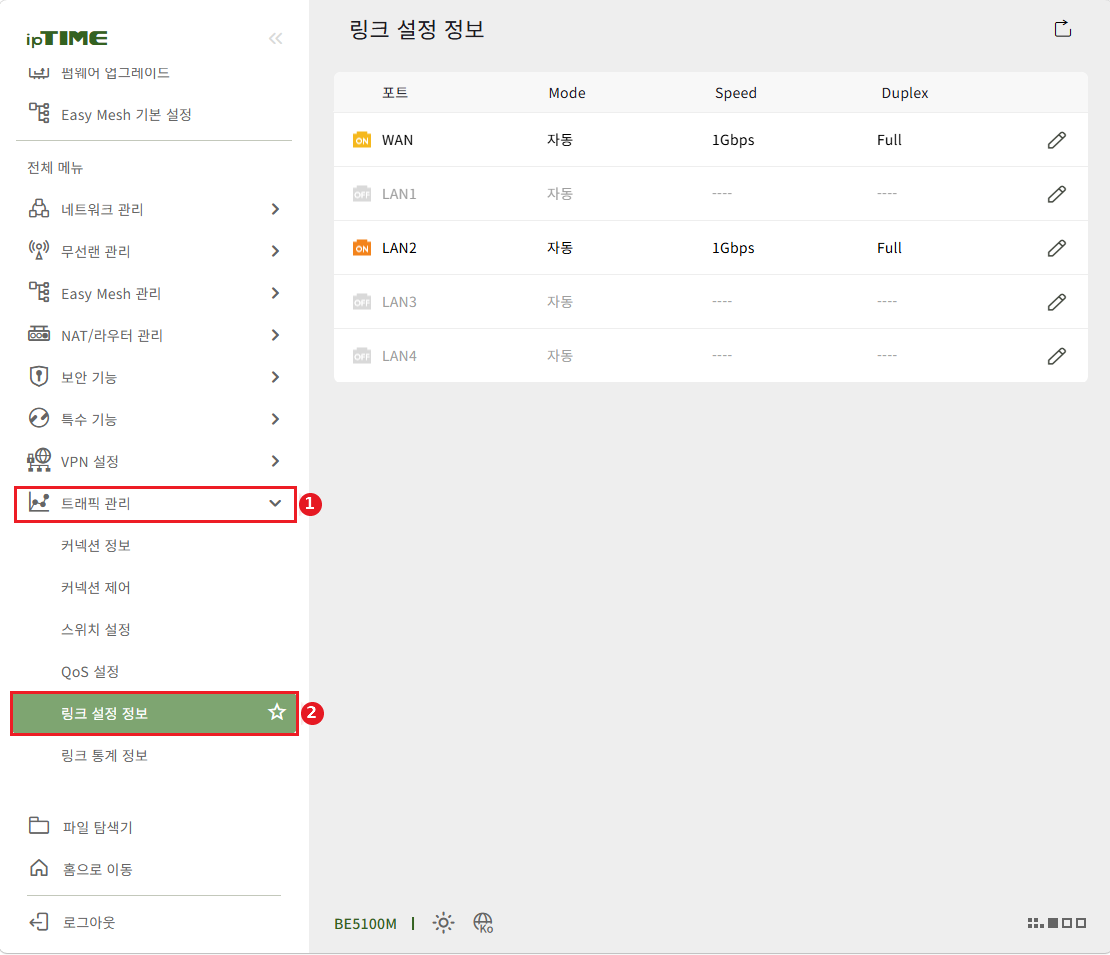
- WAN 포트의 Speed를 확인합니다. 100Mbps로 표시되면 아래 STEP 2부터 진행합니다.
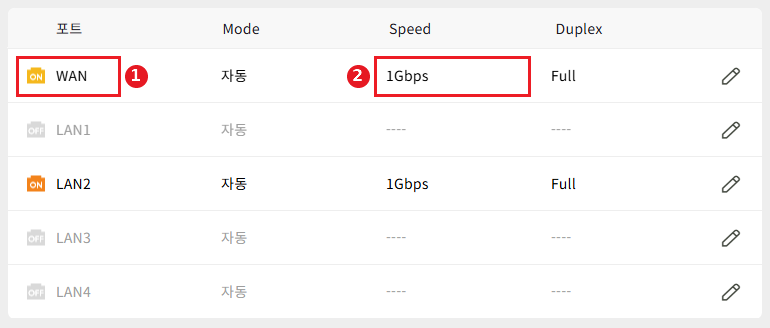
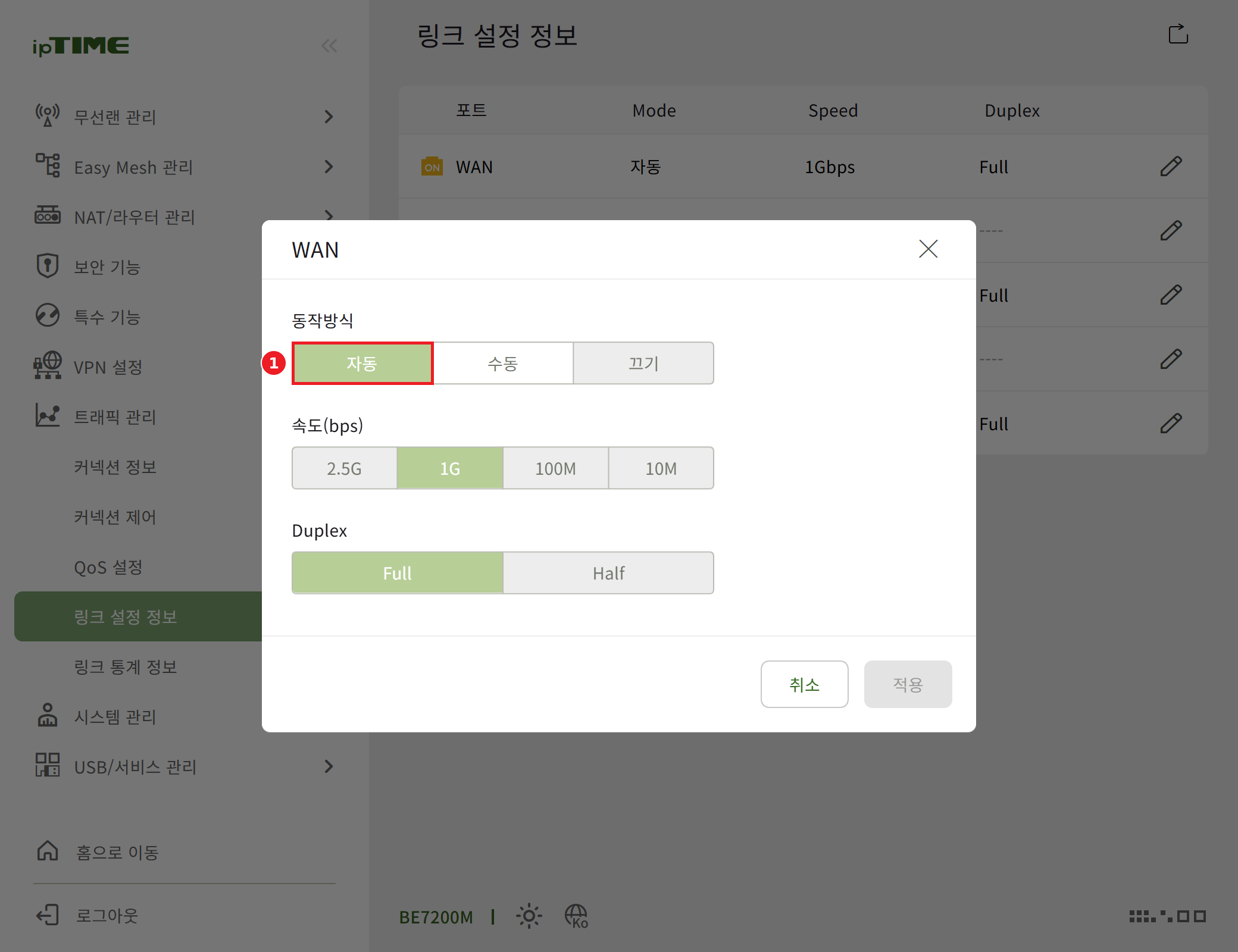
※ WAN 포트 오른쪽의 편집(연필) 아이콘을 누르면 동작방식을 확인할 수 있습니다. 동작방식은 그림처럼 자동(1)으로 유지해 주세요. 수동으로 속도를 변경해도 연결 상태가 원인이면 해결되지 않습니다.
STEP 2PC 직접 연결로 원인 구분
- 공유기 WAN 포트에 연결된 인터넷 랜선을 분리해 유선 PC에 직접 연결합니다.
- PC에서 인터넷 속도를 측정합니다.
| PC 직접 연결 결과 | 예상 원인 | 조치 |
|---|---|---|
| PC도 100Mbps 이하 | 랜선, 벽단자 배선, 회선 | STEP 3에서 랜선을 교체해 다시 확인한 뒤, 같으면 통신사에 회선 점검 요청 |
| PC는 가입한 속도로 정상 | 공유기와 회선 장비의 연결 | STEP 3부터 차례로 진행 |
※ 측정이 끝나면 인터넷 랜선을 다시 공유기 WAN 포트에 연결합니다. PC 랜카드가 100Mbps로 연결된다면 PC의 랜카드와 랜선을 확인해야 합니다. 자세한 방법은 [ipTIME 랜카드] 유선랜카드가 100Mbps로 연결될 때를 참고해 주세요.
STEP 3랜선과 연결 확인
- WAN 포트에 연결한 랜선을 CAT.5e 이상(가능하면 CAT.6)의 다른 랜선으로 교체해 연결합니다.
- 랜선을 공유기 WAN 포트와 모뎀(또는 벽단자)에서 분리했다가 끝까지 다시 연결합니다. 모뎀에 포트가 여러 개라면 다른 포트에도 연결해 다시 확인합니다.
- STEP 1에서 WAN 포트의 Speed를 다시 확인합니다.
STEP 4MAC 주소 변경 후 전원 다시 켜기
랜선을 교체해도 같다면 공유기의 MAC 주소를 변경하고, 공유기 전원을 껐다 켜서 회선 장비와 다시 연결합니다.
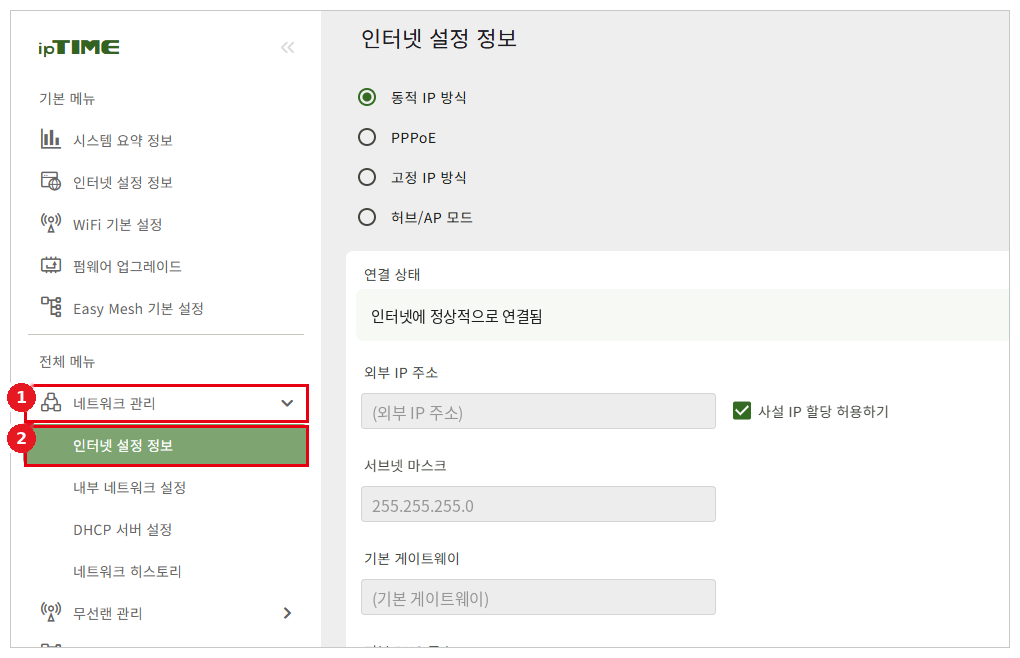
- 네트워크 관리 › 인터넷 설정 정보를 누릅니다.
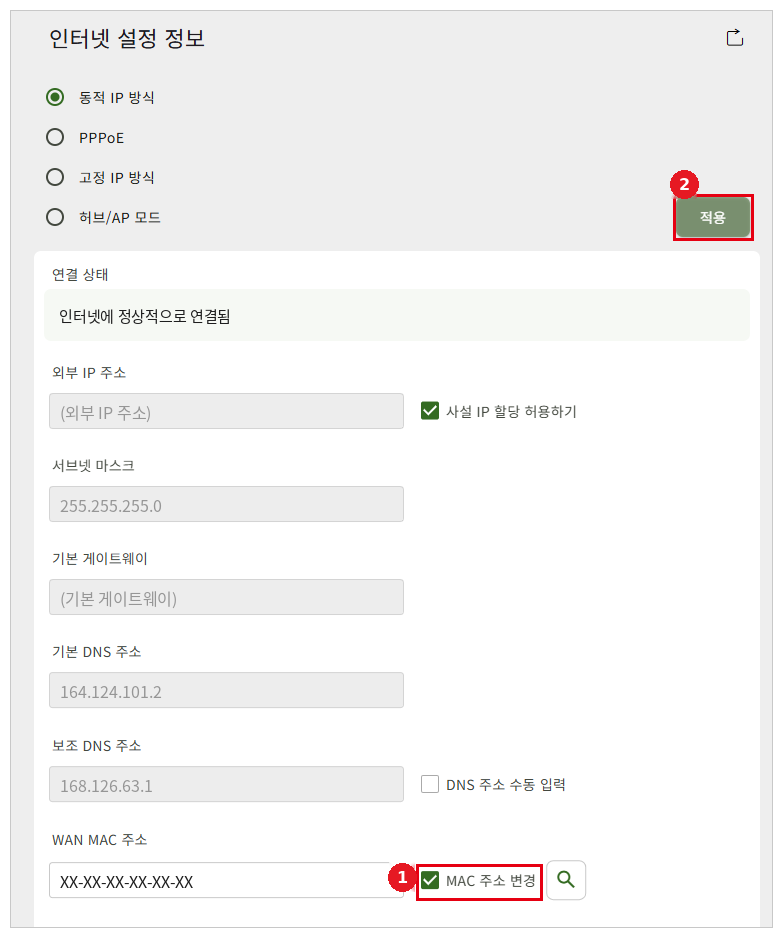
- [MAC 주소 변경]을 체크하고 [적용]을 누릅니다.
- 공유기 전원 어댑터를 분리하고 5분 정도 기다린 뒤 다시 연결합니다.
- 공유기가 다시 켜지면 STEP 1에서 WAN 포트의 Speed를 다시 확인합니다.
※ MAC 주소를 변경하면 공유기의 외부 IP 주소가 변경될 수 있습니다. 자세한 내용은 [ipTIME 공유기] MAC(하드웨어) 주소 변경하기를 참고해 주세요.
STEP 5펌웨어 업그레이드
공유기 펌웨어를 최신 버전으로 업그레이드한 뒤 STEP 1에서 다시 확인합니다.
이럴 때는 이렇게 하세요
1PC로 직접 연결해도 100Mbps예요
회선이나 배선 문제이므로 통신사에 회선 점검을 요청해 주세요. 랜선 4가닥만 사용하는 2pair 배선이면 100Mbps로만 연결될 수 있습니다. 자세한 내용은 [ipTIME 공유기] 500Mbps 인터넷(2pair)에서 공유기 사용하기를 참고해 주세요.
2방 벽단자에 연결한 공유기만 100Mbps로 연결돼요
세대 단자함의 허브가 100Mbps 제품이면 방에 연결한 공유기도 100Mbps로 제한됩니다. 기가비트 허브로 교체하는 방법은 [ipTIME 스위칭 허브] 아파트 세대 단자함의 100Mbps 허브를 기가비트로 바꾸기를 참고해 주세요.
3KT 기가인터넷을 사용해요
KT 회선에서 확인할 내용은 [ipTIME 공유기] KT 기가인터넷 연결 시 속도가 100Mbps로 나올 때를 참고해 주세요.
4위 방법으로도 공유기만 100Mbps로 연결돼요
같은 랜선으로 PC는 정상 속도가 나오는데 공유기만 100Mbps로 연결된다면 공유기 WAN 포트 점검이 필요할 수 있습니다. 문의할 때 PC 직접 연결 속도와 링크 설정 정보의 Speed 확인 결과를 함께 알려 주시면 빠르게 확인할 수 있습니다.
※ 해결되지 않으면 ipTIME 고객지원실(1544-8695) 또는 홈페이지 Q&A 게시판으로 문의해 주세요.
































