
[ipTIME 공유기] 허브(AP) 모드 공유기의 간이 NAS에서 ipDISK가 등록중으로 표시되고 외부 접속이 안 될 때
Q공유기를 허브 모드로 사용하면서 USB 외장 하드(간이 NAS)를 연결했어요. ipDISK 주소관리가 계속 등록중으로 표시되고 외부에서 접속되지 않아요.
허브(AP) 모드 공유기는 내부 게이트웨이와 DNS를 설정해야 인터넷에 연결되어 ipDISK 주소를 등록할 수 있습니다.
허브 모드에서는 메인 공유기가 인터넷 연결을 담당하므로, 허브 모드 공유기는 별도로 설정하지 않으면 인터넷에 연결되지 않습니다. 이 상태에서는 ipDISK 주소를 등록할 수 없어 등록중으로 표시됩니다. 내부 게이트웨이와 DNS를 설정해 ipDISK 주소를 등록하고, 메인 공유기에서 포트포워딩을 추가하면 외부에서 접속할 수 있습니다.
※ 해당 제품: USB 포트가 있는 ipTIME 유무선 공유기 (펌웨어 15 이상 관리 화면 기준)
해결 방법
STEP 1내부 게이트웨이와 DNS 설정
메인 공유기의 LAN 포트와 허브 모드 공유기의 LAN 포트를 연결한 상태에서, 메인 공유기에 연결된 PC로 진행합니다.
- 인터넷 주소 창에 허브 모드 공유기의 내부 IP 주소(예: http://192.168.0.200)를 입력하고, 로그인 이름, 암호, 보안문자를 입력해 [로그인] › [관리도구]를 누릅니다.
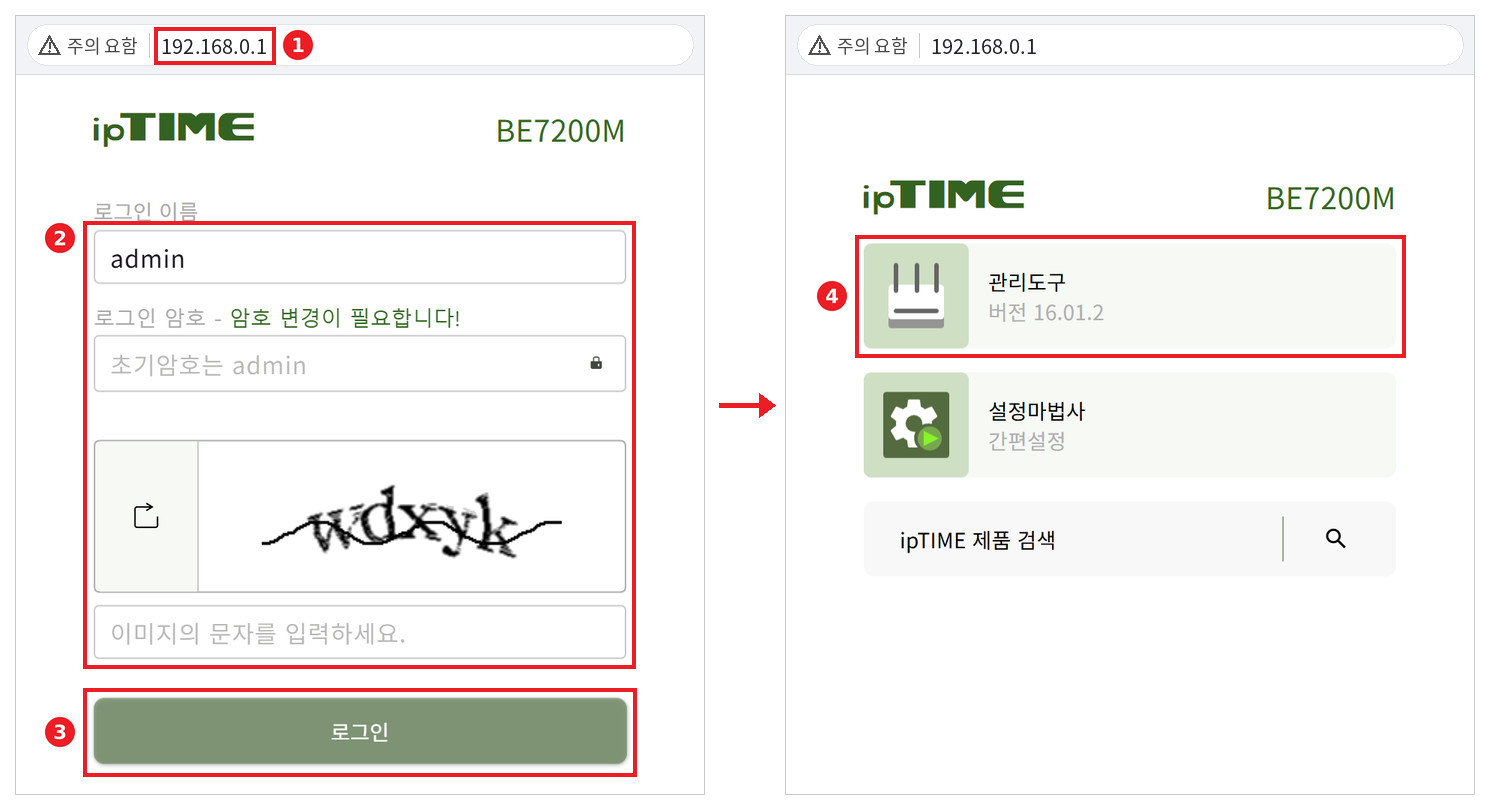
※ 로그인 이름에 admin이 입력되어 있다면 암호에도 admin을 입력합니다. 변경한 관리자 암호가 기억나지 않으면 [ipTIME 공유기] 관리자 암호(로그인 암호) 분실 시 해결 방법을 참고해 주세요.
※ 그림은 192.168.0.1 기준입니다. 허브 모드 공유기의 내부 IP 주소를 모르면 [ipTIME 공유기] 공유기 검색기 사용 방법을 참고해 접속해 주세요.
- 네트워크 관리 › 내부 네트워크 설정을 누르고 [허브/AP 모드 내부 게이트웨이](1)를 체크합니다.
- "내부 게이트웨이 설정시 DHCP서버를 중단합니다." 창에서 [확인](2)을 누르면 내부 네트워크를 자동으로 검색합니다.
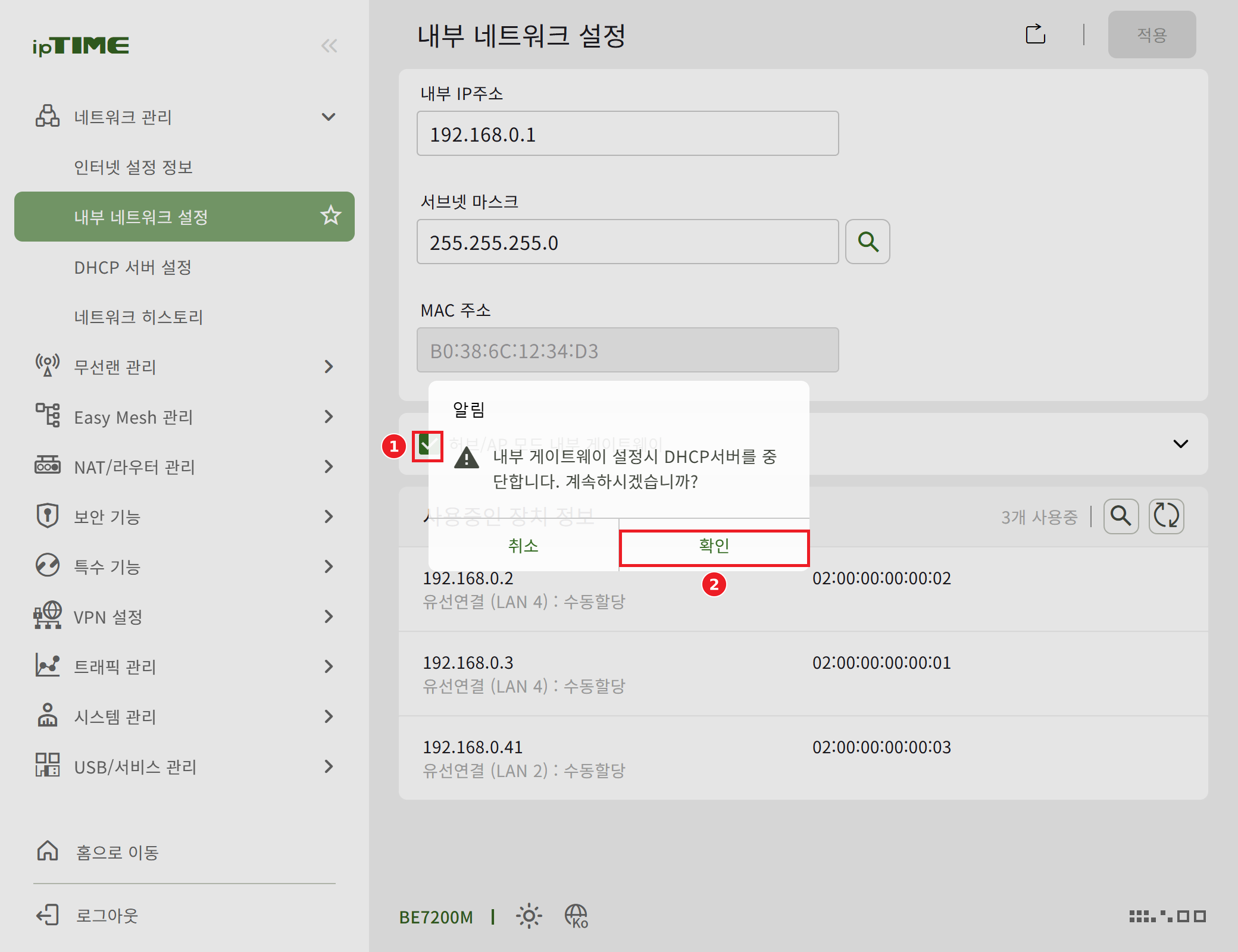
- "내부 네트워크 검색 성공" 창에서 [확인]을 누릅니다. 내부 게이트웨이와 DNS(3)가 자동으로 입력됩니다.
- [적용](4)을 누릅니다.
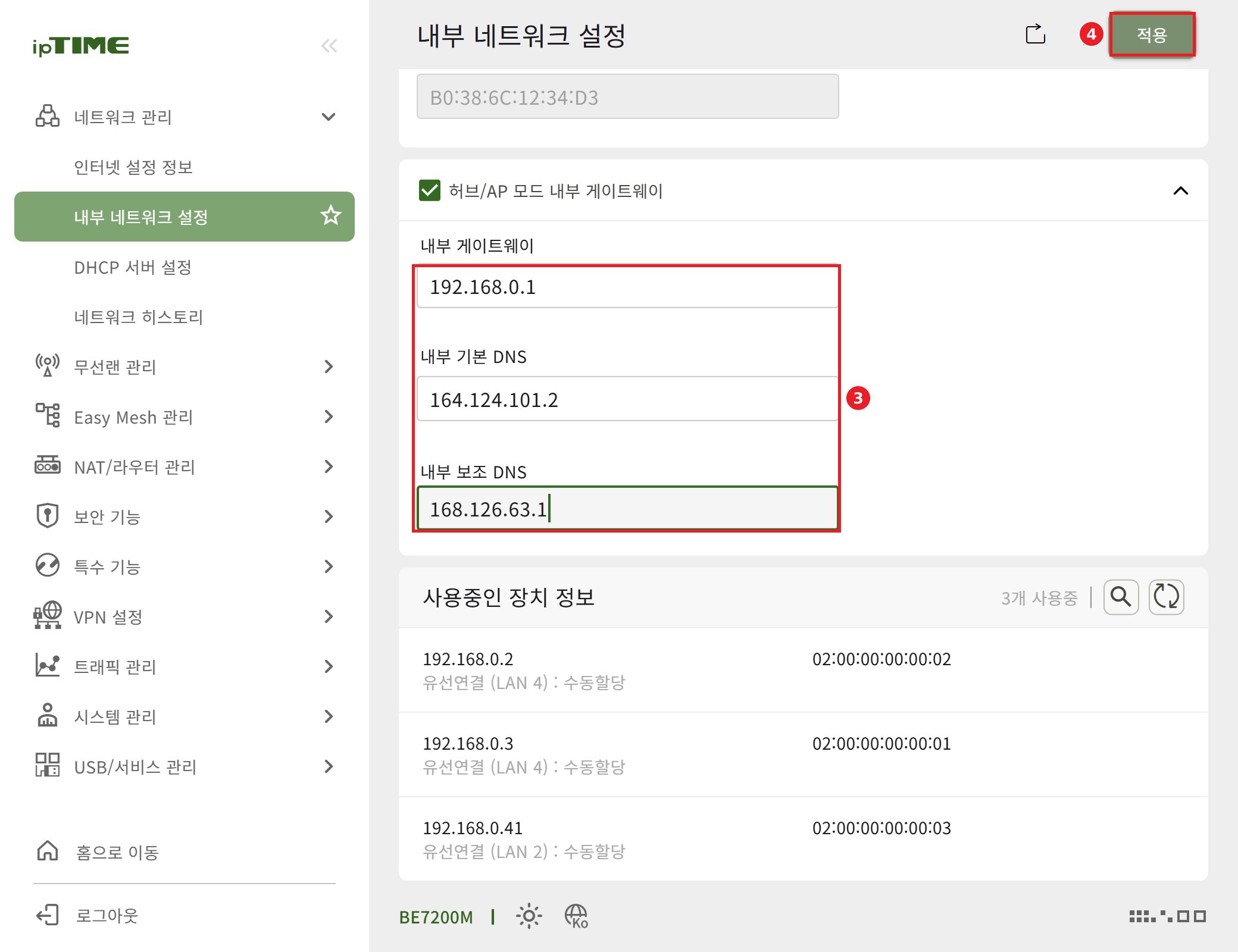
※ 자동 검색에 실패하면 내부 게이트웨이에 메인 공유기의 내부 IP 주소(예: 192.168.0.1)를, 내부 기본 DNS에 메인 공유기의 DNS 주소를 직접 입력한 뒤 [적용]을 누릅니다. 허브 모드 공유기의 내부 IP 주소는 메인 공유기와 같은 대역에서 다른 기기가 사용하지 않는 주소(예: 192.168.0.200)를 사용합니다.
※ 펌웨어 15.29.0 이상이라면 인터넷 설정 정보의 허브/AP 모드로 내부 게이트웨이와 DNS를 한 번에 설정할 수 있습니다. 자세한 방법은 [ipTIME 공유기] 인터넷 설정 정보에서 허브/AP 모드로 설정하는 방법 (펌웨어 15.29.0 이상)을 참고해 주세요.
STEP 2ipDISK 주소 다시 등록
- USB/서비스 관리 › 기본 서비스를 누르고 ipDISK 주소관리를 확인합니다.
- ipDISK 주소와 이메일을 입력하고 [등록]을 누릅니다. 이메일은 실제로 사용하는 이메일 주소를 입력합니다.
- 상태가 정상 등록으로 표시되는지 확인합니다.
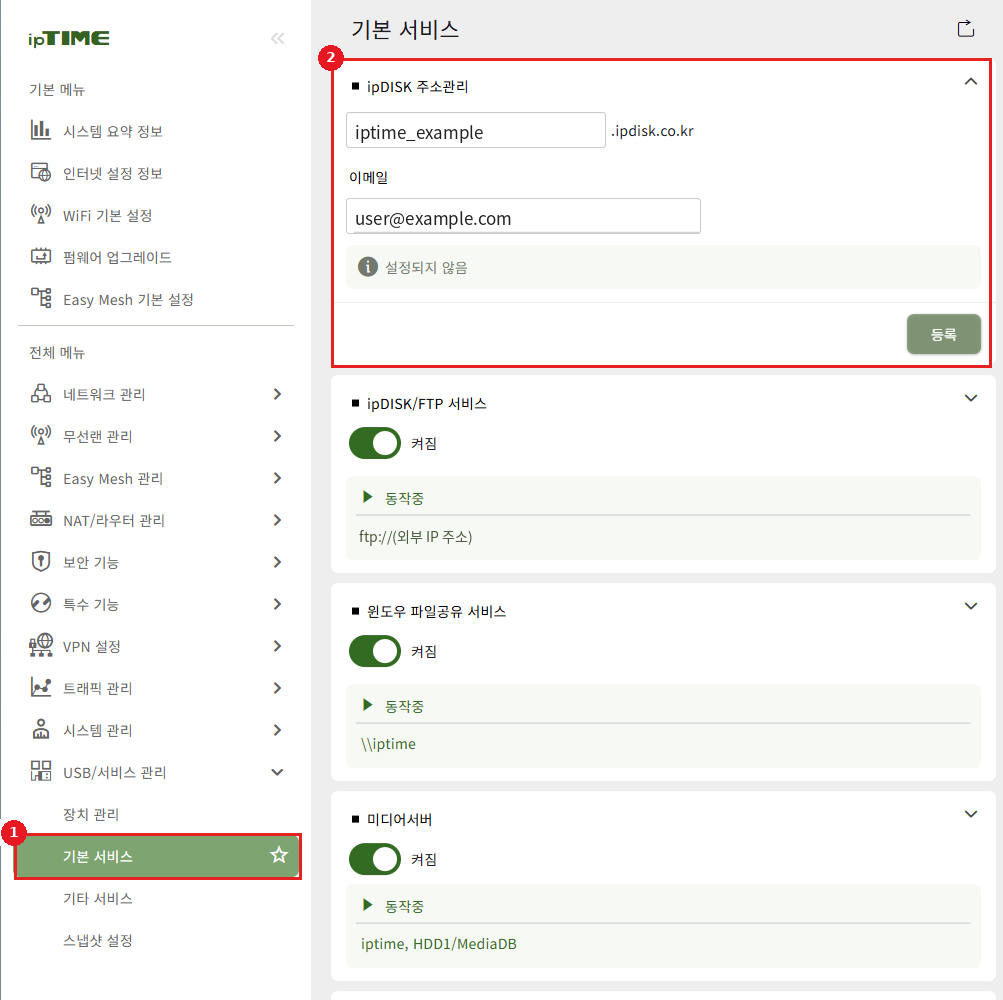
※ 등록한 직후에는 정상 등록으로 표시되기까지 시간이 걸릴 수 있습니다. 잠시 기다린 뒤 다시 확인해 주세요.
STEP 3메인 공유기에서 포트포워딩
허브 모드에서는 외부 접속이 메인 공유기를 거쳐 들어옵니다. 메인 공유기에서 허브 모드 공유기의 내부 IP 주소로 포트포워딩을 설정해야 외부에서 간이 NAS에 접속할 수 있습니다.
- 허브 모드 공유기의 USB/서비스 관리 › 기본 서비스에서 ipDISK/FTP 서비스의 ipDISK (FTP) 포트, HTTP 포트, Passive 포트를 확인합니다. [기본 포트 사용]이 체크되어 있으면 ipDISK (FTP) 포트는 21번, HTTP 포트는 9000번입니다.
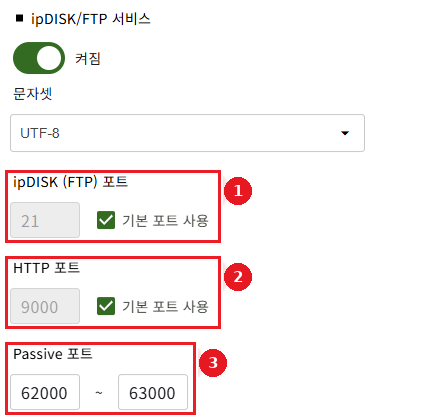
- 메인 공유기의 포트포워드 설정에서 아래 규칙을 추가합니다. 내부 IP 주소는 허브 모드 공유기의 내부 IP 주소(예: 192.168.0.200)를 입력합니다.
| 규칙 | 프로토콜 | 외부 포트, 내부 포트 |
|---|---|---|
| ipDISK (FTP) | TCP | 21 (변경한 경우 변경한 번호) |
| HTTP | TCP | 9000 (변경한 경우 변경한 번호) |
| Passive | TCP | 62000~63000 |
※ 메인 공유기가 ipTIME 공유기라면 [ipTIME 공유기] 포트포워드 설정하기를 참고해 주세요. 다른 제조사 공유기라면 해당 제조사에 포트포워딩 설정 방법을 문의해 주세요.
STEP 4외부에서 접속 확인
스마트폰의 와이파이(Wi-Fi)를 끄고 LTE/5G 데이터로 연결한 상태에서 ipDISK 앱으로 ipDISK 주소에 접속합니다.
※ 집 안에서는 ipDISK 주소 대신 허브 모드 공유기의 내부 IP 주소로 접속합니다.
이럴 때는 이렇게 하세요
1메인 공유기에서도 간이 NAS나 같은 포트를 사용하고 있어요
같은 외부 포트는 한 기기에만 포트포워딩할 수 있습니다. 허브 모드 공유기의 ipDISK/FTP 서비스에서 [기본 포트 사용]을 해제하고 ipDISK (FTP) 포트와 HTTP 포트를 다른 번호(예: 2121, 8080)로 변경한 뒤, 메인 공유기의 포트포워딩도 동일한 번호로 설정해 주세요.
2메인 공유기가 통신사 공유기예요
통신사 공유기에서 허브 모드 공유기의 내부 IP 주소로 포트포워딩을 설정합니다. 메인 공유기 위에 또 다른 공유기가 있어 메인 공유기도 사설 IP 주소를 받는다면 상위 장비에서도 포트포워딩을 설정해야 합니다. 자세한 내용은 [ipTIME 공유기] 공유기 USB 외장 하드(간이 NAS)에 외부에서 접속되지 않을 때를 참고해 주세요.
3설정한 뒤에도 계속 등록중으로 표시돼요
메인 공유기에 연결된 다른 기기에서 인터넷이 정상인지, STEP 1의 내부 게이트웨이와 DNS가 메인 공유기 정보로 입력되어 있는지 확인해 주세요. 이미 다른 사용자가 등록한 ipDISK 주소라면 등록되지 않으므로 다른 주소로 등록합니다. 허브 모드 공유기의 펌웨어도 최신 버전으로 업그레이드한 뒤 다시 확인해 주세요.
※ 해결되지 않으면 ipTIME 고객지원실(1544-8695) 또는 홈페이지 Q&A 게시판으로 문의해 주세요.
































