[ipTIME 공유기] PC끼리 파일, 프린터 공유가 되지 않을 때 (Windows 11)
Q같은 공유기에 연결된 PC끼리 공유 폴더가 보이지 않거나, 다른 PC에서 프린터 인쇄가 안 돼요.
PC끼리 파일과 프린터를 공유하는 것은 공유기 기능이 아니라 사용자 PC의 Windows에서 설정하는 기능입니다.
공유기는 PC와 프린터를 같은 네트워크로 연결하는 역할을 하며, 같은 내부 네트워크에 연결된 기기 사이의 통신을 기본적으로 막지 않습니다. 따라서 모든 기기가 같은 공유기의 같은 IP 대역에 연결되어 있다면 공유기에서 별도로 설정할 것은 없습니다.
STEP 1~2에서 모든 기기가 같은 네트워크에 연결되어 있는지 확인하고, STEP 3~5에서 각 PC의 Windows 설정을 확인해 주세요.
※ 해당 환경: Windows 11 PC 기준입니다. Windows 10은 메뉴 위치와 이름이 다를 수 있습니다.
※ ipTIME NAS에 접속되지 않는다면 [ipTIME NAS] Windows 11에서 NAS 공유 폴더에 접속되지 않을 때, 공유기에 연결한 USB 저장장치는 [ipTIME 공유기] 네트워크 서버(NAS) 설정 방법을 참고해 주세요.
증상별 확인 순서
| 증상 | 확인할 내용 | 확인 방법 |
|---|---|---|
| PC 또는 프린터마다 IP 주소 앞부분이 다름 | 통신사 공유기와 ipTIME 공유기에 나뉘어 연결됨, 모뎀 랜선 연결 위치, 게스트 네트워크 | STEP 1 |
| IP 대역은 같은데 상대 기기와 통신되지 않음 | 랜선 연결, 상대 기기 전원, 방화벽 | STEP 2 |
| 통신은 되는데 공유 폴더가 보이지 않거나 접속되지 않음 | 네트워크 프로필, 고급 공유 설정, 공유 계정 | STEP 3, STEP 4 |
| 일부 PC만 공유 폴더에 접속되지 않음 | PC에 남아 있는 이전 접속 정보 | STEP 5 |
STEP 1모든 기기가 같은 IP 대역인지 확인
- 각 PC에서 시작 버튼을 마우스 오른쪽 버튼으로 클릭하고 [터미널](또는 명령 프롬프트)을 엽니다.
ipconfig를 입력하고 Enter 키를 누른 뒤, 사용 중인 이더넷 또는 Wi-Fi 항목의 IPv4 주소를 확인합니다.- 프린터는 프린터의 네트워크 설정 메뉴나 네트워크 구성 보고서(설정 페이지 인쇄)에서 IP 주소를 확인합니다.
- IP 주소에서 마지막 숫자를 뺀 앞부분(예: 192.168.0)이 모두 같은지 확인합니다. 예를 들어 192.168.0.10과 192.168.0.25는 같은 대역이고, 192.168.0.10과 192.168.219.30은 다른 대역입니다.
대역이 다르면 서로 다른 공유기에 연결된 상태라 공유가 되지 않습니다. 아래처럼 모든 기기를 한 공유기에 연결해 주세요.
- 통신사 공유기와 ipTIME 공유기를 함께 사용하는 경우 : PC와 프린터를 모두 ipTIME 공유기의 LAN 포트나 와이파이에 연결합니다. 기기를 나누어 연결해야 한다면 ipTIME 공유기를 AP/스위치(허브) 모드로 변경해 한 대역으로 사용합니다. [ipTIME 공유기] AP/스위치(허브)로 변경하는 방법
- 스위칭 허브를 사용하는 경우 : 스위칭 허브가 공유기 LAN 포트가 아니라 모뎀이나 벽단자에 직접 연결되어 있으면, 허브에 연결된 기기는 공유기를 거치지 않아 다른 IP 주소(공인 IP 주소 등)를 받습니다. 허브를 공유기 LAN 포트에 연결합니다.
- 모뎀에서 오는 랜선이 공유기 LAN 포트에 연결된 경우 : 모뎀에서 오는 랜선은 공유기의 WAN 포트에만 연결합니다. LAN 포트에 연결되어 있으면 기기마다 다른 IP 주소를 받을 수 있으므로 WAN 포트로 옮기거나 분리해 주세요.
- 게스트 네트워크(추가 와이파이)에 연결한 경우 : 통신 정책이 인터넷 통신만 허용이면 내부 PC와 프린터에 접근할 수 없습니다. 기본 와이파이에 연결하거나 통신 정책을 확인합니다. [ipTIME 공유기] 게스트 네트워크(무선 네트워크 추가) 설정 방법
※ IP 주소가 169.254로 시작하면 공유기에서 IP 주소를 받지 못한 상태입니다. 랜선이 공유기 LAN 포트에 연결되어 있는지 확인하고 IP 주소를 다시 받습니다. [기타설정] PC IP 주소 갱신 방법
STEP 2상대 기기와 통신되는지 확인
- 터미널에 ping 상대 기기의 IP 주소(예:
ping 192.168.0.25)를 입력하고 Enter 키를 누릅니다. - "192.168.0.25의 응답: 바이트=32 시간=2ms"처럼 바이트와 시간이 함께 표시되면 공유기를 통한 연결은 정상입니다. STEP 3으로 진행합니다.
- "요청 시간이 만료되었습니다" 또는 "대상 호스트에 연결할 수 없습니다"가 표시되면 상대 기기의 전원과 랜선, 와이파이 연결 상태를 확인합니다.
※ 상대 PC는 STEP 3의 파일 및 프린터 공유를 켜기 전이거나 백신 프로그램의 방화벽 설정에 따라 ping에 응답하지 않을 수 있습니다. 이 경우 STEP 3을 진행한 뒤 다시 확인하고, 프린터나 다른 PC로도 비교해 주세요.
STEP 3PC에서 Windows 공유 설정 확인
파일을 공유하는 PC와 접속하는 PC 모두에서 확인합니다.
- 설정 › 네트워크 및 인터넷 › 이더넷에서 네트워크 프로필 유형을 개인 네트워크로 선택합니다. 와이파이로 연결한 PC는 설정 › 네트워크 및 인터넷 › Wi-Fi에서 연결된 와이파이 이름의 속성을 눌러 선택합니다. 공용 네트워크로 되어 있으면 다른 PC에서 보이지 않습니다.
- 설정 › 네트워크 및 인터넷 › 고급 네트워크 설정 › 고급 공유 설정으로 이동합니다.
- 프라이빗 네트워크의 네트워크 검색과 파일 및 프린터 공유를 켬으로 설정합니다.
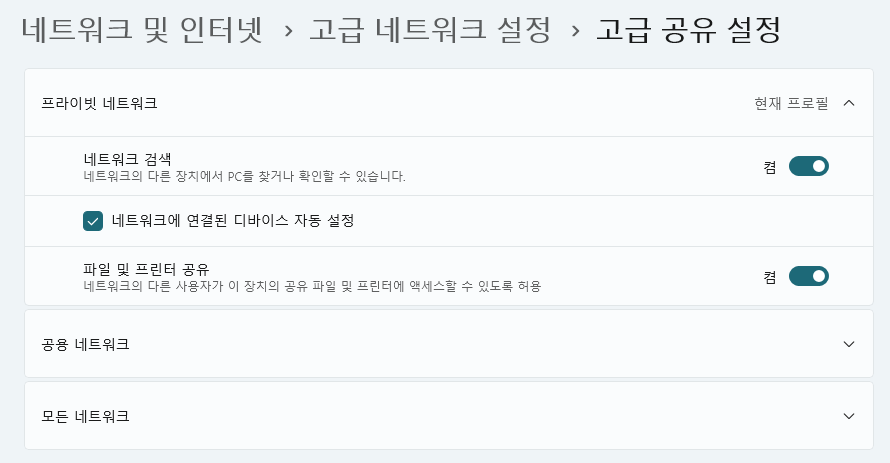
- 공유하는 PC에서 공유할 폴더를 마우스 오른쪽 버튼으로 클릭하고 [속성] › [공유] 탭에서 [공유]를 눌러 접속할 사용자를 추가합니다.
※ 프린터는 프린터가 USB로 연결된 PC에서 설정 › Bluetooth 및 장치 › 프린터 및 스캐너의 해당 프린터 › [프린터 속성] › [공유] 탭에서 이 프린터 공유를 선택합니다. 이 경우 프린터가 연결된 PC가 켜져 있어야 다른 PC에서 인쇄할 수 있습니다.
STEP 4IP 주소로 직접 접속
- 네트워크 목록에 PC가 보이지 않아도 접속할 수 있습니다. 파일 탐색기 주소 창에 \\공유하는 PC의 IP 주소(예:
\\192.168.0.10)를 입력하고 Enter 키를 누릅니다.
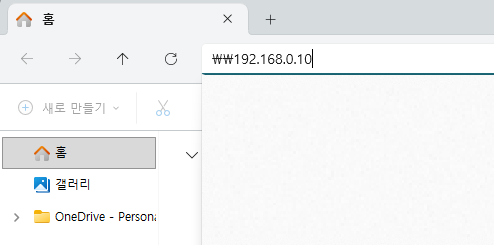
- 로그인 창이 나오면 공유하는 PC의 Windows 계정과 암호를 입력합니다. Microsoft 계정으로 로그인하는 PC라면 이메일 주소와 Microsoft 계정 암호를 입력합니다.
※ Windows 로그인용 PIN으로는 접속할 수 없습니다. 암호 없이(게스트로) 접속하는 방식은 Windows 11에서 막혀 있을 수 있으므로, 공유하는 PC에 암호가 있는 사용자 계정으로 접속해 주세요.
STEP 5PC에 남아 있는 이전 접속 정보 정리
예전에 접속했던 정보나 계정이 남아 있으면 일부 PC만 접속되지 않을 수 있습니다. 접속되지 않는 PC에서 진행합니다.
- 제어판 › 사용자 계정 › 자격 증명 관리자에서 Windows 자격 증명을 누르고, 공유하는 PC의 이름이나 IP 주소로 저장된 항목을 펼쳐 [제거]를 누릅니다.
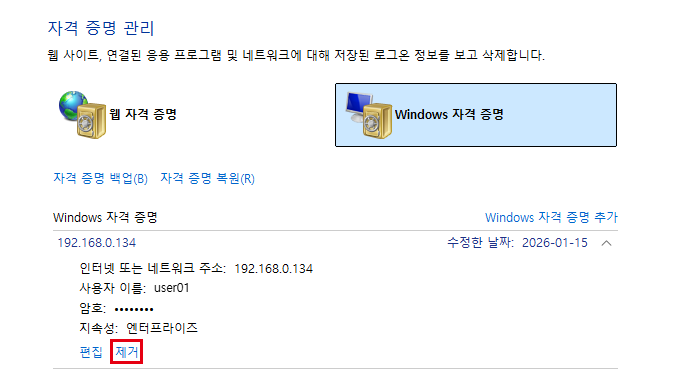
- 터미널에
net use * /delete를 입력하고 Enter 키를 눌러 연결되어 있던 네트워크 드라이브를 해제합니다. 확인 메시지가 나오면Y를 입력합니다. 이 명령은 PC에 연결된 모든 네트워크 드라이브(NAS 드라이브 등)를 해제하므로, 필요한 드라이브는 이후 다시 연결해 주세요. - PC를 재부팅한 뒤 STEP 4처럼 다시 접속합니다.
이럴 때는 이렇게 하세요
1공유기를 바꾼 뒤 프린터 인쇄가 안 돼요
공유기를 교체하면 프린터가 새 IP 주소를 받을 수 있습니다. STEP 1처럼 프린터 IP 주소를 다시 확인하고, PC에 설치된 프린터의 포트(IP 주소)를 새 주소로 변경해 주세요. 프린터 포트 변경 방법은 프린터 제조사 안내를 따릅니다. 이후 주소가 다시 바뀌지 않게 하려면 2번처럼 IP 주소를 고정합니다.
2공유기를 재부팅하면 공유 폴더나 스캔 전송이 끊겨요
공유기 재부팅 후 PC나 프린터의 IP 주소가 변경되었을 수 있습니다. 공유 폴더가 있는 PC와 프린터, 복합기의 IP 주소를 공유기에서 고정해 주세요. [ipTIME 공유기] 특정 기기의 IP 주소 고정하기 (DHCP 수동 할당)
3무선 프린터가 와이파이에 연결되지 않거나 자주 끊겨요
대부분의 무선 프린터는 2.4GHz 와이파이만 지원합니다. 2.4GHz 와이파이 이름과 인증 및 암호화 방식, 채널을 확인해 주세요. [ipTIME 공유기] 스마트플러그·가전·프린터 등 IoT 기기가 Wi-Fi에 연결되지 않을 때
4프린터가 연결된 PC를 끄면 다른 PC에서 인쇄가 안 돼요
PC에 USB로 연결한 프린터를 공유하면 그 PC가 켜져 있어야 인쇄할 수 있습니다. PC를 켜지 않고 사용하려면 프린터를 공유기 LAN 포트나 와이파이에 직접 연결해 네트워크 프린터로 사용해 주세요. 네트워크 프린터 서버 기능을 지원하는 ipTIME 공유기는 USB 프린터를 공유기 USB 포트에 연결해 사용할 수도 있습니다. [ipTIME 공유기] 네트워크 프린터 설정하기
5와이파이로 연결한 노트북에서만 공유 PC가 보이지 않아요
노트북이 연결된 와이파이가 게스트 네트워크이거나 다른 공유기, 통신사 공유기의 와이파이인지 확인해 주세요. STEP 1처럼 노트북과 공유하는 PC의 IP 대역이 같아야 합니다. 와이파이마다 네트워크 프로필 유형이 별도로 저장되므로, 노트북에서도 STEP 3의 개인 네트워크 설정을 확인해 주세요.
6"네트워크 경로를 찾을 수 없습니다(0x80070035)" 오류가 나와요
STEP 4처럼 PC 이름 대신 IP 주소로 접속해 비교해 주세요. IP 주소로도 같은 오류가 나오면 공유하는 PC에서 STEP 3의 파일 및 프린터 공유가 켜져 있는지, 백신 프로그램의 방화벽이 파일 공유를 막고 있지 않은지 확인해 주세요.
7밖에서 집이나 사무실 PC의 공유 폴더에 접속하고 싶어요
Windows 파일 공유는 같은 네트워크 안에서 사용하는 기능입니다. 외부에서 사용하려면 공유기의 WireGuard VPN으로 공유기 네트워크에 연결한 뒤 STEP 4처럼 IP 주소로 접속해 주세요. WireGuard VPN은 지원하는 공유기가 공인 IP 주소를 받는 환경에서 사용할 수 있습니다. [ipTIME 공유기] WireGuard 서버 설정 및 사용 방법 - Windows
※ Windows 공유 설정은 PC 운영체제의 기능이므로, 자세한 설정 방법은 Microsoft 고객지원이나 PC 제조사로 문의해 주세요.
※ 해결되지 않으면 ipTIME 고객지원실(1544-8695) 또는 Q&A 게시판으로 문의해 주세요.
함께 보면 좋은 글
- [ipTIME 공유기] AP/스위치(허브)로 변경하는 방법
- [ipTIME 공유기] 사설 IP 환경에서 인터넷 연결 방법
- [ipTIME 공유기] 특정 기기의 IP 주소 고정하기 (DHCP 수동 할당)
- [ipTIME 공유기] 게스트 네트워크(무선 네트워크 추가) 설정 방법
- [ipTIME 공유기] 네트워크 프린터 설정하기
- [ipTIME 공유기] 스마트플러그·가전·프린터 등 IoT 기기가 Wi-Fi에 연결되지 않을 때
- [ipTIME 공유기] 네트워크 서버(NAS) 설정 방법
- [ipTIME 공유기] WireGuard 서버 설정 및 사용 방법 - Windows
- [ipTIME NAS] Windows 11에서 NAS 공유 폴더에 접속되지 않을 때