[ipTIME 공유기] 설치도우미로 설치되지 않을 때 스마트폰으로 직접 설치하는 방법
Q설치도우미로 공유기 설치가 안 돼요. 스마트폰으로 직접 설치할 수는 없나요?
공유기를 초기화한 뒤 스마트폰을 iptime 또는 iptime5G 와이파이에 연결하고, 관리 화면(http://192.168.0.1)에 접속해 [설정마법사](간편설정)로 설치하면 됩니다.
설치도우미 앱에서 "iptime_setup에 연결되어 있지 않습니다."라는 메시지가 나오거나 설치 과정이 끝까지 진행되지 않을 때 이 방법으로 설치할 수 있습니다. 별도의 앱 없이 스마트폰의 인터넷 브라우저만 있으면 됩니다.
※ 시작하기 전에 공유기의 WAN 포트(노란색)에 인터넷 회선(PC에 직접 연결하면 인터넷이 되는 선)이 연결되어 있는지 확인해 주세요.
STEP 1공유기 초기화
- 공유기에 전원이 연결된 상태에서 RST(리셋) 버튼을 이쑤시개처럼 뾰족한 도구로 CPU LED가 빠르게 깜빡일 때까지(약 10초) 누릅니다.
- CPU LED가 다시 1초 간격으로 깜빡이면 초기화와 부팅이 끝난 상태입니다.
※ RST 버튼 위치는 모델마다 다릅니다. 자세한 방법은 [ipTIME 공유기] 초기화 방법을 참고해 주세요.
STEP 2스마트폰을 iptime 와이파이에 연결
- 스마트폰의 모바일 데이터를 끕니다.
- 스마트폰의 와이파이 설정 화면에서 iptime 또는 iptime5G를 선택해 연결합니다. 초기화 상태에서는 암호 없이 연결됩니다.
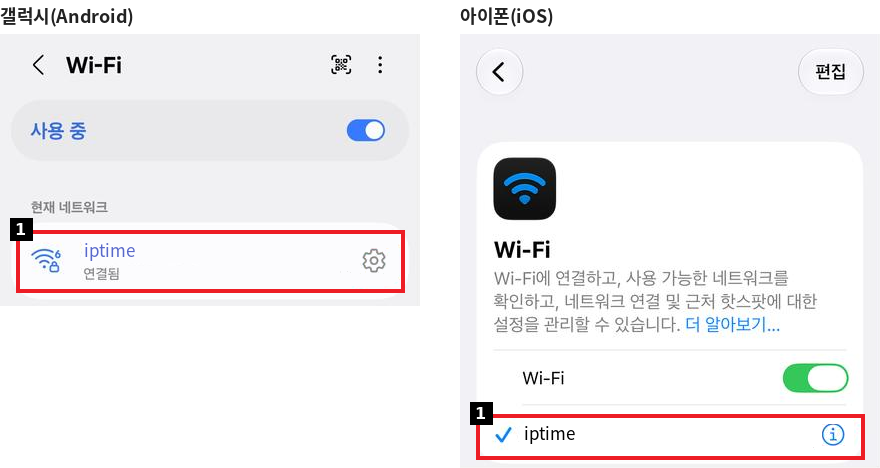
※ 모델에 따라 iptime5G가 iptime_5G로 표시될 수 있습니다. 목록에 iptime_setup도 함께 표시되지만, 이 방법에서는 iptime 또는 iptime5G에 연결합니다.
※ "인터넷 연결 없음" 또는 "인터넷 사용 불가"로 표시되어도 정상입니다. 아직 설치 전이라 인터넷이 연결되지 않은 상태이므로 연결을 끊지 말고 다음 단계를 진행해 주세요.
STEP 3관리 화면 접속
- 스마트폰의 인터넷 브라우저(갤럭시는 삼성 인터넷이나 Chrome, 아이폰은 Safari)를 엽니다.
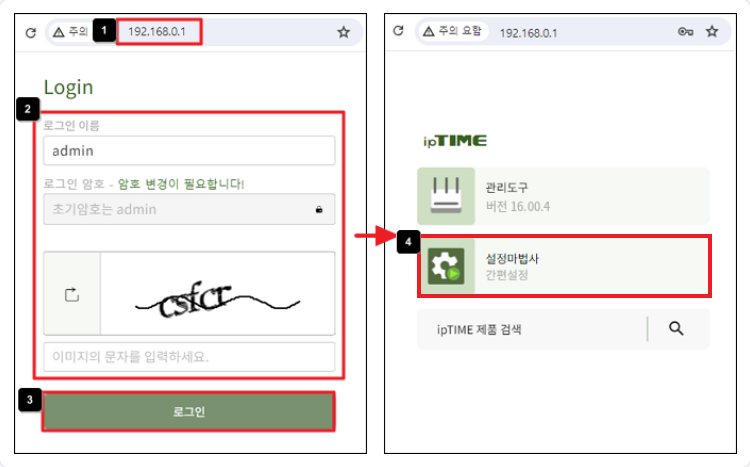
- 주소 창에 http://192.168.0.1을 입력합니다.
※ 검색 결과 화면으로 넘어가면 http://까지 모두 입력했는지 확인해 주세요.
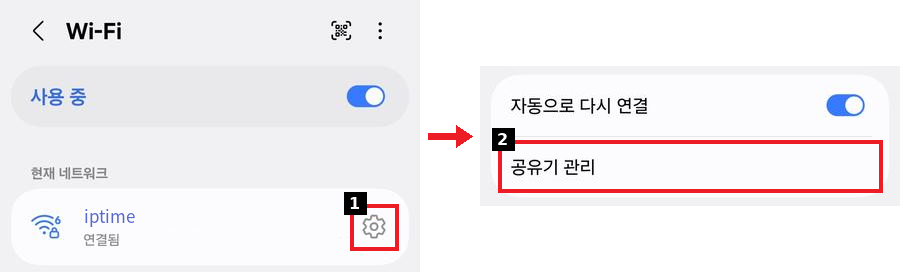
※ 갤럭시는 와이파이 설정 화면에서 iptime의 톱니바퀴를 누른 뒤 [공유기 관리]를 눌러도 관리 화면이 열립니다. One UI 버전에 따라 메뉴가 보이지 않을 수 있습니다.
관리 화면이 열리면 로그인 이름, 암호, 보안 문자를 입력하고 [로그인]을 누릅니다. 초기화 상태에서는 로그인 이름과 암호가 모두 admin입니다.
STEP 4간편설정으로 설치
- 로그인 후 표시되는 화면에서 [설정마법사](간편설정)를 누릅니다. (위 그림 4)
※ 포트포워딩, 무선 채널 같은 세부 설정은 같은 화면의 [관리도구]에서 진행합니다.
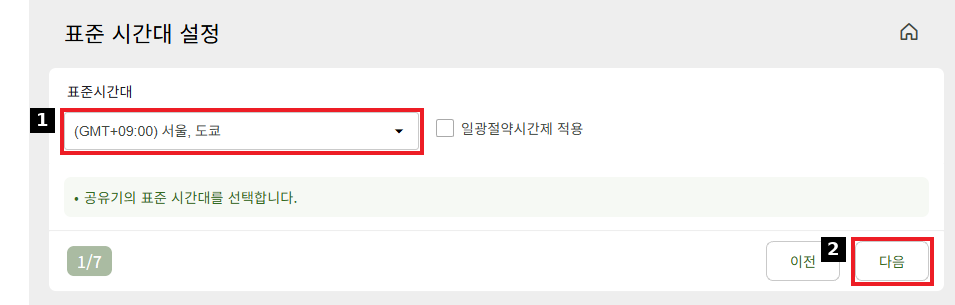
- 표준 시간대 설정: (GMT+09:00) 서울, 도쿄로 선택되어 있는지 확인하고 [다음]을 누릅니다.
- 인터넷 연결방식 선택: 동적 IP 방식을 선택하고 [다음]을 누릅니다. 가정에서는 대부분 동적 IP 방식을 사용합니다.
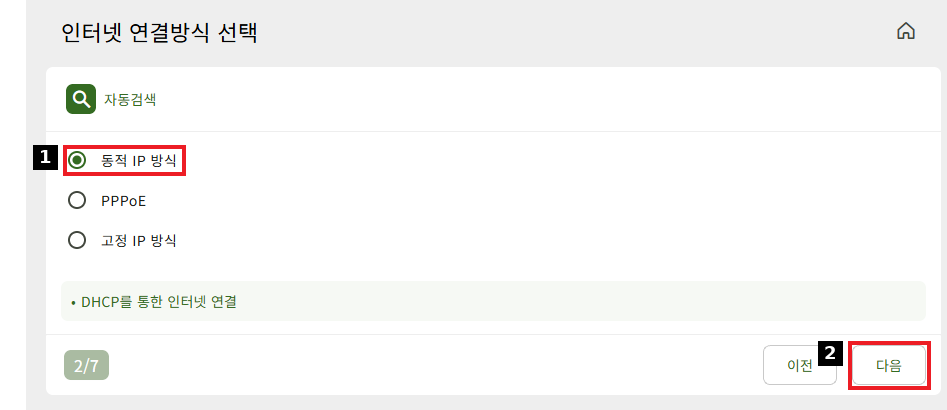
※ PPPoE, 고정 IP 방식은 인터넷 서비스 업체나 네트워크 관리자에게 받은 정보가 있어야 설정할 수 있습니다.
- 동적 IP 방식 설정: MAC 주소 변경하지 않음을 그대로 두고 [다음]을 누릅니다.
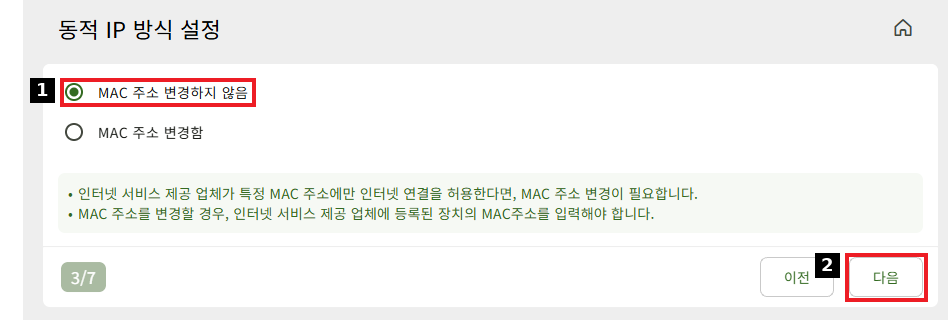
※ 인터넷 서비스 업체가 특정 MAC 주소에만 인터넷 연결을 허용하는 경우에만 MAC 주소 변경함을 선택합니다.
- 무선 설정: 앞으로 사용할 와이파이의 네트워크 이름(SSID)과 네트워크 암호(8자 이상)를 직접 정해서 2.4GHz 칸에 입력합니다. 2.4GHz 설정 복사가 체크되어 있으면 5GHz에는 같은 암호와 이름 뒤에 5G가 붙은 이름이 자동으로 입력됩니다. [다음]을 누릅니다.
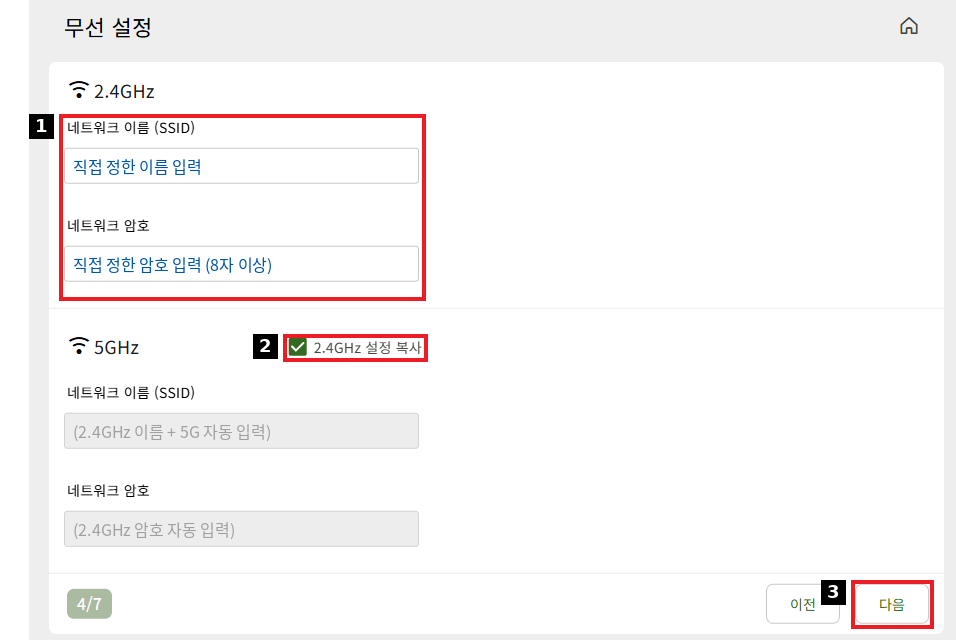
와이파이 이름과 암호는 직접 정해서 입력해 주세요.
설명서나 예시에 나온 이름, 12345678 같은 암호를 그대로 입력하지 마세요. 쉽게 추측할 수 있는 암호는 다른 사람이 와이파이에 접속할 수 있습니다. 여기서 정한 이름과 암호로 스마트폰, 노트북 등을 연결하므로 별도로 메모해 두세요.
- 관리자 설정: 관리 화면에 로그인할 때 사용할 관리자 계정과 관리자 암호를 입력하고 [다음]을 누릅니다.
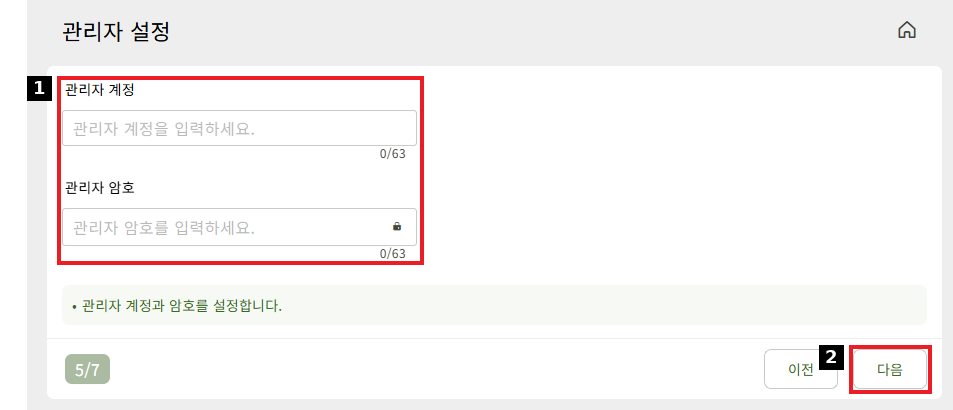
※ 관리자 계정과 암호를 잊으면 공유기를 초기화해야 하므로 별도로 메모해 두세요.
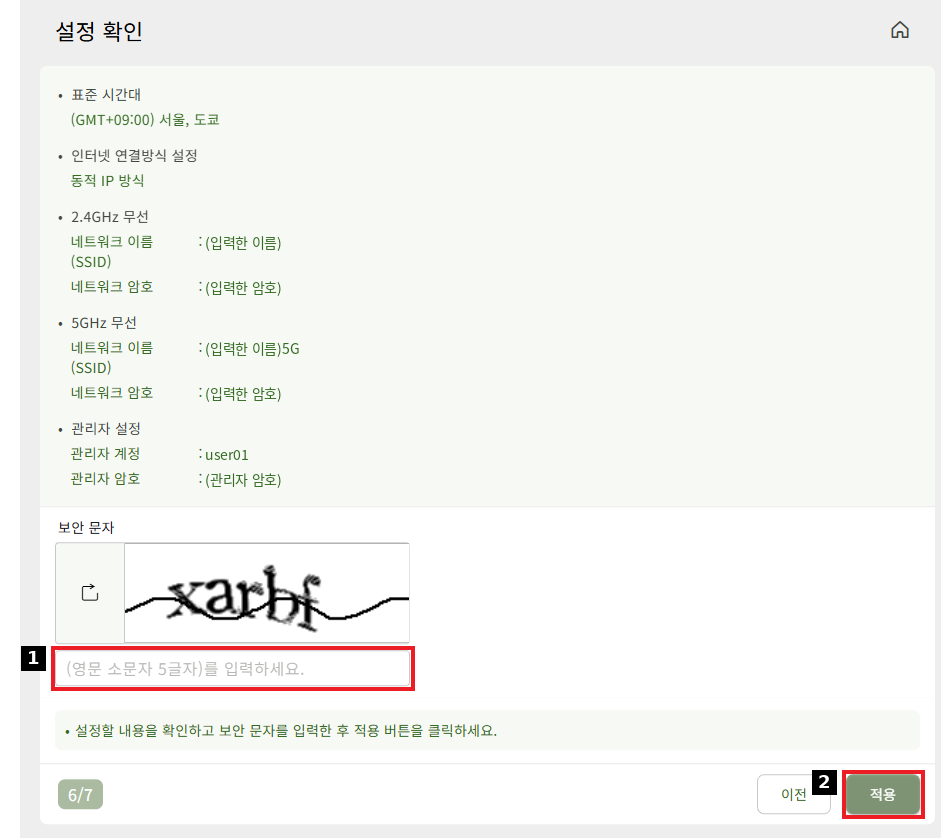
- 설정 확인: 설정 내용을 확인하고 보안 문자를 입력한 뒤 [적용]을 누릅니다.
STEP 5새 와이파이로 다시 연결
- [적용]을 누르면 설정이 저장되고, 와이파이 이름이 바뀌면서 iptime, iptime5G 연결이 끊어집니다.
- 스마트폰의 와이파이 설정 화면에서 STEP 4에서 입력한 네트워크 이름(SSID)을 선택하고 암호를 입력해 연결합니다.
- 모바일 데이터를 다시 켜고, 인터넷이 정상적으로 연결되는지 확인합니다.
이럴 때는 이렇게 하세요
1와이파이 목록에 iptime, iptime5G가 보이지 않아요
STEP 1의 방법으로 공유기를 다시 초기화하고, CPU LED가 1초 간격으로 깜빡일 때까지 기다린 뒤 다시 검색해 주세요. iptime5G(모델에 따라 iptime_5G)는 iptime보다 늦게 표시될 수 있으므로, 보이지 않으면 iptime에 연결해 진행해도 됩니다.
2192.168.0.1에 접속되지 않아요
모바일 데이터가 켜져 있으면 공유기가 아닌 통신사 망으로 접속을 시도해 관리 화면이 열리지 않습니다. 모바일 데이터와 VPN 앱을 끄고, 와이파이가 iptime 또는 iptime5G에 연결된 상태인지 확인한 뒤 다시 접속해 주세요.
3간편설정을 마쳤는데 인터넷이 연결되지 않아요
인터넷 회선이 공유기의 WAN 포트(노란색)에 연결되어 있는지 확인하고, 모뎀이 있다면 모뎀 전원을 껐다 켜 주세요. 원룸, 오피스텔처럼 건물에 다른 공유기가 있는 환경에서는 공유기의 내부 IP 주소를 바꿔야 할 수 있습니다. 인터넷 연결 방식, MAC 주소 변경, 내부 IP 주소 변경을 직접 설정하는 방법은 아래 글을 참고해 주세요.
4admin으로 로그인되지 않아요
먼저 보안 문자를 정확히 입력했는지 확인해 주세요. 그래도 로그인되지 않으면 초기화가 되지 않은 상태일 수 있습니다. STEP 1의 방법으로 CPU LED가 빠르게 깜빡일 때까지 RST 버튼을 충분히 누른 뒤 다시 진행해 주세요.
※ 해결되지 않으면 ipTIME 고객지원실(1544-8695) 또는 홈페이지 Q&A 게시판으로 문의해 주세요.