메뉴 바로가기본문 바로가기

[ipTIME Ring AP] Ring AP 벽·천장 설치와 전원 연결 방법

2026.11.09조회 2

Q

Ring AP를 벽이나 천장에 설치하고 전원은 어떻게 연결하나요?

A

Ring은 동봉된 브라켓을 벽·천장에 나사로 고정한 뒤 본체를 끼워 오른쪽으로 돌리면 설치됩니다. 전원은 PoE 허브·PoE 인젝터나 DC 어댑터로 넣으며, DC 어댑터는 별도 구매이니 설치 전에 전원 방식을 정해 주세요.

모델별 전원·구성품

※ 표는 좌우로 밀어서 볼 수 있습니다.

모델PoE 규격DC 어댑터동봉품
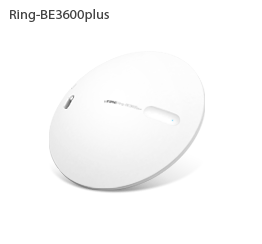
ipTIME Ring-BE3600plus
Ring-BE3600plus
Wi-Fi 7
802.3at/af48V 0.5A별도 구매브라켓, 고정나사·칼블럭
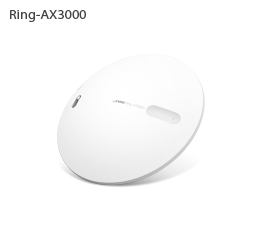
ipTIME Ring-AX3000
Ring-AX3000
Wi-Fi 6
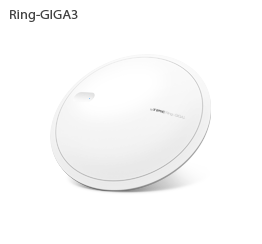
ipTIME Ring-GIGA3
Ring-GIGA3
Wi-Fi 5
802.3at48V 0.5A 또는 12V 1A별도 구매
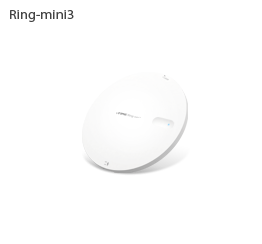
ipTIME Ring-mini3
Ring-mini3
Wi-Fi 5
802.3at/af48V 0.5A별도 구매브라켓(대·소), 고정나사·칼블럭, 랜케이블, LAN 커플러, DC 젠더

※ PoE 허브와 PoE 인젝터도 별도 구매입니다. 규격이 다른 어댑터를 쓰면 오동작하거나 제품이 손상될 수 있습니다.

전원 연결 방법 고르기

방법연결이럴 때 추천
PoE 허브PoE 허브 포트 ↔ Ring LAN/PoE 포트를 랜선 하나로 연결천장·벽 근처에 콘센트가 없을 때, Ring을 여러 대 설치할 때
PoE 인젝터공유기 LAN ↔ 인젝터 ↔ Ring LAN/PoE 포트Ring 1~2대를 콘센트 없는 곳에 설치할 때
DC 어댑터Ring DC IN에 어댑터, LAN/PoE 포트에 공유기에서 온 랜선설치 위치 가까이에 콘센트가 있을 때
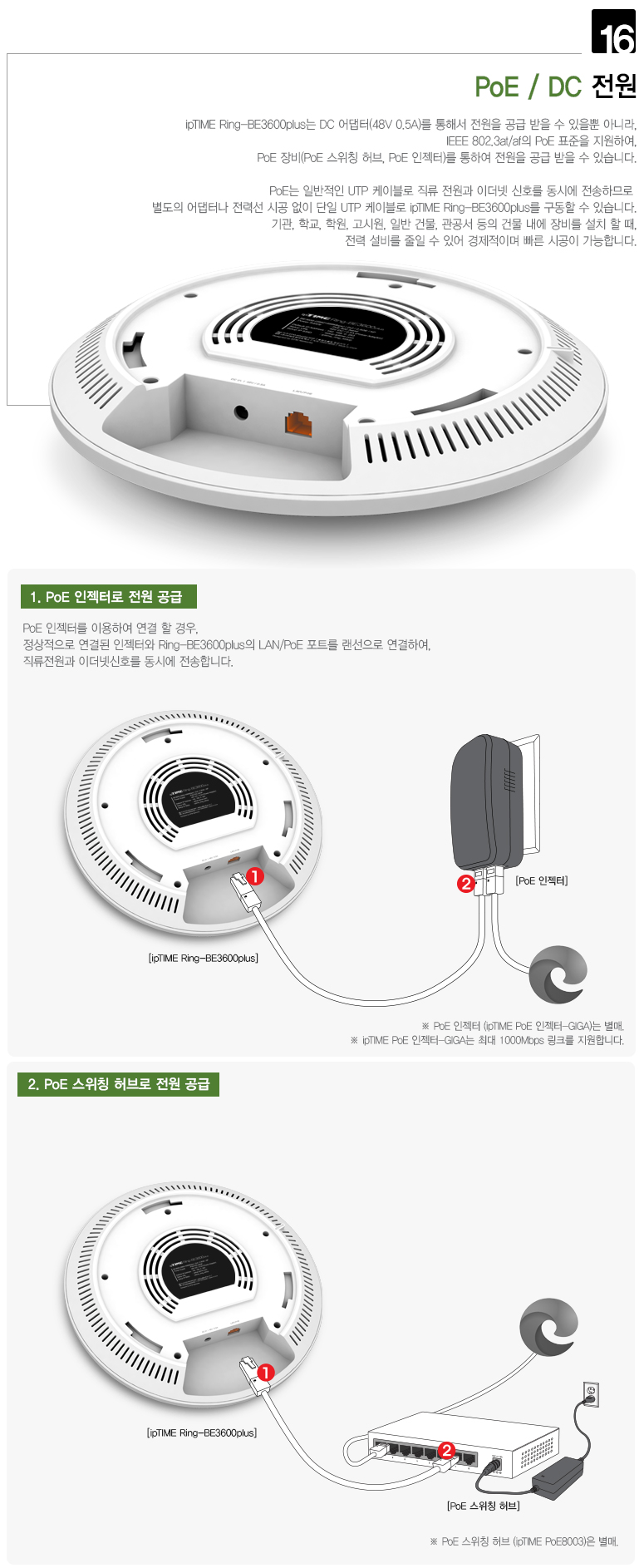
PoE 인젝터와 PoE 스위칭 허브로 Ring에 전원을 공급하는 그림
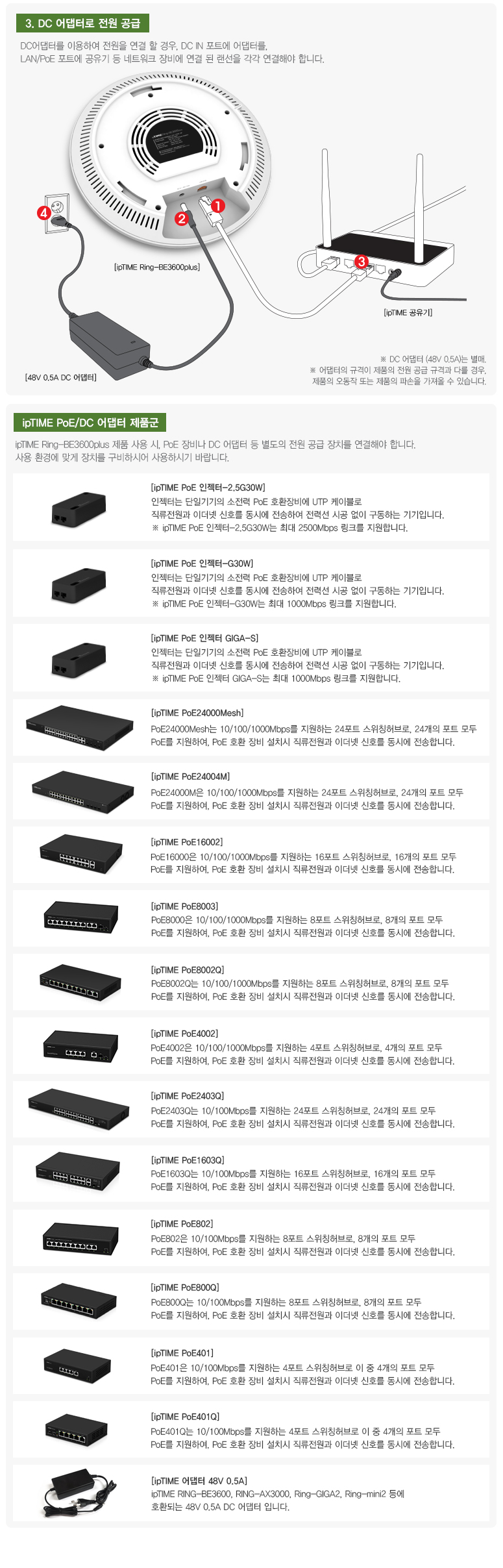
DC 어댑터로 Ring에 전원을 공급하는 그림
Ring-BE3600plus 제품 페이지 이미지: PoE 인젝터, PoE 스위칭 허브, DC 어댑터로 전원을 연결하는 예시

설치 순서

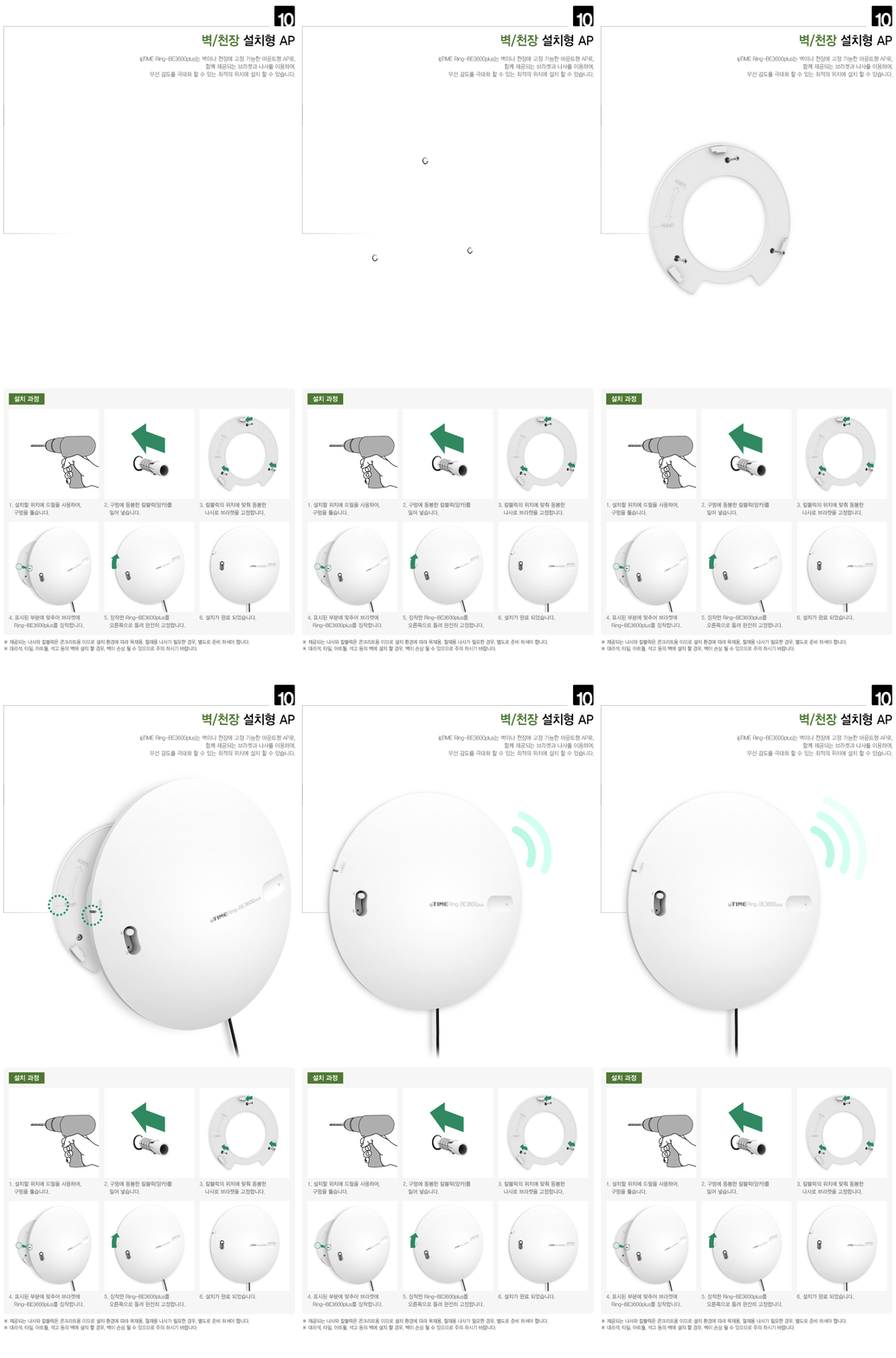
Ring을 벽이나 천장에 설치하는 과정 그림
Ring-BE3600plus 제품 페이지의 설치 과정 이미지입니다. 브라켓 모양은 모델에 따라 다를 수 있습니다.

STEP 1브라켓 분리

Ring 아래에 붙어 있는 브라켓을 왼쪽으로 돌려 분리합니다.

STEP 2전원·랜선 연결

위에서 고른 방법으로 랜선(PoE) 또는 랜선과 DC 어댑터를 Ring에 연결합니다. 설치 전에 바닥에서 먼저 연결해 LED가 켜지는지 확인하면 편합니다.

※ 일반 스위칭 허브에 연결하면 랜선으로 전원이 들어오지 않으므로 DC 어댑터를 함께 연결해야 합니다.

STEP 3브라켓 고정

벽이나 천장의 설치 위치에 동봉된 고정나사(필요하면 칼블럭)로 브라켓을 고정합니다. Ring-mini3는 거치용 브라켓(대)과 매입용 브라켓(소) 중 환경에 맞는 것을 고릅니다.

STEP 4본체 장착

연결한 케이블을 브라켓 뒤로 넘기고, 브라켓과 Ring의 홈을 맞춘 뒤 끼워 오른쪽으로 돌려 고정합니다. Ring-mini3는 전원 스위치를 켭니다.

설치 위치

  • Ring은 보통 천장에 설치합니다. 가구·사람에 가리지 않아 신호가 고르게 퍼집니다.
  • 설치 높이: 일반 가정·사무실·매장은 천장에 그대로 붙여 설치하면 됩니다. 벽에 달 때는 사람·가구에 가리지 않도록 가구보다 높은 곳에 답니다.
  • 창고·공장처럼 천장이 아주 높은 곳은 와이파이를 쓰는 바닥 쪽 신호가 약해질 수 있습니다. 사용하는 높이에 가깝게 내려 달거나 대수를 늘려야 할 수 있으니, 설치 전에 고객지원실(1544-8695)과 상담해 주세요.
  • 높은 곳에 설치하면 초기화(RST 버튼)나 랜선 점검이 어렵습니다. 바닥에서 전원·연결·설정을 먼저 확인한 뒤 설치해 주세요.
  • 한 방(한 공간)에 여러 대를 함께 설치하면 서로 간섭하므로 권장하지 않습니다. 설치 간격은 제품과 환경에 따라 다를 수 있습니다.
  • Ring을 여러 대 쓸 때는 한 대가 담당하는 공간이 겹치지 않게 나눠 배치하고, 랜선으로 연결해 Easy Mesh 에이전트로 추가합니다. [Easy Mesh] PoE 스위칭 허브를 이용한 Ring(AP) 메시 연결
  • 금속 천장재·배관이 많은 곳 바로 뒤는 피합니다.

LED로 연결 확인

모델정상확인 필요
Ring-BE3600plus · Ring-AX3000파란색 켜짐 (유선 포트 연결됨)흰색 켜짐: 부팅은 됐지만 유선 포트가 연결되지 않음 → 랜선 확인
Ring-GIGA3 · Ring-mini3파란색 켜짐 (유선·무선 백홀 연결됨)파란색 깜빡임: 연결되지 않음 → 랜선·상위 장비 확인
이럴 때는 이렇게 하세요

1Ring에 인터넷 선(모뎀)을 바로 연결한다면

Ring의 유선 포트는 LAN/PoE 포트 1개이며, 기본값은 공유기 아래에서 쓰는 LAN 포트(AP)입니다. 통신사 모뎀이나 벽의 인터넷 단자에 바로 연결해 공유기처럼 쓰려면 관리 화면에서 이 포트를 WAN 포트(공유기 모드)로 바꿔야 합니다. [Easy Mesh] Ring 공유기(WAN) 모드로 설정하기

※ 문의는 ipTIME 고객지원실(1544-8695) 또는 홈페이지 Q&A 게시판으로 해 주세요.

함께 보면 좋은 글

자주묻는 질문
자주묻는 질문 게시판
챗봇 상담
설치도우미 바로가기
펌웨어 업그레이드 바로가기
펌웨어 복구도우미 바로가기
ipTIME 검색기 바로가기
EasyMesh 접속기 바로가기
ipDISK ipCloud 바로가기
ipCAM Tools 바로가기
DDNS 관리 바로가기
제  목[ipTIME Ring AP] Ring AP 벽·천장 설치와 전원 연결 방법
목록보기
Q

Ring AP를 벽이나 천장에 설치하고 전원은 어떻게 연결하나요?

A

Ring은 동봉된 브라켓을 벽·천장에 나사로 고정한 뒤 본체를 끼워 오른쪽으로 돌리면 설치됩니다. 전원은 PoE 허브·PoE 인젝터나 DC 어댑터로 넣으며, DC 어댑터는 별도 구매이니 설치 전에 전원 방식을 정해 주세요.

모델별 전원·구성품

※ 표는 좌우로 밀어서 볼 수 있습니다.

모델PoE 규격DC 어댑터동봉품
ipTIME Ring-BE3600plus
Ring-BE3600plus
Wi-Fi 7
802.3at/af48V 0.5A별도 구매브라켓, 고정나사·칼블럭
ipTIME Ring-AX3000
Ring-AX3000
Wi-Fi 6
ipTIME Ring-GIGA3
Ring-GIGA3
Wi-Fi 5
802.3at48V 0.5A 또는 12V 1A별도 구매
ipTIME Ring-mini3
Ring-mini3
Wi-Fi 5
802.3at/af48V 0.5A별도 구매브라켓(대·소), 고정나사·칼블럭, 랜케이블, LAN 커플러, DC 젠더

※ PoE 허브와 PoE 인젝터도 별도 구매입니다. 규격이 다른 어댑터를 쓰면 오동작하거나 제품이 손상될 수 있습니다.

전원 연결 방법 고르기

방법연결이럴 때 추천
PoE 허브PoE 허브 포트 ↔ Ring LAN/PoE 포트를 랜선 하나로 연결천장·벽 근처에 콘센트가 없을 때, Ring을 여러 대 설치할 때
PoE 인젝터공유기 LAN ↔ 인젝터 ↔ Ring LAN/PoE 포트Ring 1~2대를 콘센트 없는 곳에 설치할 때
DC 어댑터Ring DC IN에 어댑터, LAN/PoE 포트에 공유기에서 온 랜선설치 위치 가까이에 콘센트가 있을 때
PoE 인젝터와 PoE 스위칭 허브로 Ring에 전원을 공급하는 그림
DC 어댑터로 Ring에 전원을 공급하는 그림
Ring-BE3600plus 제품 페이지 이미지: PoE 인젝터, PoE 스위칭 허브, DC 어댑터로 전원을 연결하는 예시

설치 순서

Ring을 벽이나 천장에 설치하는 과정 그림
Ring-BE3600plus 제품 페이지의 설치 과정 이미지입니다. 브라켓 모양은 모델에 따라 다를 수 있습니다.

STEP 1브라켓 분리

Ring 아래에 붙어 있는 브라켓을 왼쪽으로 돌려 분리합니다.

STEP 2전원·랜선 연결

위에서 고른 방법으로 랜선(PoE) 또는 랜선과 DC 어댑터를 Ring에 연결합니다. 설치 전에 바닥에서 먼저 연결해 LED가 켜지는지 확인하면 편합니다.

※ 일반 스위칭 허브에 연결하면 랜선으로 전원이 들어오지 않으므로 DC 어댑터를 함께 연결해야 합니다.

STEP 3브라켓 고정

벽이나 천장의 설치 위치에 동봉된 고정나사(필요하면 칼블럭)로 브라켓을 고정합니다. Ring-mini3는 거치용 브라켓(대)과 매입용 브라켓(소) 중 환경에 맞는 것을 고릅니다.

STEP 4본체 장착

연결한 케이블을 브라켓 뒤로 넘기고, 브라켓과 Ring의 홈을 맞춘 뒤 끼워 오른쪽으로 돌려 고정합니다. Ring-mini3는 전원 스위치를 켭니다.

설치 위치

  • Ring은 보통 천장에 설치합니다. 가구·사람에 가리지 않아 신호가 고르게 퍼집니다.
  • 설치 높이: 일반 가정·사무실·매장은 천장에 그대로 붙여 설치하면 됩니다. 벽에 달 때는 사람·가구에 가리지 않도록 가구보다 높은 곳에 답니다.
  • 창고·공장처럼 천장이 아주 높은 곳은 와이파이를 쓰는 바닥 쪽 신호가 약해질 수 있습니다. 사용하는 높이에 가깝게 내려 달거나 대수를 늘려야 할 수 있으니, 설치 전에 고객지원실(1544-8695)과 상담해 주세요.
  • 높은 곳에 설치하면 초기화(RST 버튼)나 랜선 점검이 어렵습니다. 바닥에서 전원·연결·설정을 먼저 확인한 뒤 설치해 주세요.
  • 한 방(한 공간)에 여러 대를 함께 설치하면 서로 간섭하므로 권장하지 않습니다. 설치 간격은 제품과 환경에 따라 다를 수 있습니다.
  • Ring을 여러 대 쓸 때는 한 대가 담당하는 공간이 겹치지 않게 나눠 배치하고, 랜선으로 연결해 Easy Mesh 에이전트로 추가합니다. [Easy Mesh] PoE 스위칭 허브를 이용한 Ring(AP) 메시 연결
  • 금속 천장재·배관이 많은 곳 바로 뒤는 피합니다.

LED로 연결 확인

모델정상확인 필요
Ring-BE3600plus · Ring-AX3000파란색 켜짐 (유선 포트 연결됨)흰색 켜짐: 부팅은 됐지만 유선 포트가 연결되지 않음 → 랜선 확인
Ring-GIGA3 · Ring-mini3파란색 켜짐 (유선·무선 백홀 연결됨)파란색 깜빡임: 연결되지 않음 → 랜선·상위 장비 확인
이럴 때는 이렇게 하세요

1Ring에 인터넷 선(모뎀)을 바로 연결한다면

Ring의 유선 포트는 LAN/PoE 포트 1개이며, 기본값은 공유기 아래에서 쓰는 LAN 포트(AP)입니다. 통신사 모뎀이나 벽의 인터넷 단자에 바로 연결해 공유기처럼 쓰려면 관리 화면에서 이 포트를 WAN 포트(공유기 모드)로 바꿔야 합니다. [Easy Mesh] Ring 공유기(WAN) 모드로 설정하기

※ 문의는 ipTIME 고객지원실(1544-8695) 또는 홈페이지 Q&A 게시판으로 해 주세요.

함께 보면 좋은 글

목록보기

경기도 용인시 기흥구 죽전로 15 6층 (보정동, 벤포스타2빌딩 6층)

통신판매업신고번호 : 용인 기흥 제 388호
사업자등록번호 : 129-81-44050 | 대표자 : 김인

ALL contents are copyright 2004-EFM Networks Co
All right reserved