메뉴 바로가기본문 바로가기

[ipTIME Ring AP] 매장·사무실 천장에 Ring AP를 여러 대 설치하는 방법

2026.11.09조회 3

Q매장·사무실 천장에 Ring AP를 여러 대 설치하려면 어떻게 구성하나요?
A

매장·사무실은 컨트롤러 공유기 1대 + PoE 스위칭 허브 + Ring 여러 대를 랜선으로 연결하고, Ring을 Easy Mesh 유선 에이전트로 추가하는 구성을 권장합니다. 랜선 하나로 전원과 인터넷이 들어가고, 와이파이 이름 하나로 쓸 수 있습니다.

기본 구성
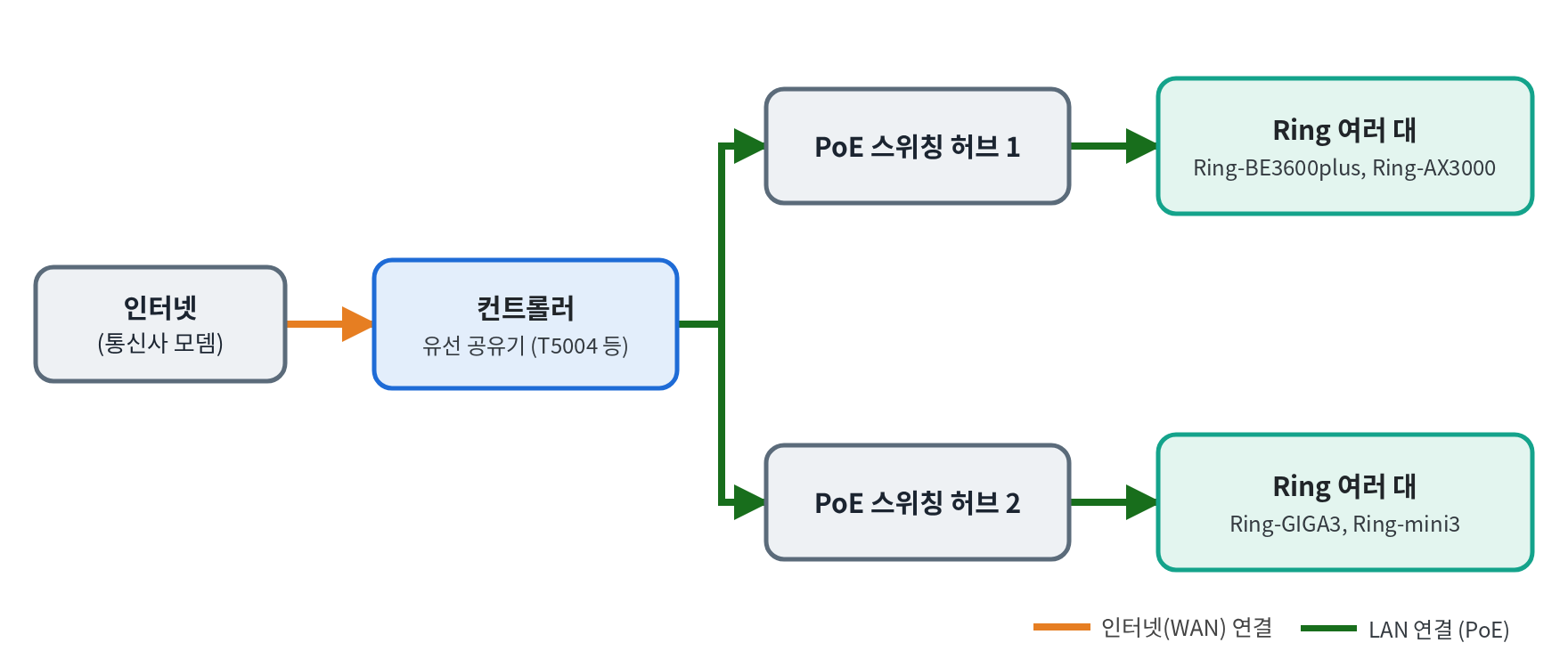
인터넷, 유선 공유기 컨트롤러, PoE 스위칭 허브 2대, Ring 여러 대를 랜선(PoE)으로 연결한 구성

※ 실제 구성 사례는 [Easy Mesh] 대규모 구성 사례를 참고해 주세요.

사무실 배치 예시
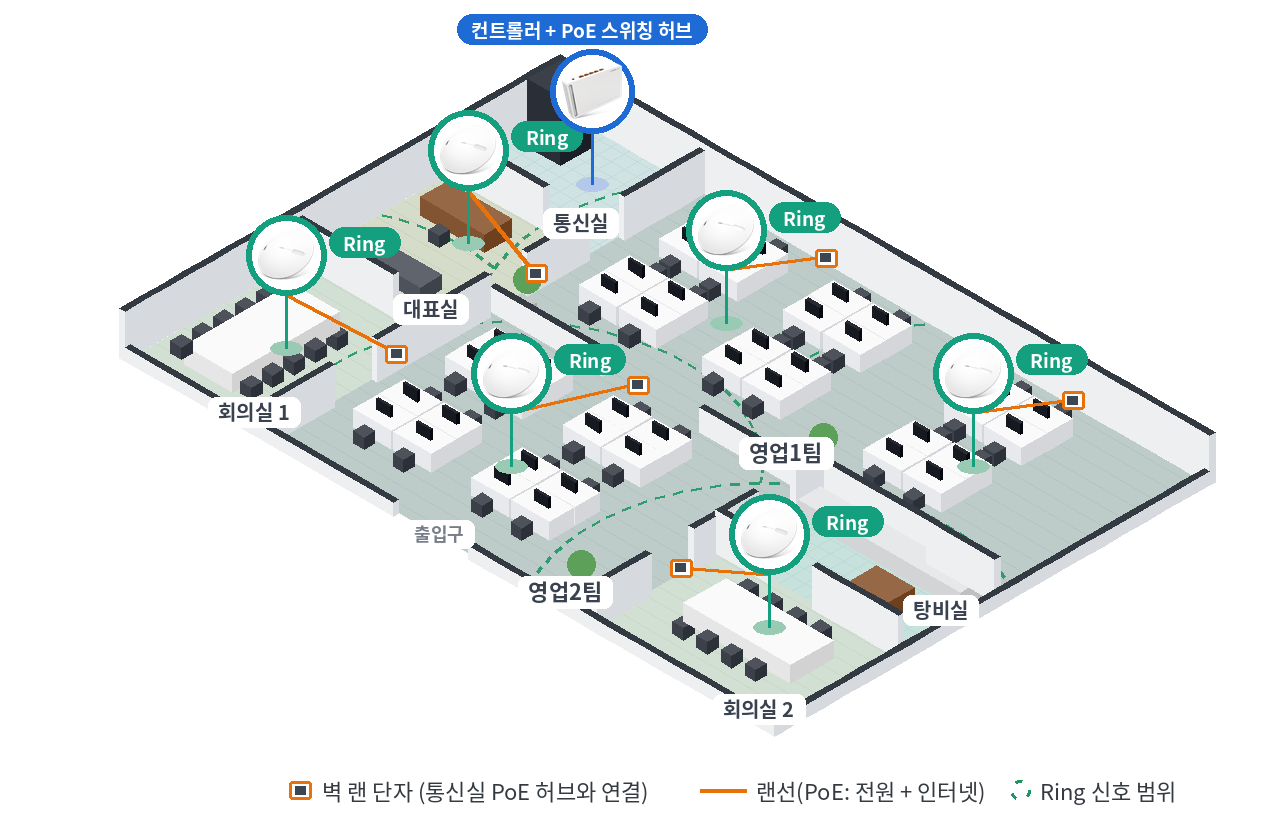
사무실 평면도 - 통신실 컨트롤러와 PoE 스위칭 허브, 대표실·회의실·영업팀마다 벽 랜 단자에 연결한 Ring 6대로 사무실 전체 커버

※ 방마다 벽 랜 단자에 Ring을 1대씩 연결하고, 넓은 공간에는 2대를 나눠 설치하면 음영지역 없이 사무실 전체를 커버할 수 있습니다.

  • Ring은 반드시 컨트롤러의 LAN 쪽(PoE 스위칭 허브)에 연결해야 유선 에이전트로 동작합니다.
  • 모든 Ring을 랜선으로 연결(유선 백홀)하면 거리·벽과 관계없이 어느 구역에서나 같은 품질로 연결됩니다.

STEP 1컨트롤러 고르기

컨트롤러특징이럴 때 추천
유선 공유기T5004 (LAN 4개) · T5008SE (LAN 8개)와이파이 없이 컨트롤러 역할만 합니다. 와이파이는 천장의 Ring이 모두 맡습니다.카운터·랙·통신실에 공유기를 두고 와이파이는 Ring으로만 쓰려는 매장·사무실
유무선 공유기Easy Mesh 컨트롤러 지원 모델공유기 자체 와이파이도 함께 씁니다.이미 쓰고 있는 ipTIME 공유기가 컨트롤러를 지원할 때, 공유기 주변에도 와이파이가 필요할 때

※ 컨트롤러 지원 여부는 [Easy Mesh] 지원 모델과 컨트롤러·에이전트 역할에서 확인해 주세요. 통신사 공유기 뒤에 연결한다면 [Easy Mesh] 통신사(KT·SKB·LGU+) 공유기 뒤에 메시 구성하기를 참고해 주세요.

STEP 2Ring 모델 고르기

※ 표는 좌우로 밀어서 볼 수 있습니다.

모델Wi-Fi 세대PoE 규격최대 소비전력가격대
ipTIME Ring-BE3600plus
Ring-BE3600plus
Wi-Fi 7802.3at/af10.68W12만 원대
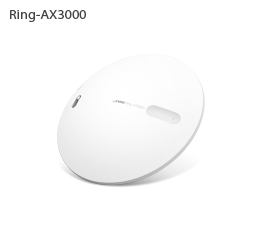
ipTIME Ring-AX3000
Ring-AX3000
Wi-Fi 69.5W9만 원대
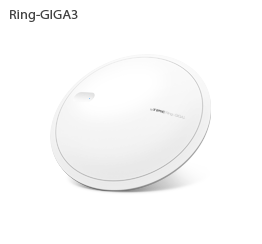
ipTIME Ring-GIGA3
Ring-GIGA3
Wi-Fi 5802.3at9.63W7만 원대
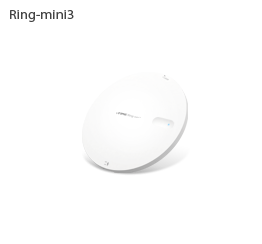
ipTIME Ring-mini3
Ring-mini3
802.3at/af7.97W6만 원대

※ 모든 Ring은 LAN/PoE 포트 1개이며 Easy Mesh(Full Mesh)를 지원합니다. 6GHz는 지원하지 않습니다. 가격은 2026년 11월 브랜드스토어 판매가 기준이며, 판매처·시기에 따라 다를 수 있습니다.

STEP 3PoE 스위칭 허브 고르기

Ring은 LAN 1Gbps 이상이므로 1Gbps PoE 스위칭 허브를 씁니다. 포트 수는 연결할 Ring 수에 여유분을 더해 고르고, 총 PoE 전력이 Ring 소비전력 합계보다 넉넉한지 확인합니다. (Ring 1대 최대 약 8~11W)
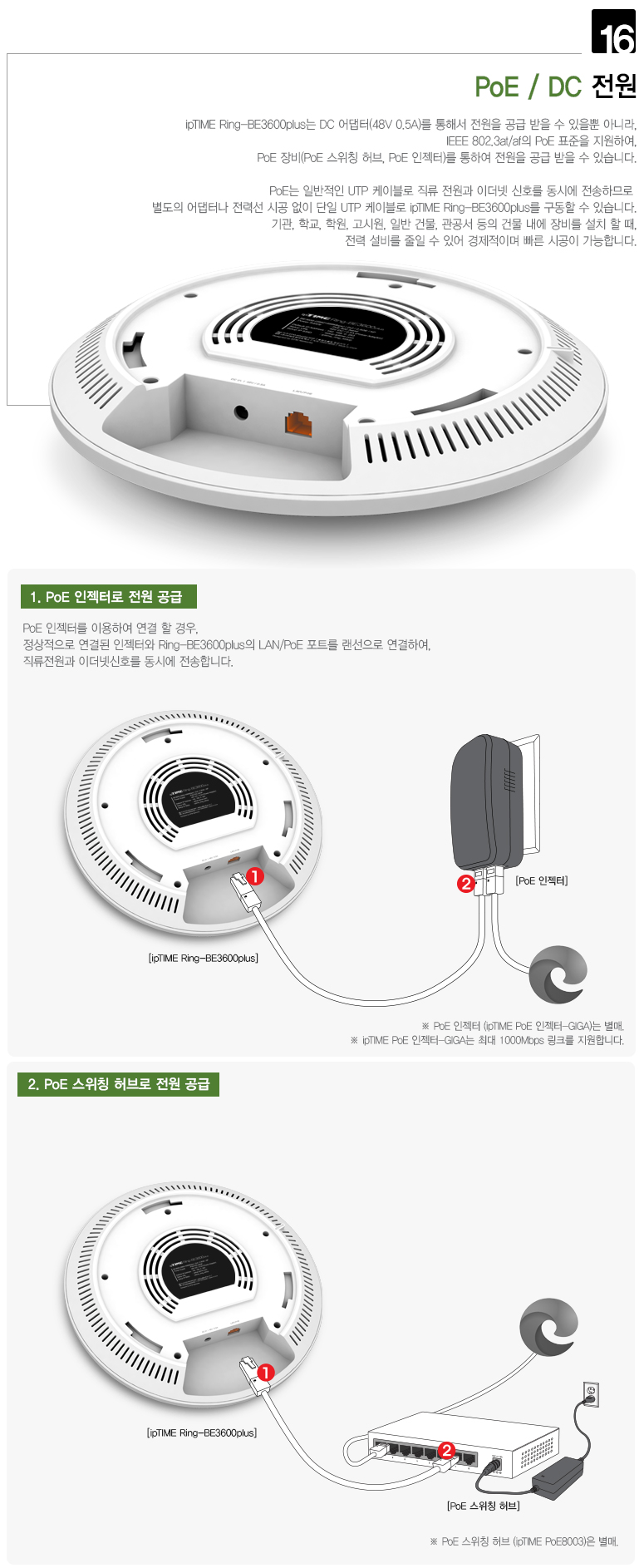
PoE 스위칭 허브로 Ring에 전원을 공급하는 그림
PoE 스위칭 허브로 Ring에 전원을 공급하는 예시(Ring-BE3600plus 제품 페이지 이미지)
Ring 대수추천 PoE 스위칭 허브총 PoE 전력
4대 이하PoE4002 (4포트)65W
8대 이하PoE8003 · PoE8002Q (8포트)120W · 130W
16대 이하PoE16002 (16포트)250W
그 이상PoE24000mesh · PoE24004M (24포트)450W · 480W

※ PoE401Q·PoE800Q·PoE1603Q·PoE2403Q는 PoE 포트가 100Mbps라 Ring의 속도가 100Mbps로 제한됩니다. Ring에는 1Gbps 모델을 쓰세요.

※ PoE24000mesh는 Easy Mesh에서 PoE로 연결된 장치의 링크 정보를 보고 전원을 켜고 끌 수 있습니다. Ring이 1~2대뿐이라면 PoE 허브 대신 PoE 인젝터나 DC 어댑터를 써도 됩니다. [ipTIME Ring AP] Ring AP 벽·천장 설치와 전원 연결 방법

STEP 4설치 위치와 간격

  • 매장·사무실을 구역으로 나눠 구역마다 Ring 1대를 천장 가운데쯤에 둡니다. 구역 경계에서 두 Ring의 신호가 조금 겹치게 배치합니다.
  • 한 공간에 여러 대를 붙여 설치하면 서로 간섭하므로 권장하지 않습니다.
  • 설치 간격은 제품, 벽·칸막이 재질, 천장 구조에 따라 다르므로 정해진 거리는 없습니다. 설치 후 스마트폰으로 구역 경계와 끝자리의 신호·속도를 확인하고 위치를 조정해 주세요.
  • 금속 천장재, 배관, 냉장 쇼케이스 바로 뒤는 피합니다.

STEP 5Easy Mesh 설정

1컨트롤러 설정

컨트롤러 공유기 관리 화면의 Easy Mesh 기본 설정에서 네트워크 이름과 암호를 입력하고 Controller mode를 켭니다. 이 이름과 암호가 매장 전체 와이파이가 됩니다.

2Ring을 한 대씩 추가

Ring을 PoE 스위칭 허브에 연결한 뒤 Easy Mesh 관리툴에서 에이전트로 추가합니다. 한 번에 모두 연결하기보다 한 대씩 추가하고, 닉네임에 구역 이름(예: 카운터, 홀-A)을 넣으면 관리가 편합니다.

3연결 확인

Easy Mesh 관리툴에서 모든 Ring이 실선(유선)으로 연결되었는지 확인합니다.

4매장 환경에 맞게 조정

모든 Ring을 유선으로 연결했다면 무선 백홀을 끄고, 가까운 Ring끼리는 서로 다른 채널을 쓰도록 나눠 간섭을 줄입니다. 손님이 많아 한 Ring에 기기가 몰린다면 Ring 1대당 연결 기기 수(스테이션 허용 개수)를 제한해 분산할 수 있습니다.

자세한 화면은 [Easy Mesh] PoE 스위칭 허브를 이용한 Ring(AP) 메시 연결, 실제 운영 예시는 [Easy Mesh] 대규모 구성 사례(Ring 10대·무선 기기 약 200대)를 참고해 주세요.
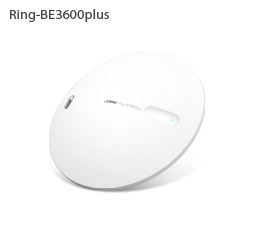
※ 가격대는 2026년 11월 ipTIME 자사몰(네이버 브랜드스토어) 판매가 기준이며, 판매처와 시기에 따라 다를 수 있습니다.

이럴 때는 이렇게 하세요

1Ring이 에이전트로 추가되지 않아요

Ring은 컨트롤러의 LAN 쪽(PoE 스위칭 허브)에 연결해야 유선 에이전트로 동작합니다. 컨트롤러의 WAN 포트나 모뎀에 연결하지 않았는지 확인해 주세요. [Easy Mesh] 에이전트는 WAN이 아닌 LAN 포트에 연결하기

2Ring 속도가 100Mbps로만 나와요

PoE401Q, PoE800Q, PoE1603Q, PoE2403Q는 PoE 포트가 100Mbps라 Ring 속도도 100Mbps로 제한됩니다. Ring에는 1Gbps PoE 스위칭 허브를 써 주세요.

3Ring 전원이 켜지지 않거나 자꾸 꺼져요

PoE 스위칭 허브의 총 PoE 전력이 연결한 Ring의 소비전력 합계보다 넉넉한지 확인해 주세요. Ring 1대는 최대 약 8~11W를 씁니다.

※ 문의는 ipTIME 고객지원실(1544-8695) 또는 홈페이지 Q&A 게시판으로 해 주세요.

함께 보면 좋은 글

자주묻는 질문
자주묻는 질문 게시판
챗봇 상담
설치도우미 바로가기
펌웨어 업그레이드 바로가기
펌웨어 복구도우미 바로가기
ipTIME 검색기 바로가기
EasyMesh 접속기 바로가기
ipDISK ipCloud 바로가기
ipCAM Tools 바로가기
DDNS 관리 바로가기
제  목[ipTIME Ring AP] 매장·사무실 천장에 Ring AP를 여러 대 설치하는 방법
목록보기
Q매장·사무실 천장에 Ring AP를 여러 대 설치하려면 어떻게 구성하나요?
A

매장·사무실은 컨트롤러 공유기 1대 + PoE 스위칭 허브 + Ring 여러 대를 랜선으로 연결하고, Ring을 Easy Mesh 유선 에이전트로 추가하는 구성을 권장합니다. 랜선 하나로 전원과 인터넷이 들어가고, 와이파이 이름 하나로 쓸 수 있습니다.

기본 구성

인터넷, 유선 공유기 컨트롤러, PoE 스위칭 허브 2대, Ring 여러 대를 랜선(PoE)으로 연결한 구성

※ 실제 구성 사례는 [Easy Mesh] 대규모 구성 사례를 참고해 주세요.

사무실 배치 예시
사무실 평면도 - 통신실 컨트롤러와 PoE 스위칭 허브, 대표실·회의실·영업팀마다 벽 랜 단자에 연결한 Ring 6대로 사무실 전체 커버

※ 방마다 벽 랜 단자에 Ring을 1대씩 연결하고, 넓은 공간에는 2대를 나눠 설치하면 음영지역 없이 사무실 전체를 커버할 수 있습니다.

  • Ring은 반드시 컨트롤러의 LAN 쪽(PoE 스위칭 허브)에 연결해야 유선 에이전트로 동작합니다.
  • 모든 Ring을 랜선으로 연결(유선 백홀)하면 거리·벽과 관계없이 어느 구역에서나 같은 품질로 연결됩니다.

STEP 1컨트롤러 고르기

컨트롤러특징이럴 때 추천
유선 공유기T5004 (LAN 4개) · T5008SE (LAN 8개)와이파이 없이 컨트롤러 역할만 합니다. 와이파이는 천장의 Ring이 모두 맡습니다.카운터·랙·통신실에 공유기를 두고 와이파이는 Ring으로만 쓰려는 매장·사무실
유무선 공유기Easy Mesh 컨트롤러 지원 모델공유기 자체 와이파이도 함께 씁니다.이미 쓰고 있는 ipTIME 공유기가 컨트롤러를 지원할 때, 공유기 주변에도 와이파이가 필요할 때

※ 컨트롤러 지원 여부는 [Easy Mesh] 지원 모델과 컨트롤러·에이전트 역할에서 확인해 주세요. 통신사 공유기 뒤에 연결한다면 [Easy Mesh] 통신사(KT·SKB·LGU+) 공유기 뒤에 메시 구성하기를 참고해 주세요.

STEP 2Ring 모델 고르기

※ 표는 좌우로 밀어서 볼 수 있습니다.

모델Wi-Fi 세대PoE 규격최대 소비전력가격대
ipTIME Ring-BE3600plus
Ring-BE3600plus
Wi-Fi 7802.3at/af10.68W12만 원대
ipTIME Ring-AX3000
Ring-AX3000
Wi-Fi 69.5W9만 원대
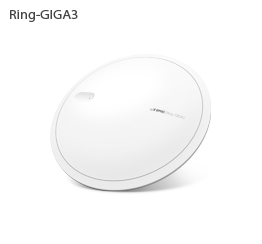
ipTIME Ring-GIGA3
Ring-GIGA3
Wi-Fi 5802.3at9.63W7만 원대
ipTIME Ring-mini3
Ring-mini3
802.3at/af7.97W6만 원대

※ 모든 Ring은 LAN/PoE 포트 1개이며 Easy Mesh(Full Mesh)를 지원합니다. 6GHz는 지원하지 않습니다. 가격은 2026년 11월 브랜드스토어 판매가 기준이며, 판매처·시기에 따라 다를 수 있습니다.

STEP 3PoE 스위칭 허브 고르기

Ring은 LAN 1Gbps 이상이므로 1Gbps PoE 스위칭 허브를 씁니다. 포트 수는 연결할 Ring 수에 여유분을 더해 고르고, 총 PoE 전력이 Ring 소비전력 합계보다 넉넉한지 확인합니다. (Ring 1대 최대 약 8~11W)

PoE 스위칭 허브로 Ring에 전원을 공급하는 그림
PoE 스위칭 허브로 Ring에 전원을 공급하는 예시(Ring-BE3600plus 제품 페이지 이미지)
Ring 대수추천 PoE 스위칭 허브총 PoE 전력
4대 이하PoE4002 (4포트)65W
8대 이하PoE8003 · PoE8002Q (8포트)120W · 130W
16대 이하PoE16002 (16포트)250W
그 이상PoE24000mesh · PoE24004M (24포트)450W · 480W

※ PoE401Q·PoE800Q·PoE1603Q·PoE2403Q는 PoE 포트가 100Mbps라 Ring의 속도가 100Mbps로 제한됩니다. Ring에는 1Gbps 모델을 쓰세요.

※ PoE24000mesh는 Easy Mesh에서 PoE로 연결된 장치의 링크 정보를 보고 전원을 켜고 끌 수 있습니다. Ring이 1~2대뿐이라면 PoE 허브 대신 PoE 인젝터나 DC 어댑터를 써도 됩니다. [ipTIME Ring AP] Ring AP 벽·천장 설치와 전원 연결 방법

STEP 4설치 위치와 간격

  • 매장·사무실을 구역으로 나눠 구역마다 Ring 1대를 천장 가운데쯤에 둡니다. 구역 경계에서 두 Ring의 신호가 조금 겹치게 배치합니다.
  • 한 공간에 여러 대를 붙여 설치하면 서로 간섭하므로 권장하지 않습니다.
  • 설치 간격은 제품, 벽·칸막이 재질, 천장 구조에 따라 다르므로 정해진 거리는 없습니다. 설치 후 스마트폰으로 구역 경계와 끝자리의 신호·속도를 확인하고 위치를 조정해 주세요.
  • 금속 천장재, 배관, 냉장 쇼케이스 바로 뒤는 피합니다.

STEP 5Easy Mesh 설정

1컨트롤러 설정

컨트롤러 공유기 관리 화면의 Easy Mesh 기본 설정에서 네트워크 이름과 암호를 입력하고 Controller mode를 켭니다. 이 이름과 암호가 매장 전체 와이파이가 됩니다.

2Ring을 한 대씩 추가

Ring을 PoE 스위칭 허브에 연결한 뒤 Easy Mesh 관리툴에서 에이전트로 추가합니다. 한 번에 모두 연결하기보다 한 대씩 추가하고, 닉네임에 구역 이름(예: 카운터, 홀-A)을 넣으면 관리가 편합니다.

3연결 확인

Easy Mesh 관리툴에서 모든 Ring이 실선(유선)으로 연결되었는지 확인합니다.

4매장 환경에 맞게 조정

모든 Ring을 유선으로 연결했다면 무선 백홀을 끄고, 가까운 Ring끼리는 서로 다른 채널을 쓰도록 나눠 간섭을 줄입니다. 손님이 많아 한 Ring에 기기가 몰린다면 Ring 1대당 연결 기기 수(스테이션 허용 개수)를 제한해 분산할 수 있습니다.

자세한 화면은 [Easy Mesh] PoE 스위칭 허브를 이용한 Ring(AP) 메시 연결, 실제 운영 예시는 [Easy Mesh] 대규모 구성 사례(Ring 10대·무선 기기 약 200대)를 참고해 주세요.

※ 가격대는 2026년 11월 ipTIME 자사몰(네이버 브랜드스토어) 판매가 기준이며, 판매처와 시기에 따라 다를 수 있습니다.

이럴 때는 이렇게 하세요

1Ring이 에이전트로 추가되지 않아요

Ring은 컨트롤러의 LAN 쪽(PoE 스위칭 허브)에 연결해야 유선 에이전트로 동작합니다. 컨트롤러의 WAN 포트나 모뎀에 연결하지 않았는지 확인해 주세요. [Easy Mesh] 에이전트는 WAN이 아닌 LAN 포트에 연결하기

2Ring 속도가 100Mbps로만 나와요

PoE401Q, PoE800Q, PoE1603Q, PoE2403Q는 PoE 포트가 100Mbps라 Ring 속도도 100Mbps로 제한됩니다. Ring에는 1Gbps PoE 스위칭 허브를 써 주세요.

3Ring 전원이 켜지지 않거나 자꾸 꺼져요

PoE 스위칭 허브의 총 PoE 전력이 연결한 Ring의 소비전력 합계보다 넉넉한지 확인해 주세요. Ring 1대는 최대 약 8~11W를 씁니다.

※ 문의는 ipTIME 고객지원실(1544-8695) 또는 홈페이지 Q&A 게시판으로 해 주세요.

함께 보면 좋은 글

목록보기

경기도 용인시 기흥구 죽전로 15 6층 (보정동, 벤포스타2빌딩 6층)

통신판매업신고번호 : 용인 기흥 제 388호
사업자등록번호 : 129-81-44050 | 대표자 : 김인

ALL contents are copyright 2004-EFM Networks Co
All right reserved