메뉴 바로가기본문 바로가기

[ipTIME 카메라] 홈캠 펌웨어 업데이트 방법과 실패할 때

2026.10.29조회 298수정 2026.11.27

Q카메라 펌웨어는 어떻게 업데이트하나요? 업데이트가 계속 실패하면 어떻게 해야 하나요?
A

카메라 펌웨어는 ipTIME CCTV 앱의 [My › 펌웨어 업데이트] 메뉴에서 업그레이드할 수 있습니다.

ipTIME CCTV 앱 업데이트와 카메라 펌웨어 업그레이드는 별도로 진행되므로, 앱은 Play 스토어 또는 App Store에서, 카메라 펌웨어는 앱 내 펌웨어 업데이트 메뉴에서 각각 최신 버전으로 유지해 주세요.

펌웨어 업그레이드가 계속 실패하는 경우, 아래 안내에 따라 확인해 주세요.

※ 해당 제품: C300E, C400G, C400GS, C500G, C500GS, C500-Outdoor

ipTIME CCTV 앱 아이콘ipTIME CCTV 앱 다운로드Android 7.0 이상 · iOS 15 이상
STEP 1현재 펌웨어 버전 확인

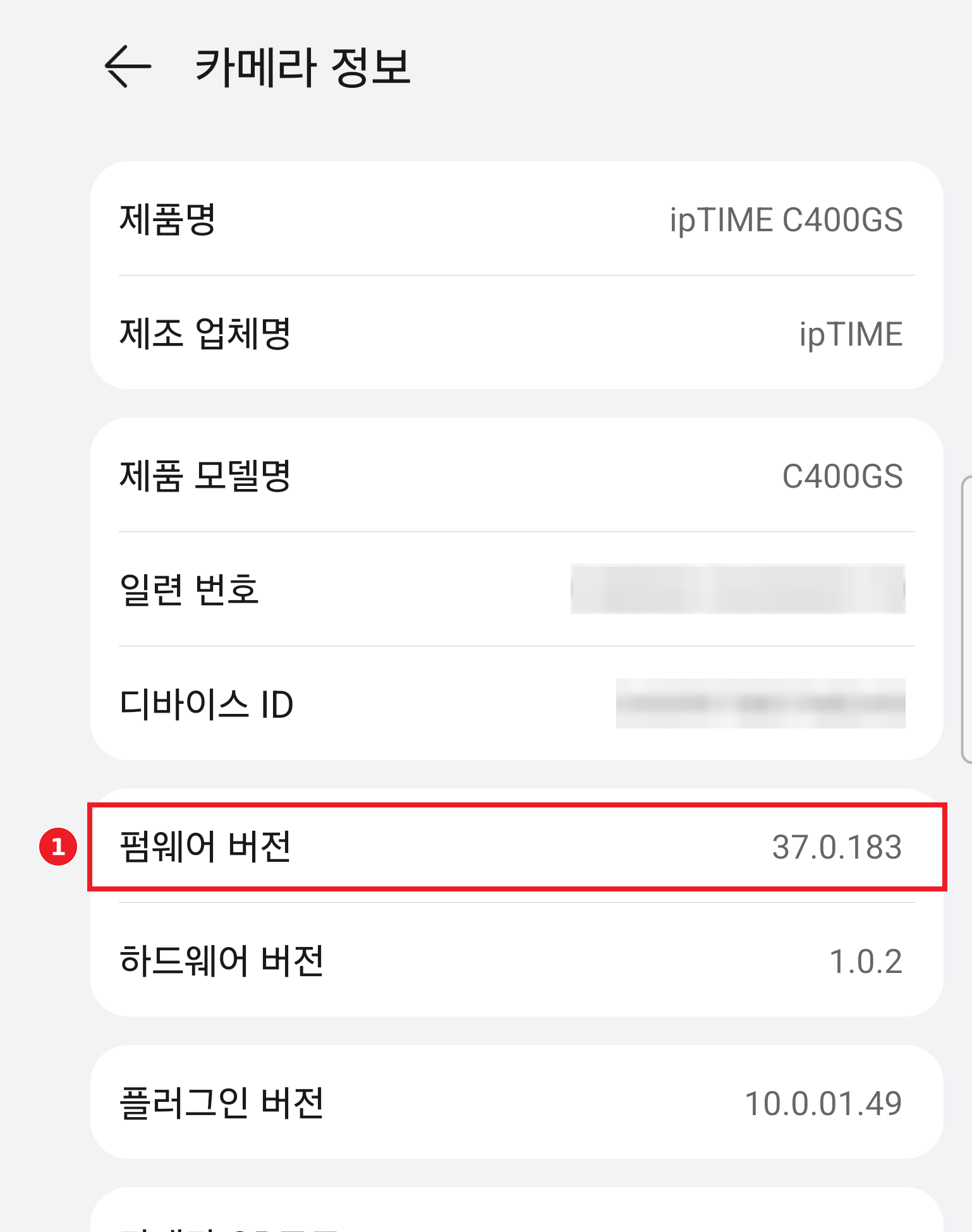
  1. 카메라 설정에서 카메라 정보를 누릅니다.
  2. 펌웨어 버전을 확인합니다.
카메라 정보의 1 펌웨어 버전

STEP 2펌웨어 업그레이드

  1. 앱 아래쪽 My 탭에서 펌웨어 업데이트를 누릅니다.
  2. 업그레이드할 카메라의 [업그레이드]를 누릅니다. 여러 대를 한 번에 하려면 [전체 업그레이드]를 누릅니다.
펌웨어 업데이트 화면의 1 업그레이드, 2 전체 업그레이드

업그레이드가 끝나면 카메라가 자동으로 재부팅됩니다.

※ 업그레이드 중에는 어댑터를 분리하지 마세요. 카메라가 정상적으로 켜지지 않을 수 있습니다.

이럴 때는 이렇게 하세요

1업데이트가 계속 실패해요

  1. 어댑터를 분리했다가 다시 연결해 카메라를 재부팅한 뒤, 바로 업그레이드를 다시 시도합니다.
  2. 와이파이(Wi-Fi) 신호가 약하면 카메라를 공유기 가까이 옮겨 시도합니다.
  3. 그래도 실패하면 설정 › 카메라 정보의 제품 모델명과 디바이스 ID를 Q&A에 비밀글로 남겨 주세요.

2"카메라가 업그레이드 중입니다"에서 넘어가지 않아요

잠시 기다린 뒤 카메라를 재부팅하고 다시 접속해 주세요. 같은 안내가 계속 나오면 디바이스 ID를 Q&A에 비밀글로 남겨 주세요.

3업데이트 후 화면이 이상해요

자세한 내용은 [ipTIME 카메라] 펌웨어 업데이트 후 홈캠 화면이 이상할 때를 참고해 주세요.

4등록하자마자 펌웨어 업데이트 창이 떠요

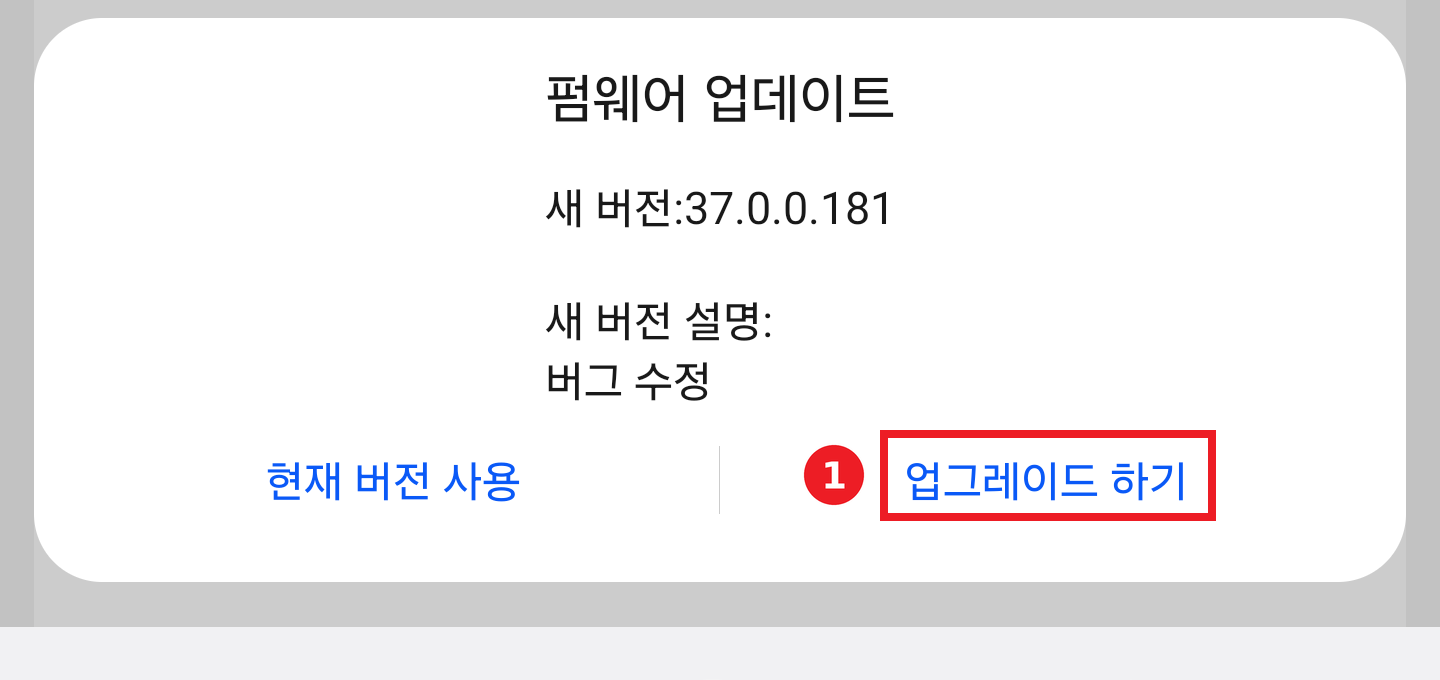
C500-Outdoor는 등록한 뒤 처음 실시간 화면에 들어가면 새 펌웨어 업데이트 창이 표시됩니다. [업그레이드 하기](1)를 누르면 업그레이드가 시작됩니다.

펌웨어 업데이트 창의 1 업그레이드 하기

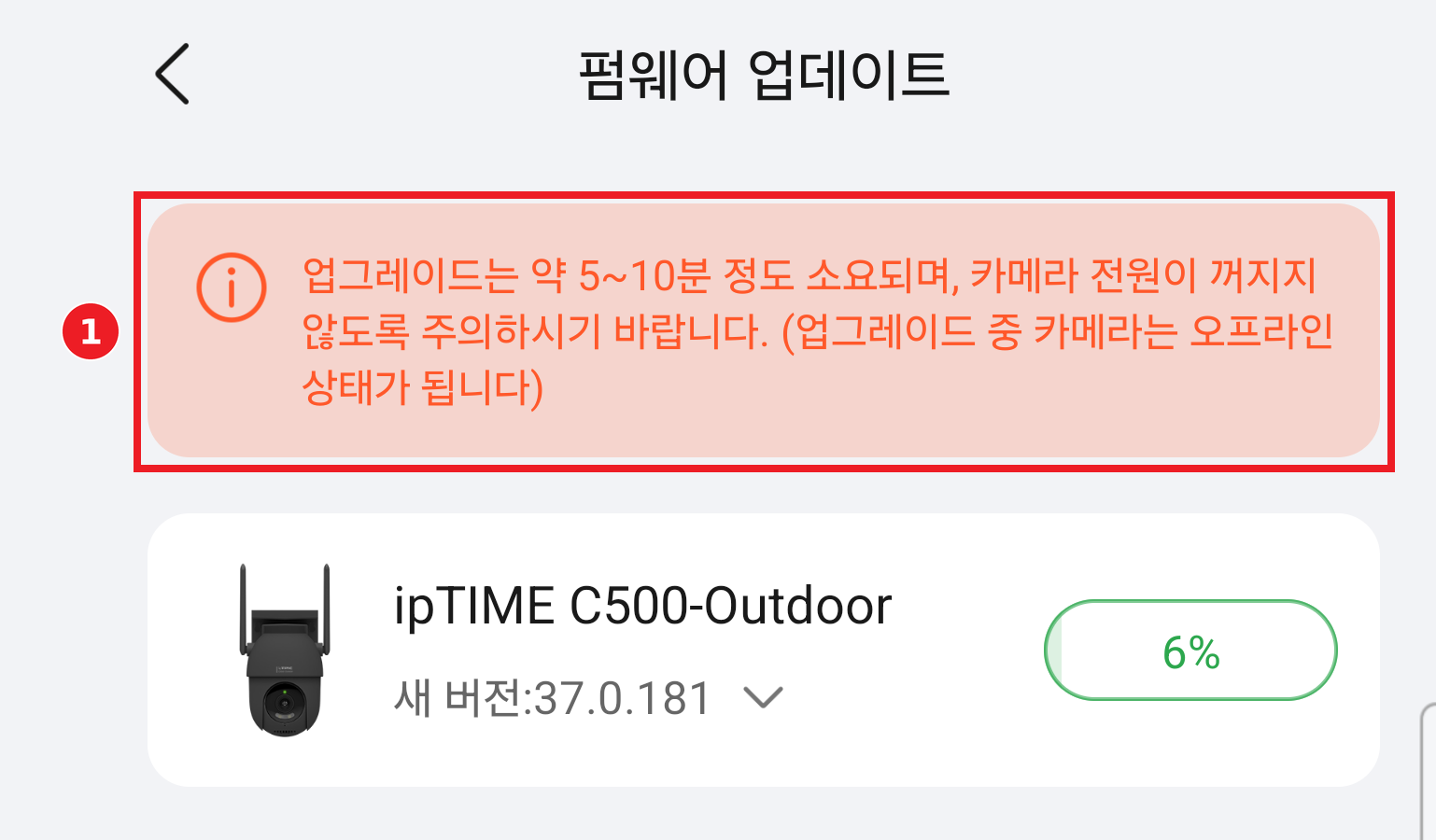
업그레이드는 약 5~10분 걸리며, 그동안 카메라는 오프라인 상태가 됩니다. 끝날 때까지 카메라 전원을 분리하지 마세요.

1 업그레이드 약 5~10분 소요, 업그레이드 중 카메라 오프라인 안내

함께 보면 좋은 글


자주묻는 질문
자주묻는 질문 게시판
챗봇 상담
설치도우미 바로가기
펌웨어 업그레이드 바로가기
펌웨어 복구도우미 바로가기
ipTIME 검색기 바로가기
EasyMesh 접속기 바로가기
ipDISK ipCloud 바로가기
ipCAM Tools 바로가기
DDNS 관리 바로가기
제  목[ipTIME 카메라] 홈캠 펌웨어 업데이트 방법과 실패할 때
목록보기
Q카메라 펌웨어는 어떻게 업데이트하나요? 업데이트가 계속 실패하면 어떻게 해야 하나요?
A

카메라 펌웨어는 ipTIME CCTV 앱의 [My › 펌웨어 업데이트] 메뉴에서 업그레이드할 수 있습니다.

ipTIME CCTV 앱 업데이트와 카메라 펌웨어 업그레이드는 별도로 진행되므로, 앱은 Play 스토어 또는 App Store에서, 카메라 펌웨어는 앱 내 펌웨어 업데이트 메뉴에서 각각 최신 버전으로 유지해 주세요.

펌웨어 업그레이드가 계속 실패하는 경우, 아래 안내에 따라 확인해 주세요.

※ 해당 제품: C300E, C400G, C400GS, C500G, C500GS, C500-Outdoor

ipTIME CCTV 앱 아이콘ipTIME CCTV 앱 다운로드Android 7.0 이상 · iOS 15 이상
STEP 1현재 펌웨어 버전 확인

  1. 카메라 설정에서 카메라 정보를 누릅니다.
  2. 펌웨어 버전을 확인합니다.
카메라 정보의 1 펌웨어 버전

STEP 2펌웨어 업그레이드

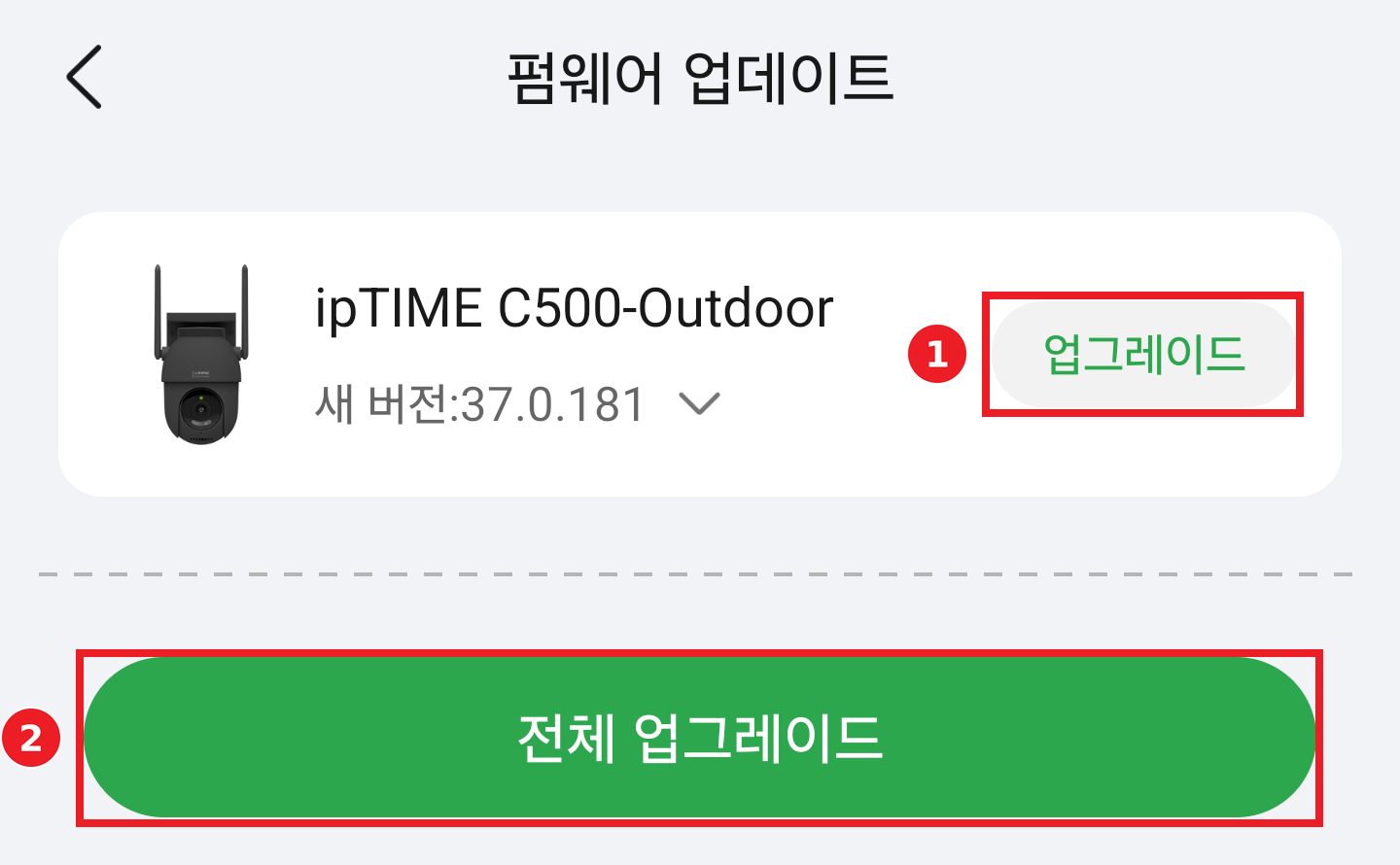
  1. 앱 아래쪽 My 탭에서 펌웨어 업데이트를 누릅니다.
  2. 업그레이드할 카메라의 [업그레이드]를 누릅니다. 여러 대를 한 번에 하려면 [전체 업그레이드]를 누릅니다.
펌웨어 업데이트 화면의 1 업그레이드, 2 전체 업그레이드

업그레이드가 끝나면 카메라가 자동으로 재부팅됩니다.

※ 업그레이드 중에는 어댑터를 분리하지 마세요. 카메라가 정상적으로 켜지지 않을 수 있습니다.

이럴 때는 이렇게 하세요

1업데이트가 계속 실패해요

  1. 어댑터를 분리했다가 다시 연결해 카메라를 재부팅한 뒤, 바로 업그레이드를 다시 시도합니다.
  2. 와이파이(Wi-Fi) 신호가 약하면 카메라를 공유기 가까이 옮겨 시도합니다.
  3. 그래도 실패하면 설정 › 카메라 정보의 제품 모델명과 디바이스 ID를 Q&A에 비밀글로 남겨 주세요.

2"카메라가 업그레이드 중입니다"에서 넘어가지 않아요

잠시 기다린 뒤 카메라를 재부팅하고 다시 접속해 주세요. 같은 안내가 계속 나오면 디바이스 ID를 Q&A에 비밀글로 남겨 주세요.

3업데이트 후 화면이 이상해요

자세한 내용은 [ipTIME 카메라] 펌웨어 업데이트 후 홈캠 화면이 이상할 때를 참고해 주세요.

4등록하자마자 펌웨어 업데이트 창이 떠요

C500-Outdoor는 등록한 뒤 처음 실시간 화면에 들어가면 새 펌웨어 업데이트 창이 표시됩니다. [업그레이드 하기](1)를 누르면 업그레이드가 시작됩니다.

펌웨어 업데이트 창의 1 업그레이드 하기

업그레이드는 약 5~10분 걸리며, 그동안 카메라는 오프라인 상태가 됩니다. 끝날 때까지 카메라 전원을 분리하지 마세요.

1 업그레이드 약 5~10분 소요, 업그레이드 중 카메라 오프라인 안내

함께 보면 좋은 글


Last Update 2026-11-27
목록보기

경기도 용인시 기흥구 죽전로 15 6층 (보정동, 벤포스타2빌딩 6층)

통신판매업신고번호 : 용인 기흥 제 388호
사업자등록번호 : 129-81-44050 | 대표자 : 김인

ALL contents are copyright 2004-EFM Networks Co
All right reserved