메뉴 바로가기본문 바로가기

[ipTIME 카메라] 펌웨어 업데이트 방법과 업데이트가 실패할 때

2026.10.29조회 63

Q카메라 펌웨어는 어떻게 업데이트하나요? 업데이트가 계속 실패하면 어떻게 해야 하나요?
A

카메라 펌웨어는 ipTIME CCTV 앱의 [My › 펌웨어 업데이트] 메뉴에서 업데이트할 수 있습니다. ipTIME CCTV 앱 업데이트와 카메라 펌웨어 업데이트는 별도로 진행되므로, 앱은 Play 스토어 또는 App Store에서, 카메라 펌웨어는 앱 내 펌웨어 업데이트 메뉴에서 각각 최신 버전으로 유지해 주세요. 펌웨어 업데이트가 계속 실패하는 경우, 아래 안내에 따라 확인해 주세요.

해당 제품: C400G, C400GS, C500G, C500GS, C500-Outdoor

ipTIME CCTV 앱 다운로드Android 7.0 이상 · iOS 15 이상
App Store에서 다운로드Google Play에서 다운로드

STEP 1현재 펌웨어 버전 확인

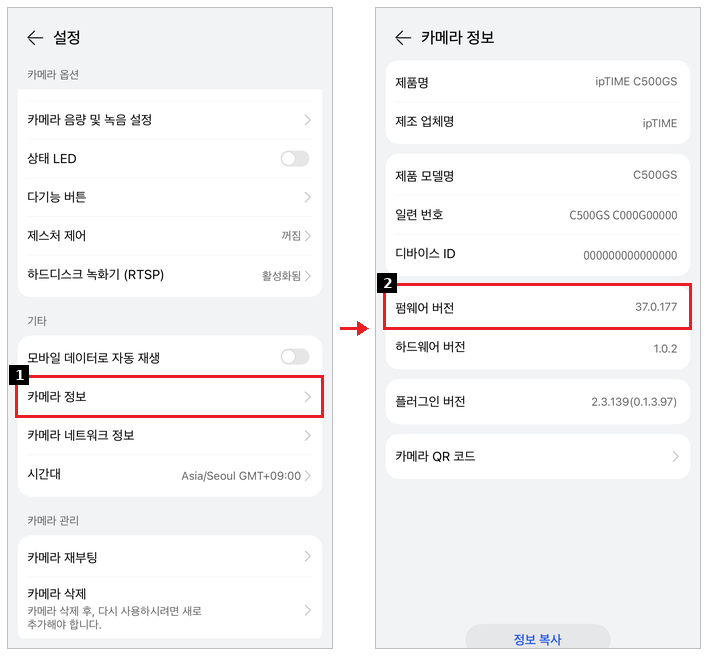
  1. 카메라 설정에서 카메라 정보를 누릅니다.
  2. 펌웨어 버전을 확인합니다.
카메라 정보의 펌웨어 버전

STEP 2펌웨어 업데이트

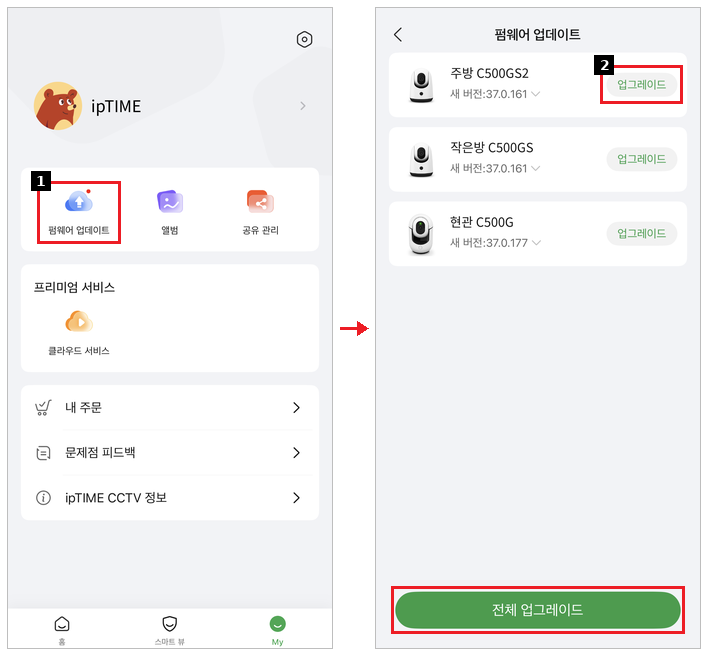
  1. 앱 아래쪽 My 탭에서 펌웨어 업데이트를 누릅니다.
  2. 업데이트할 카메라의 [업그레이드]를 누릅니다. 여러 대를 한 번에 하려면 [전체 업그레이드]를 누릅니다.
My › 펌웨어 업데이트

업데이트가 끝나면 카메라가 자동으로 재부팅됩니다.

※ 업데이트 중에는 어댑터를 빼지 마세요. 카메라가 정상적으로 켜지지 않을 수 있습니다.

이럴 때는 이렇게 하세요

1업데이트가 계속 실패해요

  1. 어댑터를 뺐다가 다시 연결해 카메라를 재부팅한 뒤, 바로 업데이트를 다시 시도합니다.
  2. Wi-Fi 신호가 약하면 카메라를 공유기 가까이 옮겨 시도합니다.
  3. 그래도 실패하면 설정 › 카메라 정보의 제품 모델명과 디바이스 ID를 Q&A에 비밀글로 남겨 주세요.

2'카메라가 업그레이드 중입니다'에서 넘어가지 않아요

잠시 기다린 뒤 카메라를 재부팅하고 다시 접속해 주세요. 같은 안내가 계속 나오면 디바이스 ID를 Q&A에 비밀글로 남겨 주세요.

3업데이트 후 화면이 이상해요

[펌웨어 업데이트 후 화면이 정상적으로 보이지 않을 때] 글을 확인해 주세요.

함께 보면 좋은 글


자주묻는 질문
자주묻는 질문 게시판
챗봇 상담
설치도우미 바로가기
펌웨어 업그레이드 바로가기
펌웨어 복구도우미 바로가기
ipTIME 검색기 바로가기
EasyMesh 접속기 바로가기
ipDISK ipCloud 바로가기
ipCAM Tools 바로가기
DDNS 관리 바로가기
제  목[ipTIME 카메라] 펌웨어 업데이트 방법과 업데이트가 실패할 때
목록보기
Q카메라 펌웨어는 어떻게 업데이트하나요? 업데이트가 계속 실패하면 어떻게 해야 하나요?
A
카메라 펌웨어는 ipTIME CCTV 앱의 [My › 펌웨어 업데이트] 메뉴에서 업데이트할 수 있습니다.
ipTIME CCTV 앱 업데이트와 카메라 펌웨어 업데이트는 별도로 진행되므로, 앱은 Play 스토어 또는 App Store에서, 카메라 펌웨어는 앱 내 펌웨어 업데이트 메뉴에서 각각 최신 버전으로 유지해 주세요.
펌웨어 업데이트가 계속 실패하는 경우, 아래 안내에 따라 확인해 주세요.

해당 제품: C400G, C400GS, C500G, C500GS, C500-Outdoor

ipTIME CCTV 앱 다운로드Android 7.0 이상 · iOS 15 이상
App Store에서 다운로드Google Play에서 다운로드

STEP 1현재 펌웨어 버전 확인

  1. 카메라 설정에서 카메라 정보를 누릅니다.
  2. 펌웨어 버전을 확인합니다.
카메라 정보의 펌웨어 버전

STEP 2펌웨어 업데이트

  1. 앱 아래쪽 My 탭에서 펌웨어 업데이트를 누릅니다.
  2. 업데이트할 카메라의 [업그레이드]를 누릅니다. 여러 대를 한 번에 하려면 [전체 업그레이드]를 누릅니다.
My › 펌웨어 업데이트

업데이트가 끝나면 카메라가 자동으로 재부팅됩니다.

※ 업데이트 중에는 어댑터를 빼지 마세요. 카메라가 정상적으로 켜지지 않을 수 있습니다.

이럴 때는 이렇게 하세요

1업데이트가 계속 실패해요

  1. 어댑터를 뺐다가 다시 연결해 카메라를 재부팅한 뒤, 바로 업데이트를 다시 시도합니다.
  2. Wi-Fi 신호가 약하면 카메라를 공유기 가까이 옮겨 시도합니다.
  3. 그래도 실패하면 설정 › 카메라 정보의 제품 모델명과 디바이스 ID를 Q&A에 비밀글로 남겨 주세요.

2'카메라가 업그레이드 중입니다'에서 넘어가지 않아요

잠시 기다린 뒤 카메라를 재부팅하고 다시 접속해 주세요. 같은 안내가 계속 나오면 디바이스 ID를 Q&A에 비밀글로 남겨 주세요.

3업데이트 후 화면이 이상해요

[펌웨어 업데이트 후 화면이 정상적으로 보이지 않을 때] 글을 확인해 주세요.

함께 보면 좋은 글


목록보기

경기도 용인시 기흥구 죽전로 15 6층 (보정동, 벤포스타2빌딩 6층)

통신판매업신고번호 : 용인 기흥 제 388호
사업자등록번호 : 129-81-44050 | 대표자 : 김인

ALL contents are copyright 2004-EFM Networks Co
All right reserved