
[ipTIME 카메라] 펌웨어 업데이트 방법과 업데이트가 실패할 때
Q카메라 펌웨어는 어떻게 업데이트하나요? 업데이트가 계속 실패하면 어떻게 해야 하나요?
A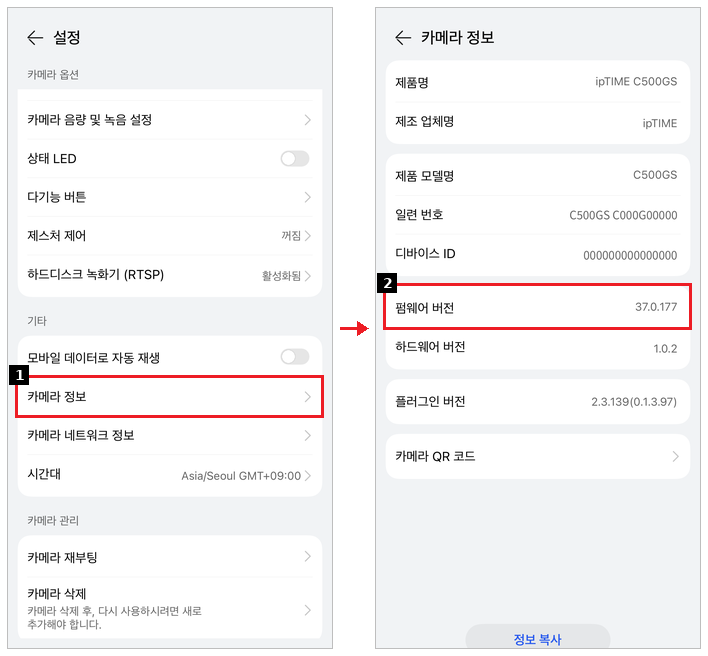
카메라 펌웨어는 ipTIME CCTV 앱의 [My › 펌웨어 업데이트] 메뉴에서 업데이트할 수 있습니다. ipTIME CCTV 앱 업데이트와 카메라 펌웨어 업데이트는 별도로 진행되므로, 앱은 Play 스토어 또는 App Store에서, 카메라 펌웨어는 앱 내 펌웨어 업데이트 메뉴에서 각각 최신 버전으로 유지해 주세요. 펌웨어 업데이트가 계속 실패하는 경우, 아래 안내에 따라 확인해 주세요.
해당 제품: C400G, C400GS, C500G, C500GS, C500-Outdoor
STEP 1현재 펌웨어 버전 확인
- 카메라 설정에서 카메라 정보를 누릅니다.
- 펌웨어 버전을 확인합니다.
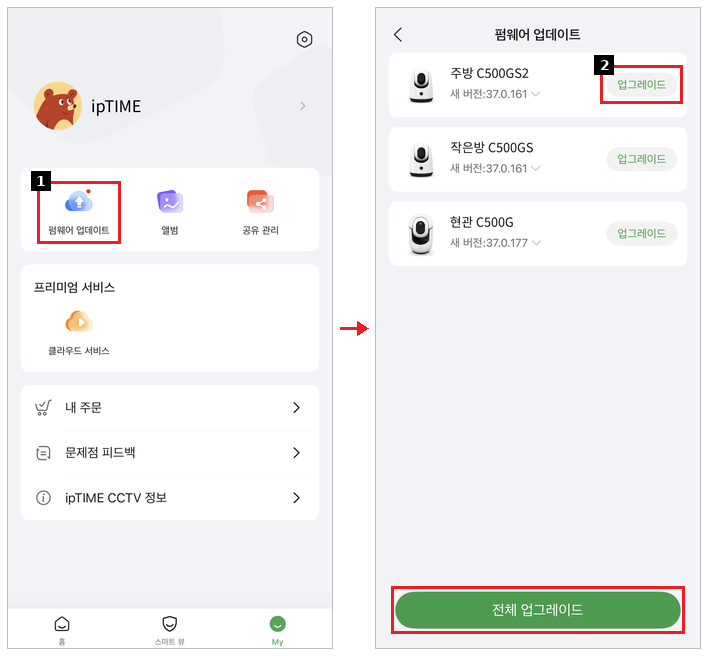
STEP 2펌웨어 업데이트
- 앱 아래쪽 My 탭에서 펌웨어 업데이트를 누릅니다.
- 업데이트할 카메라의 [업그레이드]를 누릅니다. 여러 대를 한 번에 하려면 [전체 업그레이드]를 누릅니다.
업데이트가 끝나면 카메라가 자동으로 재부팅됩니다.
※ 업데이트 중에는 어댑터를 빼지 마세요. 카메라가 정상적으로 켜지지 않을 수 있습니다.
이럴 때는 이렇게 하세요
1업데이트가 계속 실패해요
- 어댑터를 뺐다가 다시 연결해 카메라를 재부팅한 뒤, 바로 업데이트를 다시 시도합니다.
- Wi-Fi 신호가 약하면 카메라를 공유기 가까이 옮겨 시도합니다.
- 그래도 실패하면 설정 › 카메라 정보의 제품 모델명과 디바이스 ID를 Q&A에 비밀글로 남겨 주세요.
2'카메라가 업그레이드 중입니다'에서 넘어가지 않아요
잠시 기다린 뒤 카메라를 재부팅하고 다시 접속해 주세요. 같은 안내가 계속 나오면 디바이스 ID를 Q&A에 비밀글로 남겨 주세요.
3업데이트 후 화면이 이상해요
[펌웨어 업데이트 후 화면이 정상적으로 보이지 않을 때] 글을 확인해 주세요.
































