
[ipTIME 카메라] 홈캠 QR 등록이 안 되거나 오프라인일 때
QipTIME CCTV 앱에 카메라가 등록되지 않거나 오프라인으로 표시되면 어떻게 하나요?
ipTIME 카메라는 2.4GHz 와이파이(Wi-Fi)로 등록하는 것을 권장합니다. 스마트폰을 카메라와 같은 공유기의 2.4GHz Wi-Fi에 연결한 상태에서 ipTIME CCTV 앱으로 등록합니다.
C300E, C400G, C400GS, C500G, C500GS, C500-Outdoor는 ipTIME CCTV 앱을 사용합니다. C300E는 2.4GHz·5GHz Wi-Fi, C500-Outdoor는 2.4GHz·5GHz Wi-Fi와 유선 LAN 연결을 모두 지원합니다.
※ 해당 제품: C300E, C400G, C400GS, C500G, C500GS, C500-Outdoor
등록 전 확인 사항
- 스마트폰에 설치한 앱이 ipTIME CCTV인지 확인합니다.
- 스마트폰이 공유기의 2.4GHz Wi-Fi에 연결되어 있는지 확인합니다. C300E와 C500-Outdoor는 스마트폰이 5GHz Wi-Fi에 연결된 상태에서도 등록할 수 있습니다.
- 카메라 표시등이 초록색으로 깜빡이는지(등록 대기 상태, C300E는 파란색 깜빡임) 확인합니다.
- Wi-Fi 암호를 대소문자까지 정확히 알고 있는지 확인합니다.
- 등록할 때는 카메라를 공유기 가까이에 둡니다.
※ C200·C200E는 ipTIME CAM 앱, C300plus·C500(단종)은 ipCAM 앱을 사용합니다.
※ 표시등이 초록색으로 깜빡이지 않으면 RST 버튼을 5초간 눌러 초기화한 뒤 다시 등록합니다.
※ C500-Outdoor를 랜선으로 연결하면 표시등이 주황색으로 깜빡이며, Wi-Fi 설정 없이 바로 등록됩니다.
확인 순서
STEP 1앱 설치와 계정 만들기
Play 스토어 또는 App Store에서 ipTIME CCTV 앱을 설치합니다. 앱을 실행해 [계정 가입]을 누르고, 이메일로 받은 인증번호를 입력한 뒤 비밀번호를 설정합니다.
 ipTIME CCTV 앱 다운로드Android 7.0 이상 · iOS 15 이상
STEP 2카메라 전원 연결
동봉된 어댑터를 카메라의 USB 전원 포트와 콘센트에 연결한 뒤, 표시등이 초록색으로 깜빡일 때까지(C300E는 파란색 깜빡임) 기다립니다.
STEP 3카메라 추가와 QR코드 스캔
- 앱 홈 오른쪽 위 [+](1)를 누르고 [카메라 추가](2)를 누릅니다.
- 카메라 하단의 QR코드를 스마트폰으로 스캔합니다.
- 추가 안내 화면에서 표시등이 초록색으로(C300E는 파란색으로) 깜빡이는지 확인하고 [다음](3)을 누릅니다.
- 등록할 카메라의 [연결](4)을 누릅니다.
와 카메라 추가(2)](/upload/admin/faq/2026/11/mwyhuqx6278e1025c064.png)
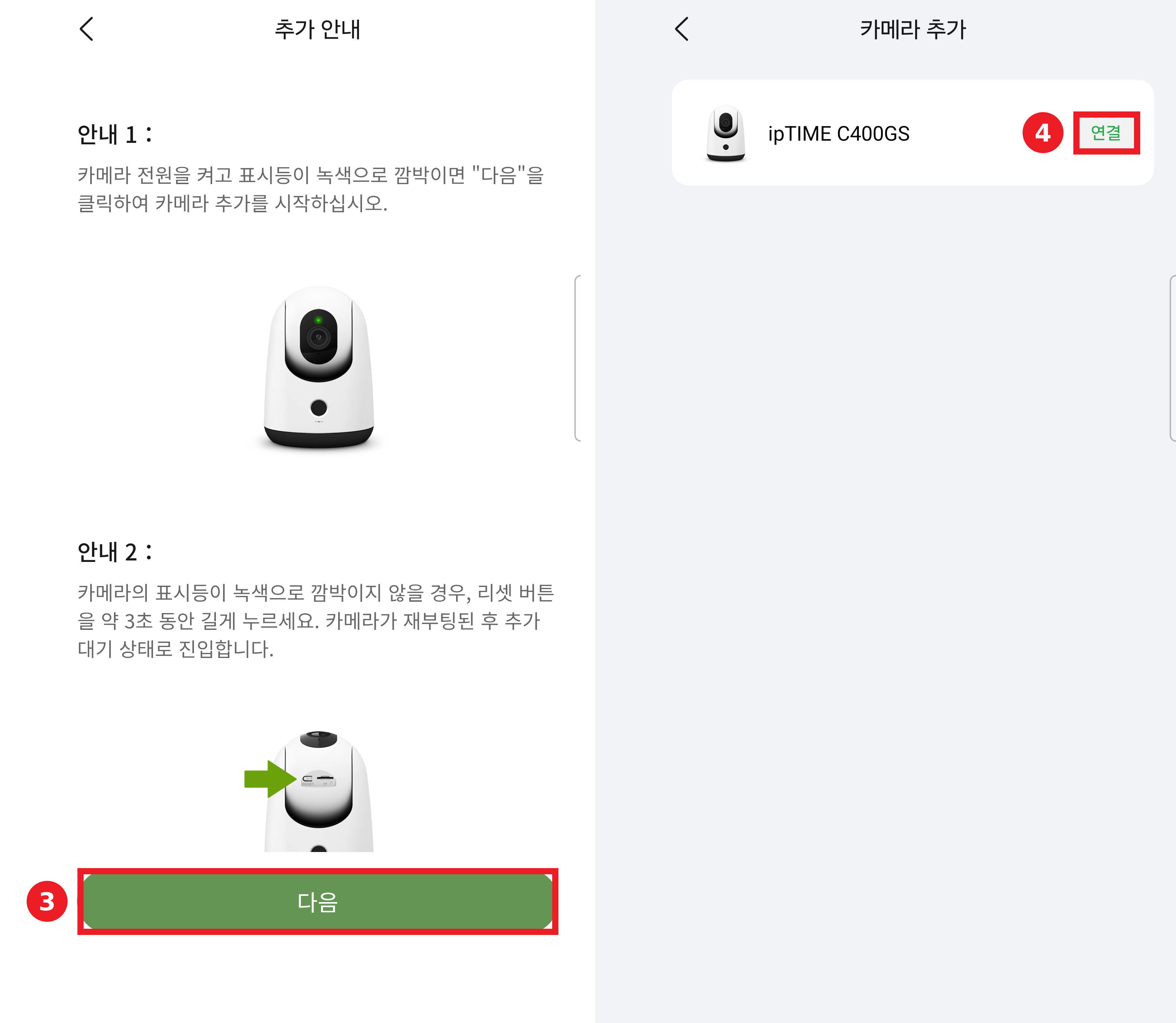
※ 그림은 C400GS 기준입니다.
STEP 4Wi-Fi 연결과 이름 등록
- 스마트폰에 연결된 Wi-Fi 이름(1)이 자동으로 입력됩니다. 암호(2)를 입력하고 [다음](3)을 누릅니다.
- "네트워크 연결에 성공했습니다" 안내 음성이 나올 때까지 기다립니다.
- 카메라 이름(4)을 입력하고 [사용 시작](5)을 누르면 등록이 끝납니다.
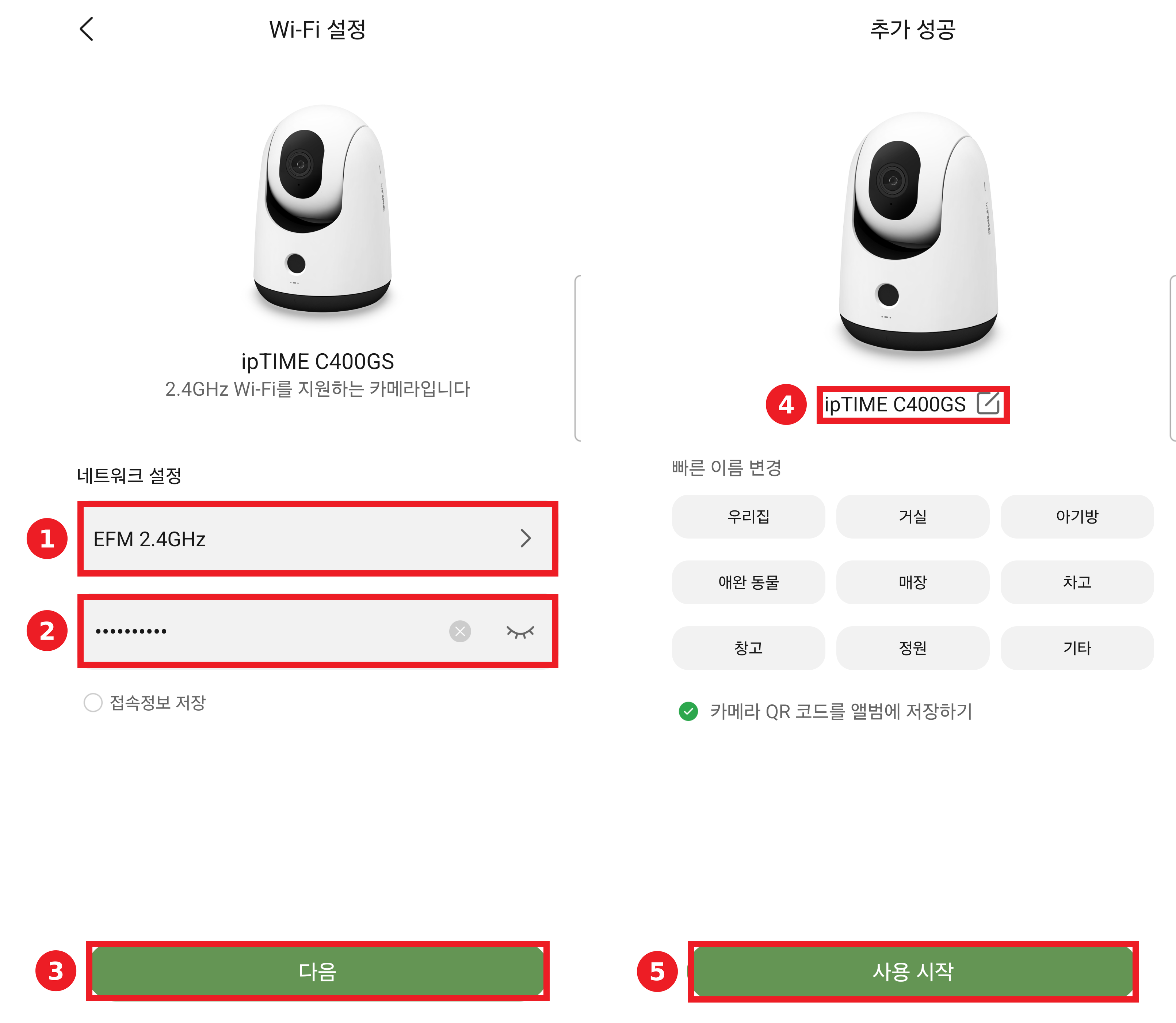
※ 등록 마지막 화면의 [카메라 QR 코드를 앨범에 저장하기]로 QR코드를 저장해 두면, 다시 등록할 때 앨범의 QR코드 이미지를 불러올 수 있습니다.
C300E를 등록하는 경우
C300E는 등록 화면 구성이 조금 다릅니다. 카메라 목록에서 [연결]을 누르는 단계 없이 Wi-Fi 설정 화면으로 넘어갑니다.
- 추가 안내 화면에서 표시등이 파란색으로 깜빡이는지 확인하고 [다음](1)을 누릅니다. 확인 창이 나오면 [확인]을 누릅니다.
- Wi-Fi 이름(2)과 암호(3)를 확인하고 [다음](4)을 누릅니다.
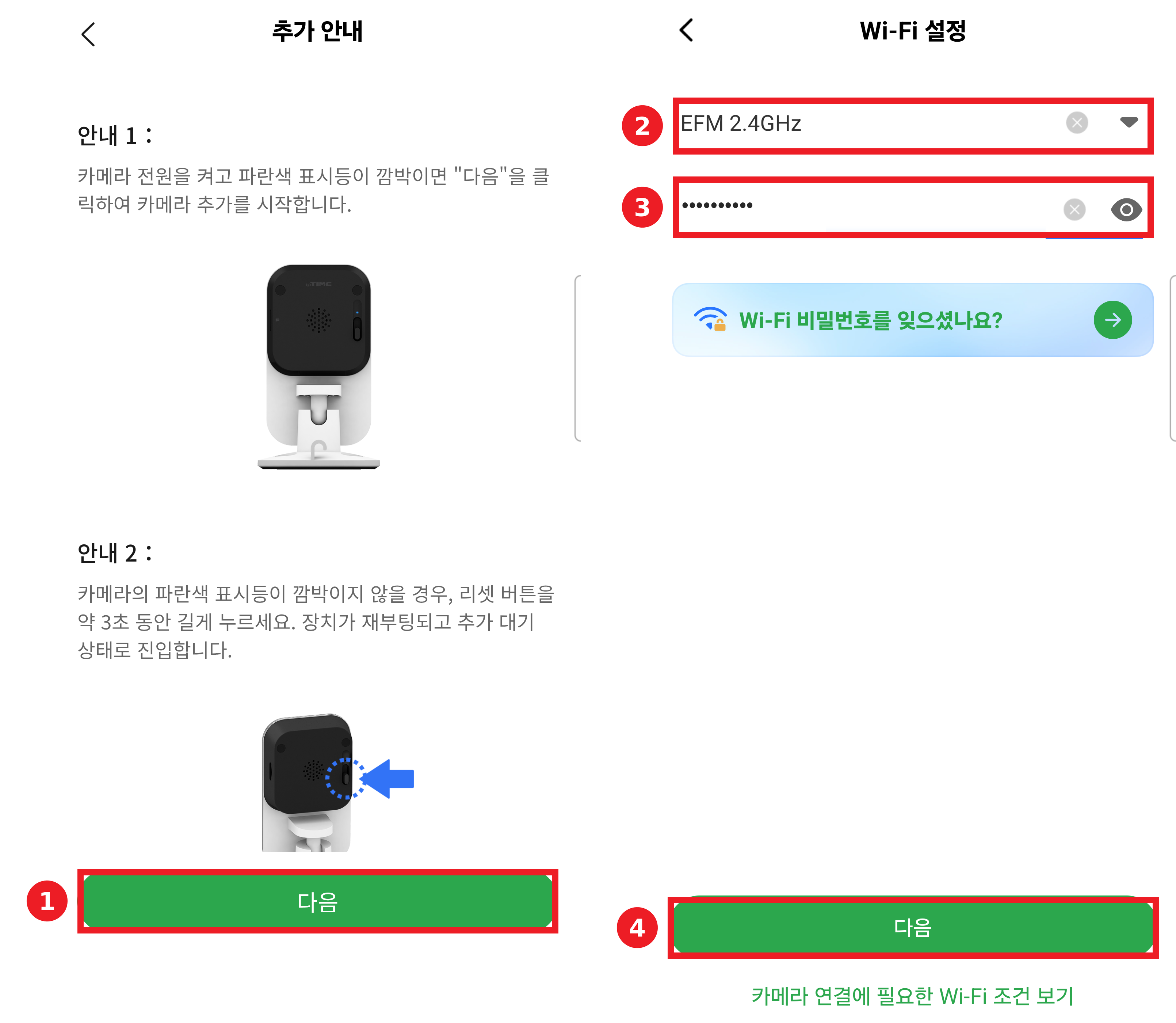
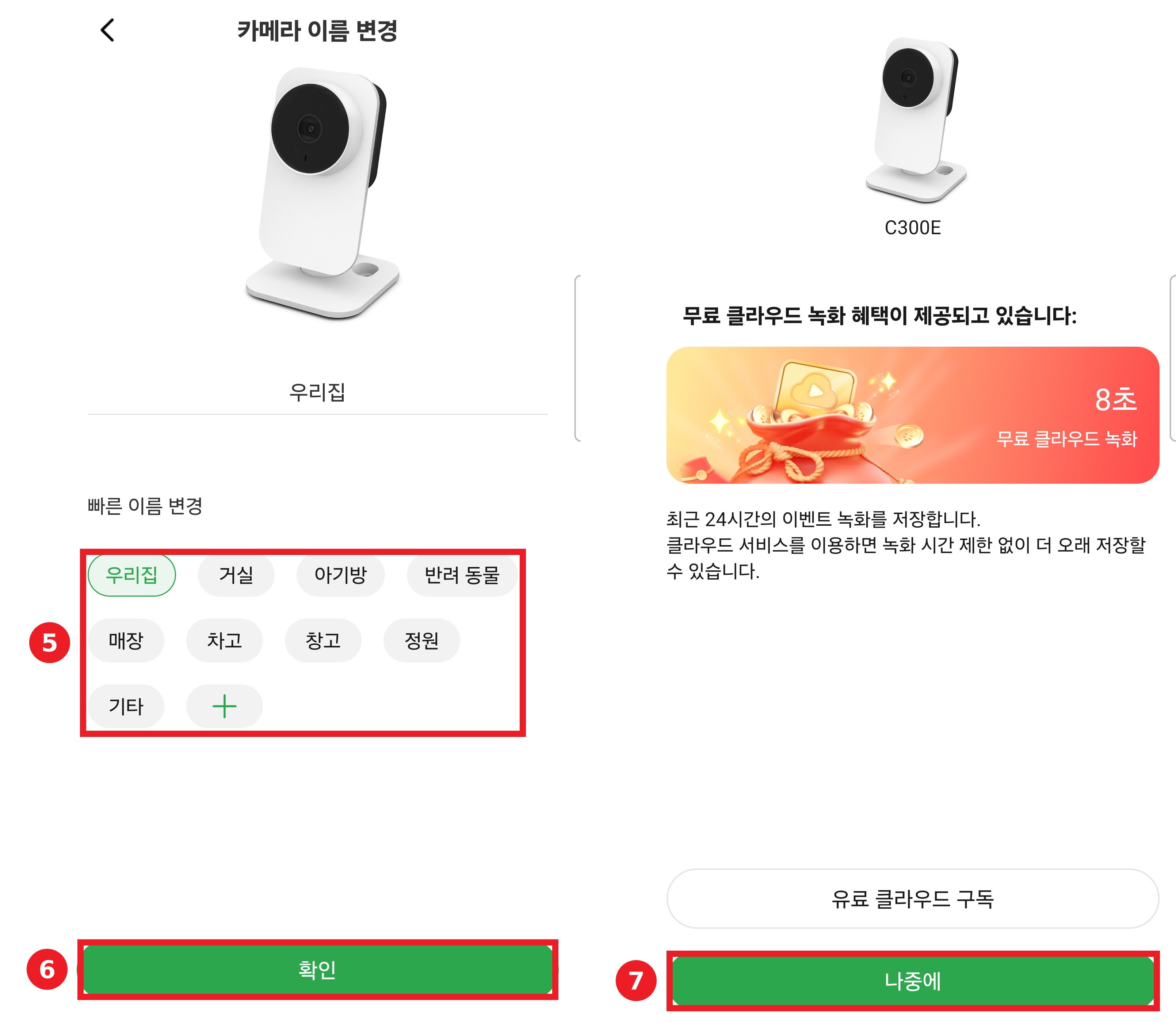
- 카메라가 추가되면 카메라 이름(5)을 선택하고 [확인](6)을 누릅니다.
- 무료 클라우드 녹화 안내 화면에서 [나중에](7)를 누르면 등록이 끝납니다. 유료 클라우드를 사용하려면 [유료 클라우드 구독]을 누릅니다.
이럴 때는 이렇게 하세요
1Wi-Fi 연결 단계에서 실패할 때
공유기가 2.4GHz와 5GHz를 같은 이름으로 사용 중이라면 공유기 설정에서 2.4GHz Wi-Fi 이름을 별도로 분리하고, 보안 방식을 WPA2PSK + AES로 설정한 뒤 다시 등록합니다. Easy Mesh를 사용 중이면 [Easy Mesh 기본 설정]의 2.4GHz 개별 설정에서 분리할 수 있습니다.
Android에서 오류 코드 9999가 나오면 스마트폰이 2.4GHz가 아닌 Wi-Fi에 연결되어 있거나, 입력한 Wi-Fi 암호가 틀린 경우입니다. 스마트폰을 공유기의 2.4GHz Wi-Fi에 연결하고 암호를 다시 확인해 등록합니다.
아이폰에서 오류 코드 111이 나오면 스마트폰이 2.4GHz가 아닌 Wi-Fi에 연결되어 있거나, 입력한 Wi-Fi 암호가 틀린 경우입니다. 아이폰의 설정 › Wi-Fi에서 공유기의 2.4GHz Wi-Fi에 연결되어 있는지(이름이 비슷한 다른 Wi-Fi가 아닌지) 확인하고, 블루투스를 켠 상태에서 암호를 대소문자까지 다시 확인해 등록합니다. 그래도 같으면 공유기의 2.4GHz 채널을 변경한 뒤 다시 등록합니다.
2다른 계정에 이미 등록된 카메라일 때
카메라 1대는 1개 계정에만 등록할 수 있습니다. 가족이 함께 보려면 등록한 계정의 앱에서 + › 카메라 공유로 다른 계정에 공유합니다. 공유받는 사람이 사용할 수 있는 기능(권한)도 별도로 설정할 수 있습니다.
이전에 등록했던 계정이 있다면 그 계정의 앱에서 카메라를 삭제한 뒤 다시 등록합니다. 이전 계정을 사용할 수 없다면 카메라를 초기화한 뒤 새 계정으로 등록하면 이전 계정에서는 자동으로 삭제됩니다.
3공유기를 교체했거나 카메라를 다른 장소로 옮겼을 때
새 공유기의 Wi-Fi 이름(SSID), 암호, 보안 방식(인증방법)을 카메라가 연결되어 있던 대역(2.4GHz 또는 5GHz) 기준으로 예전과 똑같이 설정하면 다시 등록하지 않아도 카메라가 자동으로 연결됩니다. 설정 후 카메라 전원을 뺐다가 다시 연결합니다.
Wi-Fi 정보를 다르게 설정하려면, 카메라의 Wi-Fi 연결 정보만 변경하는 기능은 없으므로 앱에서 카메라를 삭제하고 RST 버튼으로 초기화한 뒤, [카메라 추가]로 처음부터 다시 등록합니다.
4카메라 하단 QR코드가 훼손됐을 때
본체의 모델명과 일련번호(시리얼 번호) 바코드 스티커 사진을 Q&A에 남겨 주시면 QR코드를 다시 발급해 드립니다.
5앱에 '카메라 오프라인(8000)'이 표시될 때
앱이 카메라와 연결하지 못했을 때 표시되며, 주로 Wi-Fi 신호가 약하거나 끊길 때 나타납니다.
- 어댑터와 케이블이 제대로 연결되어 있는지 확인합니다. 가능하면 동봉된 정품 어댑터를 사용합니다.
- 카메라를 공유기 가까이 옮겨 같은 증상이 나타나는지 확인합니다.
- 가까이에서는 정상이라면 공유기의 2.4GHz 채널을 변경한 뒤 다시 확인합니다.
- 그래도 같으면 카메라를 초기화한 뒤 앱에서 다시 등록합니다.
표시등이 빨간색으로 켜져 있거나 깜빡이면 [ipTIME 카메라] 홈캠 LED 표시등 색상별 의미와 재부팅 문제 해결을 참고해 주세요.
PC에서 실시간 영상 보기
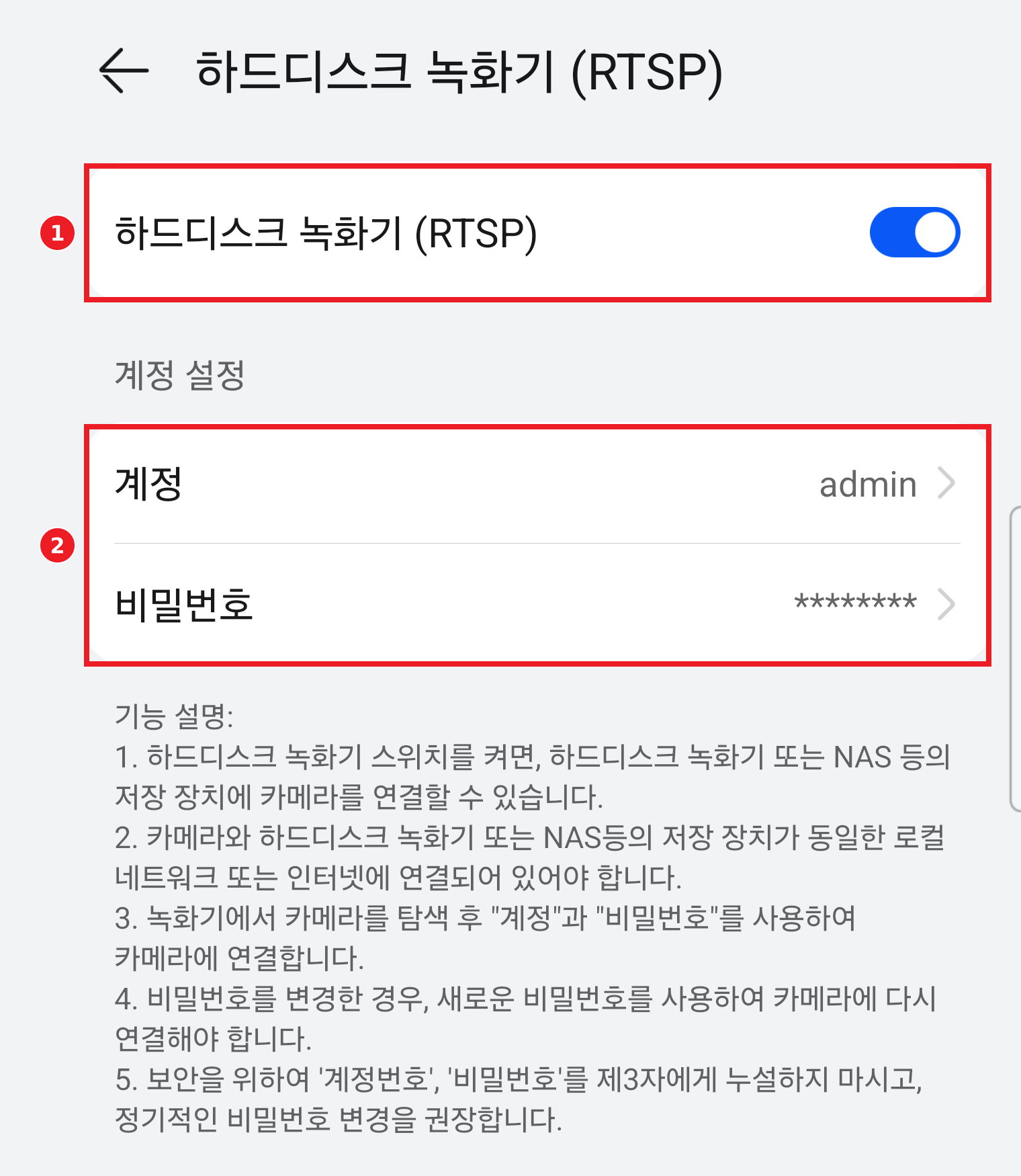
앱의 카메라 설정에서 [하드디스크 녹화기 (RTSP)]를 켜고 카메라 로그인 비밀번호를 설정하면, PC의 ipTIME CAM Multi 뷰어나 VLC 미디어 플레이어에서 실시간 영상을 볼 수 있습니다. PC와 카메라는 같은 공유기에 연결되어 있어야 합니다.
카메라의 IP 주소는 앱에서 카메라를 선택한 뒤 오른쪽 위 설정 아이콘을 누르고 설정 › 네트워크 정보에서 확인할 수 있습니다.
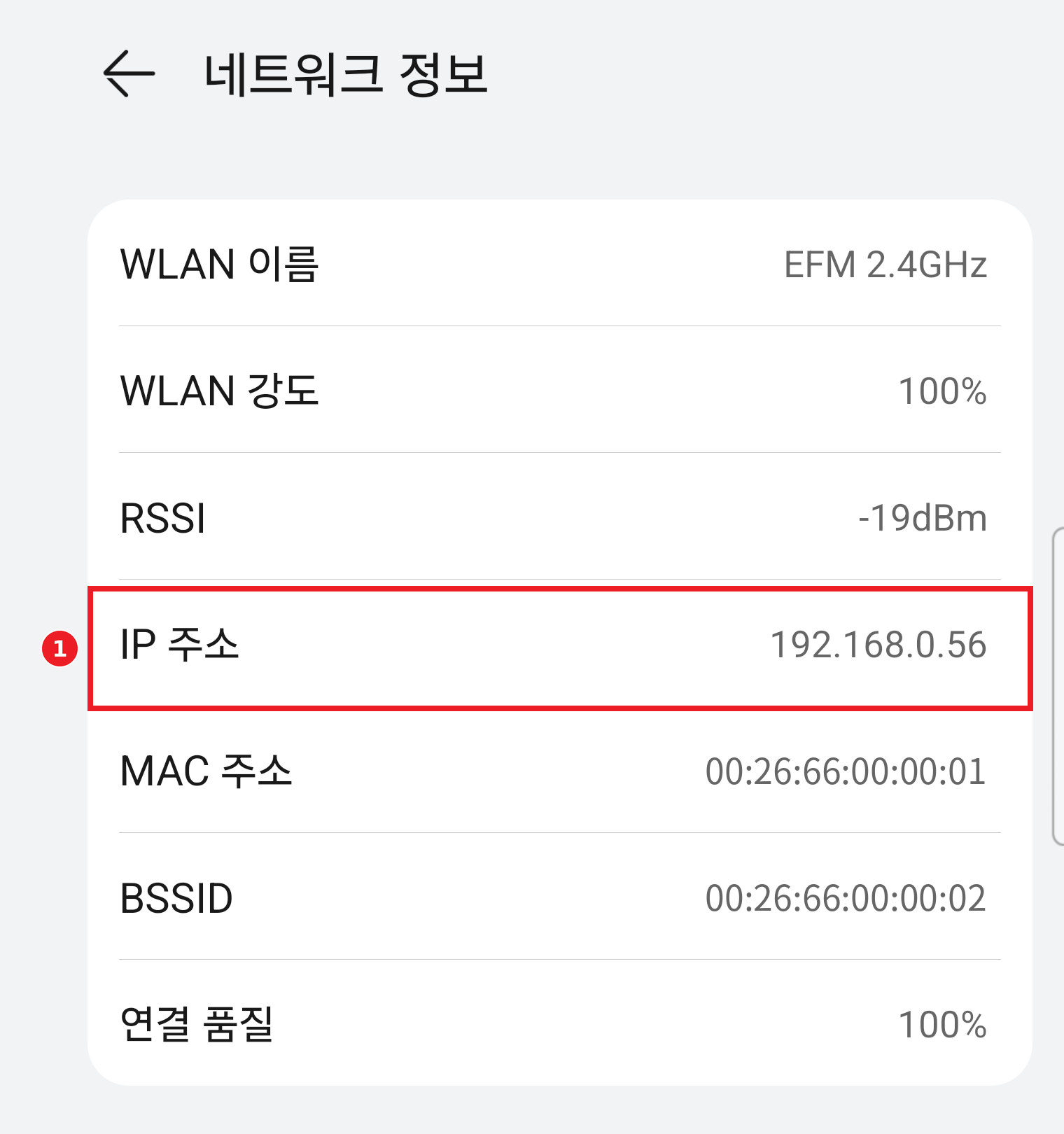
※ C300E는 설정 › 설정 더보기 › NVR 연결에서 RTSP를 켜고, IP 주소는 설정 › 카메라 정보의 로컬 IP에서 확인합니다.
※ 해결되지 않으면 ipTIME 고객지원실(1544-8695) 또는 Q&A 게시판으로 문의해 주세요.
































