답변문의 답변드리겠습니다.
안녕하세요~ 고객님, ipTIME 기술팀 입니다.
문의하신 내용에 답변 드리겠습니다.
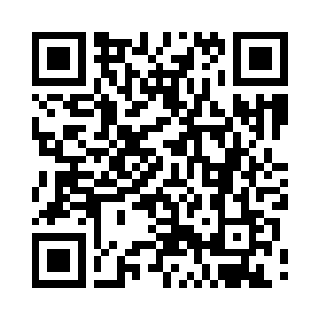
사진으로 남겨주신 시리얼 번호(C500G C63GG06288)로 카메라 등록용 QR코드를 재발급하여 첨부해 드렸습니다. 첨부된 QR코드 이미지를 내려받아 아래 순서에 따라 앱에 등록해 주시기 바랍니다.
1. 첨부된 QR코드 이미지를 PC 화면에 띄우거나 종이에 인쇄해 주시기 바랍니다.
2. 카메라 표시등이 초록색으로 깜빡이는 등록 대기 상태인지 확인해 주시기 바랍니다. 초록색으로 깜빡이지 않으면 카메라 렌즈 아래 RST 버튼을 5초 이상 눌러 '리셋이 되었습니다' 음성 안내가 나온 뒤 다시 확인해 주시기 바랍니다.
3. 휴대폰을 2.4GHz Wi-Fi에 연결한 상태에서 ipTIME CCTV 앱의 카메라 추가를 진행해 주시기 바랍니다.
4. QR코드 스캔 단계에서 카메라 하단 QR코드 대신 첨부된 QR코드를 스캔한 뒤, 앱과 카메라의 음성 안내에 따라 등록을 완료해 주시기 바랍니다.
이미 앱에 등록되어 있던 카메라라면 앱에서 기존 카메라를 삭제한 뒤 다시 등록해 주시기 바랍니다.
재발급한 QR코드는 이 카메라 전용입니다. 다른 사람에게 공유하지 마시고, 나중에 다시 등록할 때를 위해 보관해 두시기 바랍니다.
등록이 되지 않거나 추가 문의가 있으시면 아래로 연락주시거나 동일하게 게시판으로 문의해 주시기 바랍니다.
고객지원 상담전화: 1544-8695
상담시간: 평일 오전 10시 ~ 오후 5시 30분 (점심시간 12시 ~ 오후 1시)
감사합니다.
안녕하세요
제품 하단의 큐알코드가 손상되어 재발급 요청드립니다.