
[ipTIME 공유기] 연결된 기기 확인하고 모르는 기기 차단하기
Q공유기 연결 목록에 모르는 기기가 보여요. 해킹당한 건가요? 어떻게 확인하고 차단하나요?
모르는 기기가 보여도 해킹이 아닌 경우가 많으므로 먼저 정상 기기인지 확인하고, 모르는 기기라면 와이파이(Wi-Fi) 비밀번호를 변경하는 것이 가장 확실합니다.
목록에 모르는 이름이나 MAC 주소가 보여도 Easy Mesh로 연결된 공유기, 비공개 MAC 주소를 사용하는 스마트폰, IoT 가전처럼 정상 기기인 경우가 많습니다. 아래 순서대로 확인해 주세요.
연결된 기기 확인
STEP 1관리 화면에서 확인하기
- 공유기에 연결된 PC나 스마트폰의 인터넷 주소 창에 http://192.168.0.1을 입력하고, 로그인 이름, 암호, 보안문자를 입력해 [로그인] › [관리도구]를 누릅니다.
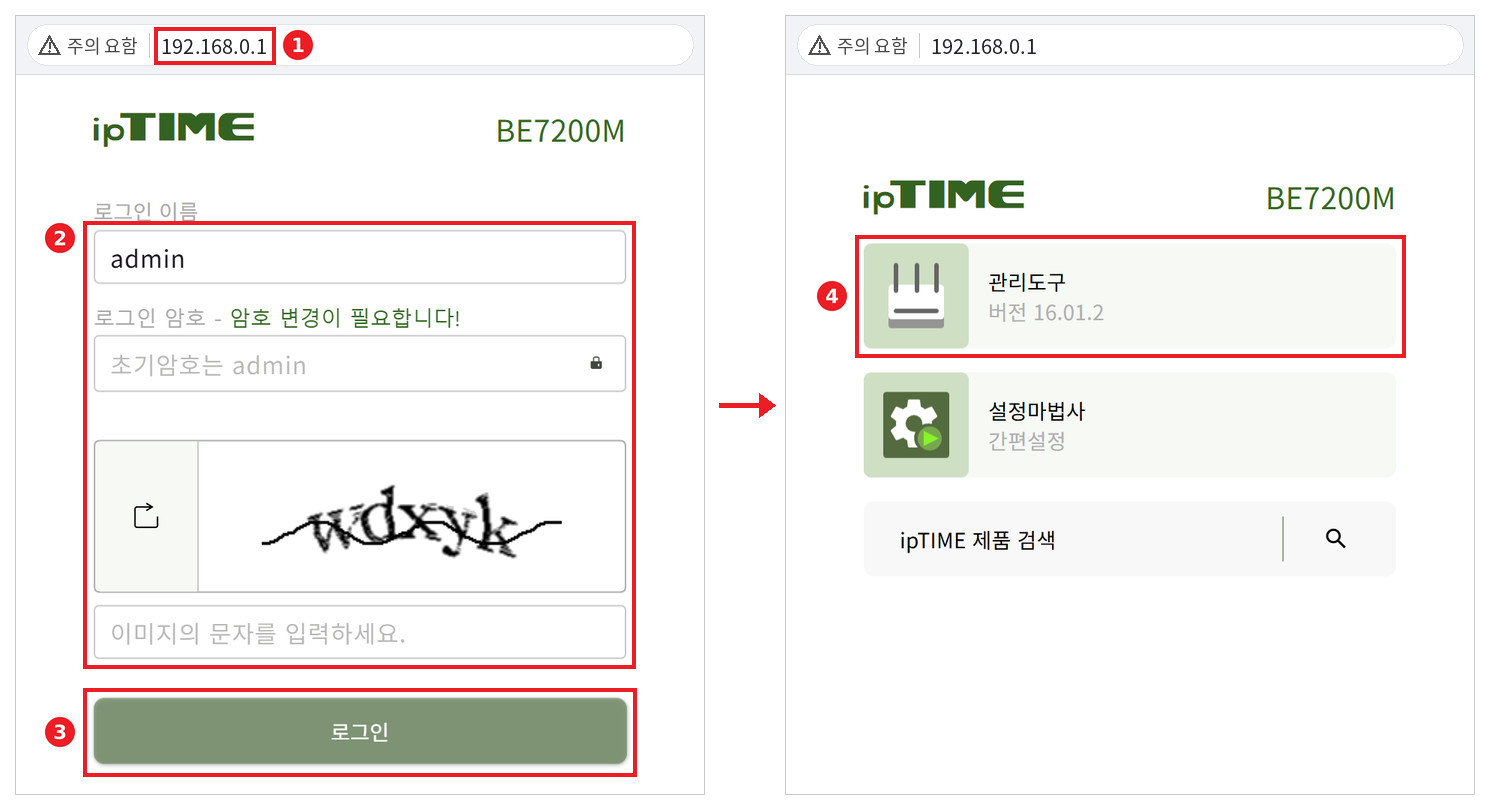
※ 로그인 이름에 admin이 입력되어 있다면 암호에도 admin을 입력합니다. 변경한 관리자 암호가 기억나지 않으면 [ipTIME 공유기] 관리자 암호(로그인 암호) 분실 시 해결 방법을 참고해 주세요.
※ 관리 화면에 접속되지 않으면 [ipTIME 검색기]를 이용해 접속해 주세요.
※ 스마트폰에서는 왼쪽 위  를 누르면 같은 메뉴가 나옵니다. 앱으로 접속하는 방법은 [ipTIME 공유기] 공유기 관리 화면에 접속하는 방법 (PC, 스마트폰, 앱)을 참고해 주세요.
- 네트워크 관리 › 내부 네트워크 설정(1)을 누릅니다.
- 사용중인 장치 정보(2)에서 IP 주소, MAC 주소, 연결 방식(유선/무선), 기기 이름을 확인합니다. 오른쪽 위 검색 버튼(3)으로 IP 주소나 MAC 주소를 찾을 수 있습니다.
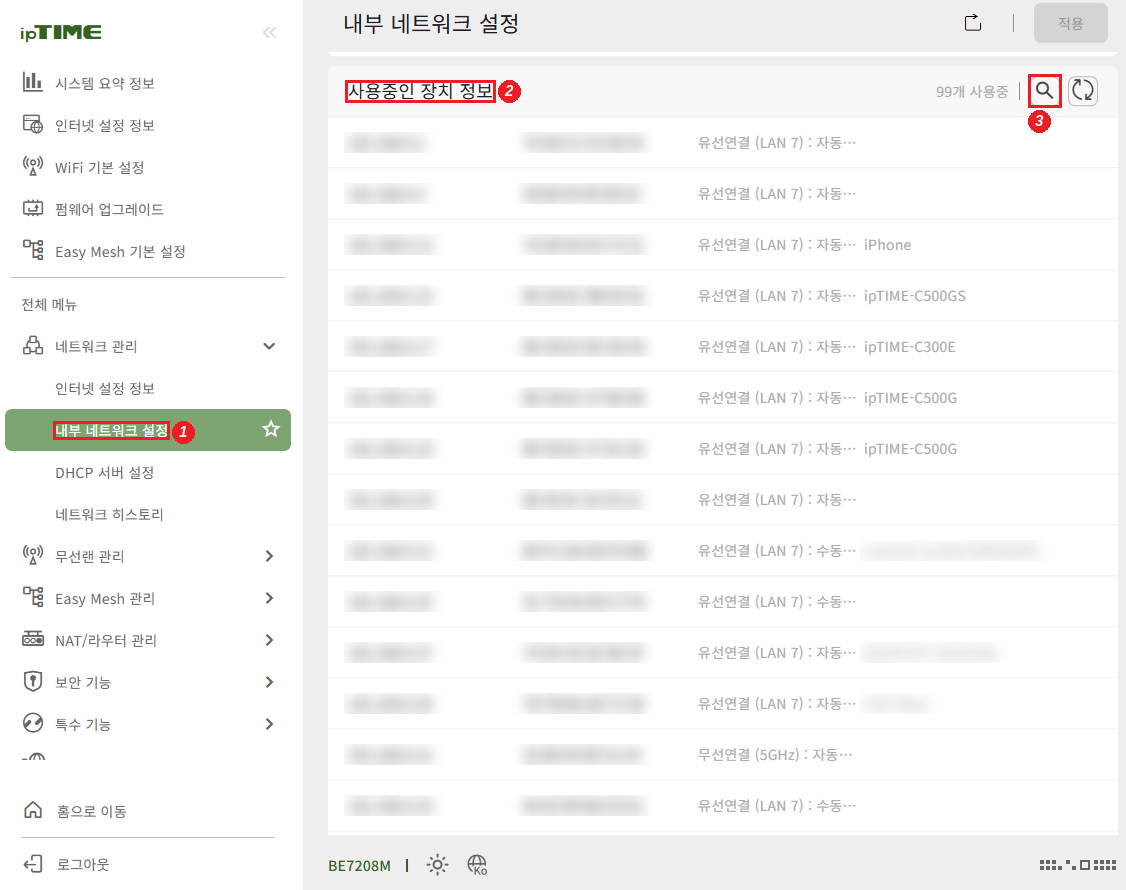
※ ipTIME ID 앱에서는 공유기를 펼친 뒤 [관리도구]를 눌러 관리 화면에 접속하면 같은 방법으로 확인할 수 있습니다. 자세한 내용은 [ipTIME ID] 공유기 등록 및 사용 방법을 참고해 주세요.
STEP 2Easy Mesh 관리툴에서 확인하기
Easy Mesh로 공유기를 여러 대 사용한다면 공유기별로 연결된 기기를 한눈에 볼 수 있습니다.
- 관리 화면 왼쪽 아래 [Easy Mesh 관리툴]을 누릅니다.
- 에이전트 공유기(1)와 각 공유기에 연결된 기기(2)를 확인합니다. 에이전트 공유기도 목록에 기기처럼 표시됩니다.
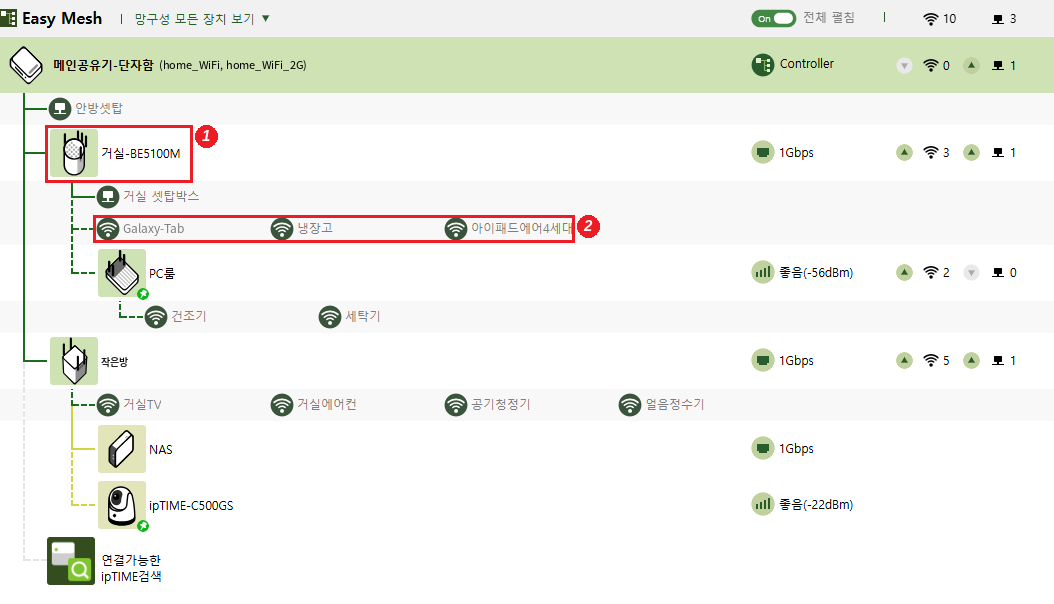
- 기기(1)를 누르면 스테이션 정보보기에서 IP 주소와 MAC 주소(2)를 확인할 수 있습니다.
- 확인한 기기는 이름을 입력하고 [이름변경](3)을 눌러 두면 다음에 구분하기 쉽습니다.
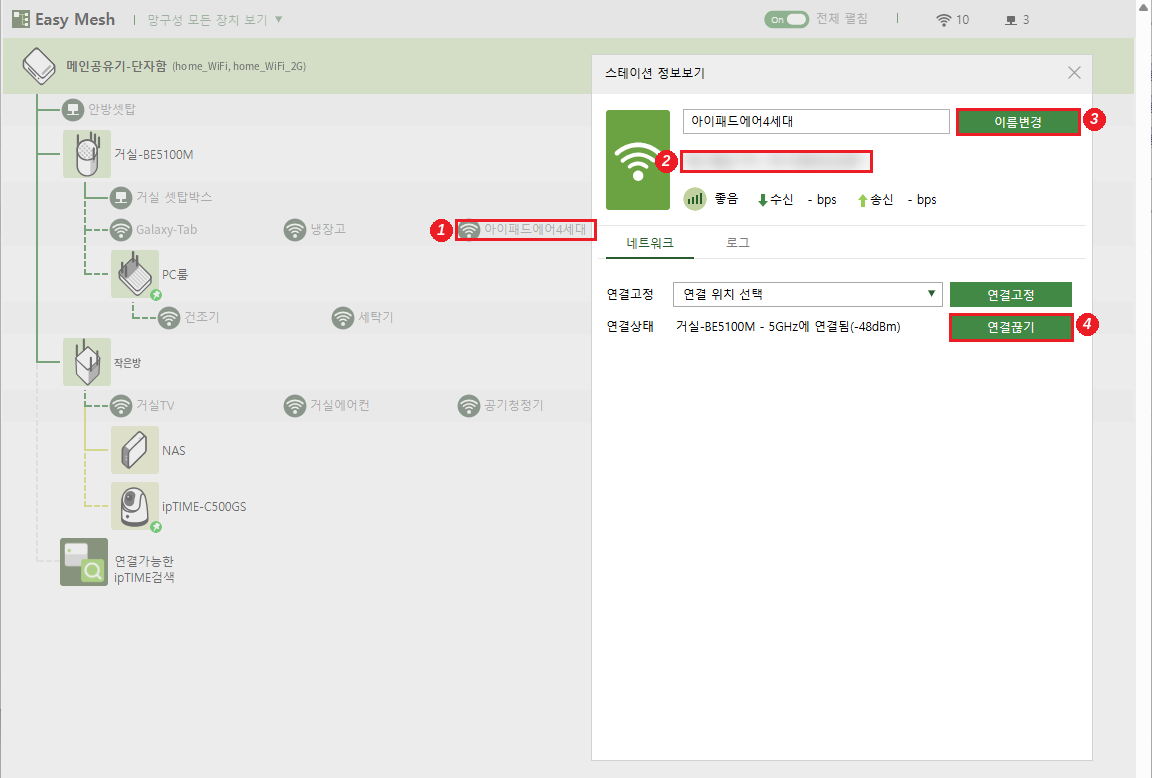
※ [연결끊기](4)는 지금 연결만 끊습니다. 비밀번호를 알고 있는 기기는 다시 연결되므로, 계속 막으려면 아래 차단 방법을 사용해 주세요. 자세한 사용법은 [Easy Mesh] 관리툴로 네트워크 단말 관리하기를 참고해 주세요.
모르는 기기로 보이지만 정상인 경우
| 이렇게 보여요 | 이유 | 확인 방법 |
|---|---|---|
| 처음 보는 공유기 이름, MAC 주소 | Easy Mesh로 연결된 에이전트 공유기도 목록에 표시됩니다. | Easy Mesh 관리툴의 에이전트 이름과 비교합니다. |
| 이름이 없고 MAC 주소가 자주 바뀌는 기기 | 스마트폰, 노트북이 개인정보 보호를 위해 비공개(랜덤) MAC 주소를 사용합니다. | 스마트폰 Wi-Fi 상세 정보의 MAC 주소와 비교합니다. |
| 이름이 없거나 영문, 숫자로만 된 기기 | 스마트플러그, 가전, 셋톱박스 같은 IoT 기기입니다. | 해당 기기의 전원을 분리하고 목록에서 사라지는지 확인합니다. |
※ 비공개 MAC 주소는 [ipTIME 공유기] 스마트폰 IP 고정, 인터넷 사용 제한이 자꾸 풀릴 때 (비공개 MAC 주소)에서 확인할 수 있습니다.
모르는 기기 차단
STEP 3Wi-Fi 비밀번호 변경 (가장 확실한 방법)
Wi-Fi 비밀번호를 변경하면 비밀번호를 모르는 기기는 더 이상 연결할 수 없습니다. 변경 방법은 [ipTIME 공유기] 와이파이 이름(SSID)·비밀번호·채널 변경 방법을 참고해 주세요.
※ 비밀번호를 변경하면 연결된 모든 무선 기기의 연결이 끊어집니다. 사용하는 기기는 새 비밀번호로 다시 연결해 주세요.
STEP 4MAC 주소 인증으로 등록한 기기만 연결
- 무선랜 관리 › MAC주소 관리(1)를 누릅니다.
- 검색된 MAC 주소(2)에서 사용하는 기기의 추가(+)를 눌러 등록합니다.
- 통신 정책(3)을 등록된 무선 MAC주소 허용으로 변경합니다.
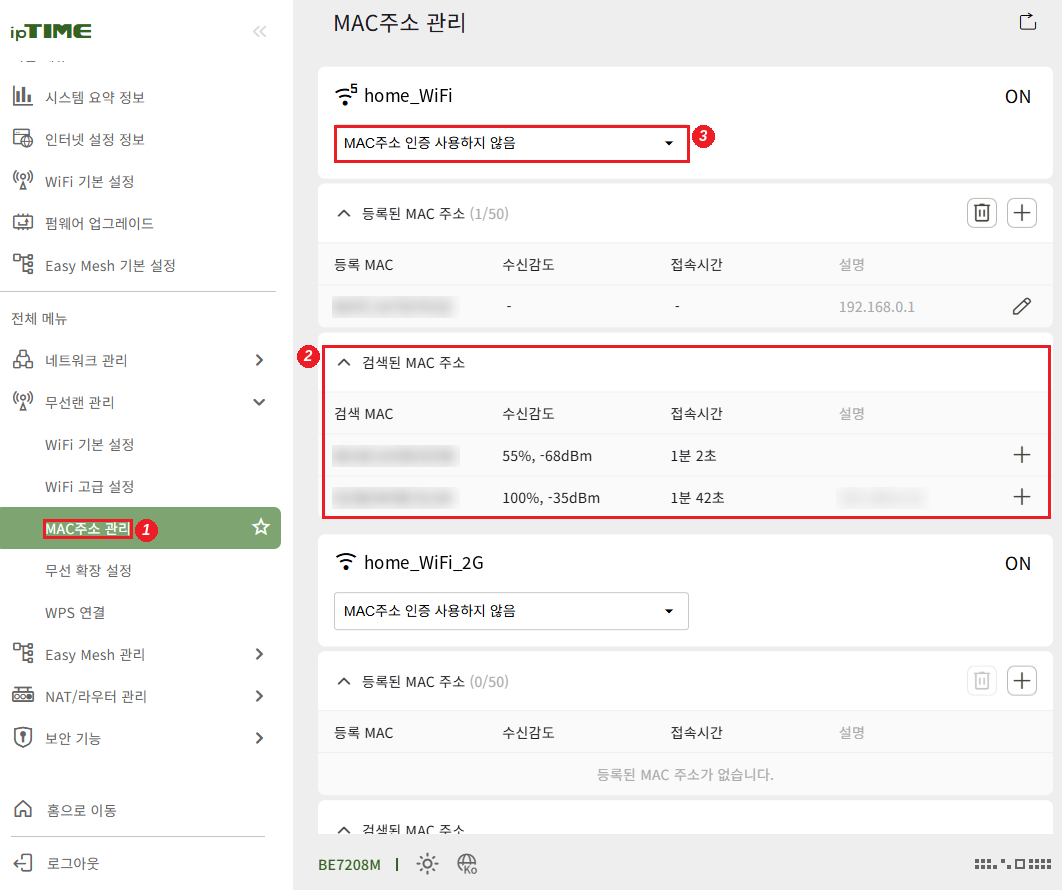
※ 사용하는 기기를 모두 등록한 뒤 통신 정책을 변경해 주세요. 비공개 MAC 주소를 사용하는 스마트폰은 MAC 주소가 바뀌면 연결되지 않을 수 있습니다. 자세한 방법은 [ipTIME 공유기] MAC 주소 인증 무선 보안 설정 방법을 참고해 주세요.
STEP 5인터넷 사용 제한으로 특정 기기 차단
- 보안 기능 › 인터넷/WiFi 사용 제한(1)을 누릅니다.
- 인터넷 사용 제한의 추가(+)(2)를 누르고, 내부 IP/MAC에 차단할 기기의 MAC 주소를 입력해 규칙을 추가합니다.
- 추가된 규칙(3)이 차단 (동작 중)인지 확인합니다.
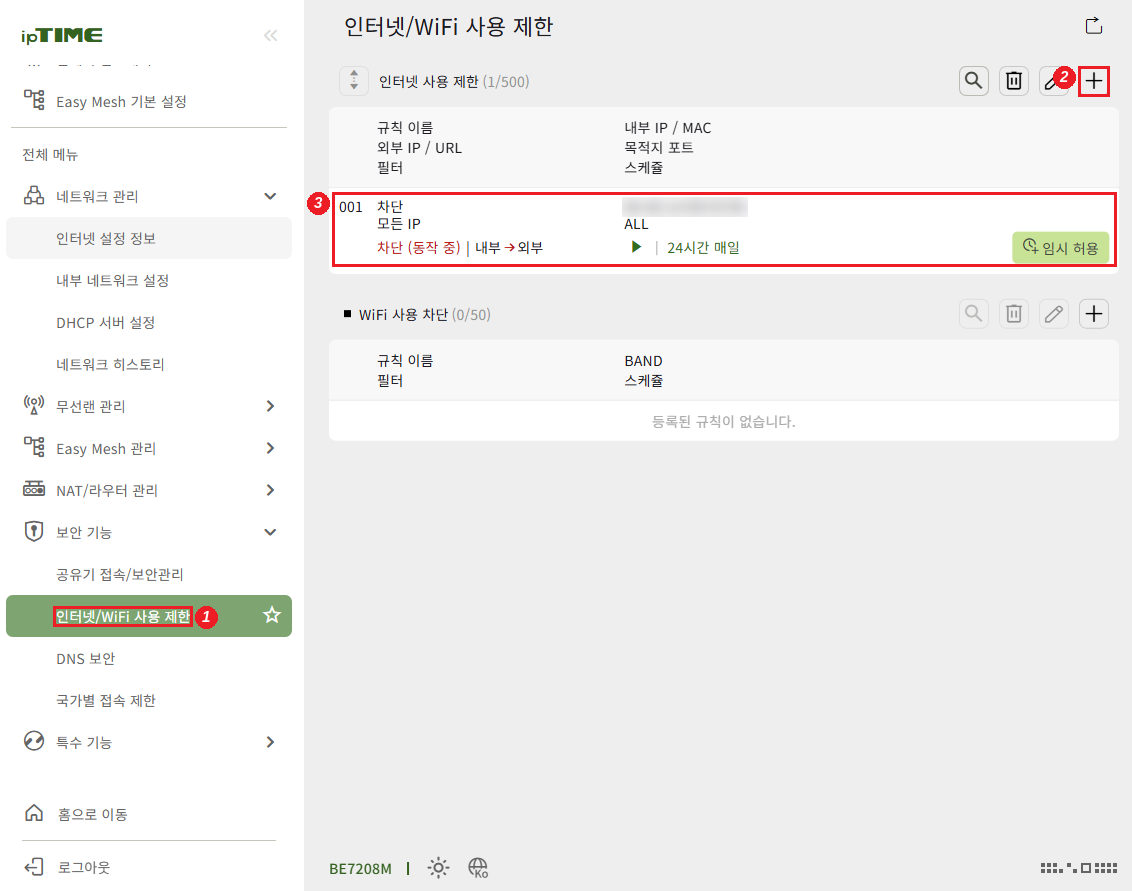
※ Wi-Fi 연결은 유지되고 인터넷만 차단됩니다. 자세한 방법은 [ipTIME 공유기] 인터넷 사용제한 기능 활용 방법을 참고해 주세요.
차단한 뒤에는
관리자 암호가 기본값이거나 다른 사람이 알고 있다면 변경하고, 보안 설정을 함께 점검해 주세요. 자세한 내용은 [ipTIME 공유기] 보안 설정 체크리스트를 참고해 주세요.
이럴 때는 이렇게 하세요
1차단해도 다른 MAC 주소로 계속 나타나요
비공개 MAC 주소를 사용하는 기기일 수 있습니다. MAC 주소로 차단하는 대신 STEP 3처럼 Wi-Fi 비밀번호를 변경해 주세요.
2유선으로만 사용하는데 모르는 기기가 보여요
무선랜 관리 › WiFi 기본 설정에서 Wi-Fi를 잠시 꺼짐으로 변경하고, 유선으로 연결한 기기만 남긴 상태에서 사용중인 장치 정보를 다시 확인해 주세요. 유선으로 연결한 기기만 표시되면, 앞서 보인 기기는 Wi-Fi로 연결되었던 기기입니다.
※ 해결되지 않으면 ipTIME 고객지원실(1544-8695) 또는 홈페이지 Q&A 게시판으로 문의해 주세요.
































