메뉴 바로가기본문 바로가기

[ipTIME 공유기] 스마트폰 IP 고정, 인터넷 사용 제한이 자꾸 풀릴 때 (비공개 MAC 주소)

2026.11.16조회 6수정 2026.11.17

Q스마트폰 IP 주소를 고정하고 인터넷 사용 제한도 걸었는데, 며칠 지나면 풀려요. 왜 그런가요?
A

스마트폰이 비공개(랜덤) MAC 주소를 사용하면 공유기가 같은 기기로 인식하지 못해 IP 주소 고정과 사용 제한이 적용되지 않습니다.

최신 스마트폰과 노트북은 개인정보 보호를 위해 와이파이에 연결할 때 실제 MAC 주소 대신 임의의 MAC 주소를 사용합니다. 공유기의 IP 주소 고정, 인터넷 사용 제한, MAC 주소 인증은 MAC 주소를 기준으로 동작하므로, 기기에서 비공개 MAC 주소를 끈 뒤 바뀐 MAC 주소로 다시 등록해야 합니다.

※ 해당 제품: ipTIME 유무선 공유기 (펌웨어 15.00.0 이상 관리 화면 기준)

영향을 받는 공유기 기능

공유기 기능비공개 MAC 사용 시
IP 주소 고정등록한 MAC 주소와 달라 고정한 IP 주소를 받지 못합니다.
인터넷/WiFi 사용 제한MAC 주소로 만든 규칙이 적용되지 않아 제한이 풀립니다.
MAC 주소 인증등록하지 않은 MAC 주소로 인식되어 와이파이에 연결되지 않습니다.

STEP 1스마트폰에서 비공개 MAC 주소 끄기

아이폰

  1. 설정 › Wi-Fi에서 연결한 와이파이 이름 옆의 (i) 아이콘을 누릅니다.
  2. 비공개 Wi-Fi 주소를 [끔]으로 바꿉니다.
아이폰 Wi-Fi 설정 화면 - 1 와이파이 이름 옆 (i) 아이콘 2 비공개 Wi-Fi 주소 3 끔

※ 고정식, 순환식은 비공개 주소를 사용하는 설정이므로 [끔]을 선택해 주세요.

갤럭시

  1. 설정 › 연결 › Wi-Fi에서 연결한 와이파이 옆의 설정(톱니바퀴) 아이콘을 누릅니다. 화면에 [더보기]가 보이면 누릅니다.
  2. MAC 주소 유형을 누르고 [휴대전화 MAC]을 선택합니다.
갤럭시 Wi-Fi 설정 화면 - 1 와이파이 옆 설정(톱니바퀴) 아이콘 2 MAC 주소 유형 3 휴대전화 MAC

※ 비공개 MAC 주소 설정은 와이파이마다 별도로 저장됩니다. 공유기의 2.4GHz, 5GHz 와이파이 이름이 다르면 각각 꺼 주세요.

※ OS 버전에 따라 메뉴 이름과 위치가 다를 수 있습니다.

STEP 2바뀐 MAC 주소 확인

  1. 비공개 MAC 주소를 끄면 스마트폰이 실제 MAC 주소로 다시 연결됩니다.
  2. 공유기 관리 화면의 관리도구 › 네트워크 관리 › 내부 네트워크 설정에서 사용중인 장치 정보를 열고, 스마트폰의 IP 주소와 MAC 주소를 확인합니다.

STEP 3공유기에 다시 등록

  1. IP 주소 고정: 네트워크 관리 › DHCP 서버 설정의 등록된 주소 관리에서 기존 MAC 주소를 지우고 STEP 2에서 확인한 MAC 주소로 다시 등록합니다. [ipTIME 공유기] 특정 기기의 IP 주소 고정하기 (DHCP 수동 할당)
  2. 인터넷 사용 제한: 보안 기능 › 인터넷/WiFi 사용 제한의 규칙에서 내부 IP/MAC을 바뀐 MAC 주소나 고정한 IP 주소로 바꿉니다. [ipTIME 공유기] 인터넷 사용제한 기능 활용 방법
  3. MAC 주소 인증: 무선랜 관리 › MAC 주소 관리의 등록된 MAC 주소에 바뀐 MAC 주소를 추가합니다. [ipTIME 공유기] MAC 주소 인증 무선 보안 설정 방법
  4. 등록한 뒤 스마트폰의 와이파이를 껐다 켜서 다시 연결합니다.

이럴 때는 이렇게 하세요

1아이들 스마트폰에서 비공개 MAC 주소를 다시 켜면 제한이 풀려요

공유기에서 스마트폰의 비공개 MAC 주소 사용 자체를 막을 수는 없습니다. 인터넷을 허용할 기기(부모님 스마트폰, TV 등)는 비공개 MAC 주소를 끈 뒤 허용 규칙을 먼저 만들고, 그다음에 모든 IP 주소를 차단하는 규칙을 추가하는 방법을 사용할 수 있습니다. 인터넷 사용 제한은 규칙 목록의 번호(001, 002…) 순서대로 적용되므로, 비공개 MAC 주소를 다시 켠 기기는 허용 규칙에 해당하지 않아 인터넷이 차단됩니다. 규칙 순서는 인터넷 사용 제한 왼쪽의 순서 변경 아이콘을 누르고 규칙을 선택한 뒤 위·아래 화살표로 바꾸고 [적용]을 누르면 바꿀 수 있습니다.
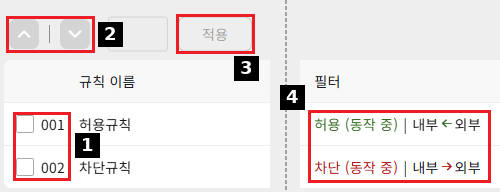
인터넷 사용 제한 순서 변경 화면 - 1 규칙 번호와 선택 칸 2 위·아래 화살표 3 적용 버튼 4 허용, 차단 필터

※ 그림은 BE5100M 기준입니다.

2비공개 MAC 주소를 끌 수 없는 기기가 있어요

AI 스피커, 학교에서 지급한 노트북처럼 비공개 MAC 주소를 끌 수 없는 기기는 공유기에서 MAC 주소로 정확히 관리하기 어렵습니다. 비공개 MAC 주소를 끌 수 있는지 기기 제조사나 기기를 지급한 기관에 확인해 주세요.

3연결된 기기 목록에 같은 스마트폰이 여러 개 보여요

비공개 MAC 주소가 바뀔 때마다 공유기는 새 기기로 인식해 IP 주소를 새로 할당합니다. 같은 기기로 표시되도록 STEP 1을 참고해 비공개 MAC 주소를 꺼 주세요.

4Easy Mesh에서 MAC 주소 인증이 보이지 않아요

Easy Mesh를 사용하는 경우에는 MAC 주소 인증 기능을 사용할 수 없습니다. 대신 Easy Mesh 관리툴의 사용 제한 기능으로 기기별 인터넷 사용을 요일, 시간별로 제한할 수 있습니다. 보기 목록을 [스테이션 리스트 보기]로 바꾸고 [사용제한]을 켠 뒤, 기기를 눌러 [사용 제한] 탭에서 개별 사용제한을 켜고 허용, 차단할 시간을 선택한 다음 [적용]을 누릅니다. 스테이션 목록은 기기의 MAC 주소로 구분되므로, 제한할 기기는 비공개 MAC 주소를 끈 뒤 설정해 주세요. IP 주소 고정은 컨트롤러 공유기에서 설정해 주세요.
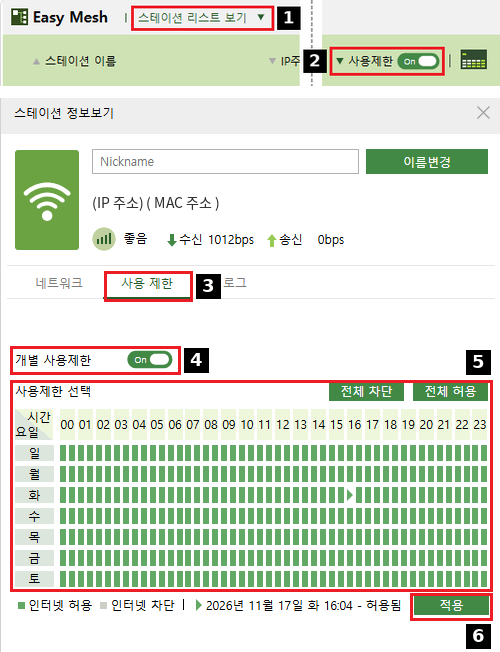
Easy Mesh 관리툴 사용 제한 화면 - 1 스테이션 리스트 보기 2 사용제한 On 3 사용 제한 탭 4 개별 사용제한 On 5 사용제한 선택 6 적용 버튼

※ 그림은 BE19000QCA 기준입니다.

※ 해결되지 않으면 ipTIME 고객지원실(1544-8695) 또는 홈페이지 Q&A 게시판으로 문의해 주세요.

함께 보면 좋은 글


자주묻는 질문
자주묻는 질문 게시판
챗봇 상담
설치도우미 바로가기
펌웨어 업그레이드 바로가기
펌웨어 복구도우미 바로가기
ipTIME 검색기 바로가기
EasyMesh 접속기 바로가기
ipDISK ipCloud 바로가기
ipCAM Tools 바로가기
DDNS 관리 바로가기
제  목[ipTIME 공유기] 스마트폰 IP 고정, 인터넷 사용 제한이 자꾸 풀릴 때 (비공개 MAC 주소)
목록보기
Q스마트폰 IP 주소를 고정하고 인터넷 사용 제한도 걸었는데, 며칠 지나면 풀려요. 왜 그런가요?
A

스마트폰이 비공개(랜덤) MAC 주소를 사용하면 공유기가 같은 기기로 인식하지 못해 IP 주소 고정과 사용 제한이 적용되지 않습니다.

최신 스마트폰과 노트북은 개인정보 보호를 위해 와이파이에 연결할 때 실제 MAC 주소 대신 임의의 MAC 주소를 사용합니다. 공유기의 IP 주소 고정, 인터넷 사용 제한, MAC 주소 인증은 MAC 주소를 기준으로 동작하므로, 기기에서 비공개 MAC 주소를 끈 뒤 바뀐 MAC 주소로 다시 등록해야 합니다.

※ 해당 제품: ipTIME 유무선 공유기 (펌웨어 15.00.0 이상 관리 화면 기준)

영향을 받는 공유기 기능

공유기 기능비공개 MAC 사용 시
IP 주소 고정등록한 MAC 주소와 달라 고정한 IP 주소를 받지 못합니다.
인터넷/WiFi 사용 제한MAC 주소로 만든 규칙이 적용되지 않아 제한이 풀립니다.
MAC 주소 인증등록하지 않은 MAC 주소로 인식되어 와이파이에 연결되지 않습니다.

STEP 1스마트폰에서 비공개 MAC 주소 끄기

아이폰

  1. 설정 › Wi-Fi에서 연결한 와이파이 이름 옆의 (i) 아이콘을 누릅니다.
  2. 비공개 Wi-Fi 주소를 [끔]으로 바꿉니다.
아이폰 Wi-Fi 설정 화면 - 1 와이파이 이름 옆 (i) 아이콘 2 비공개 Wi-Fi 주소 3 끔

※ 고정식, 순환식은 비공개 주소를 사용하는 설정이므로 [끔]을 선택해 주세요.

갤럭시

  1. 설정 › 연결 › Wi-Fi에서 연결한 와이파이 옆의 설정(톱니바퀴) 아이콘을 누릅니다. 화면에 [더보기]가 보이면 누릅니다.
  2. MAC 주소 유형을 누르고 [휴대전화 MAC]을 선택합니다.
갤럭시 Wi-Fi 설정 화면 - 1 와이파이 옆 설정(톱니바퀴) 아이콘 2 MAC 주소 유형 3 휴대전화 MAC

※ 비공개 MAC 주소 설정은 와이파이마다 별도로 저장됩니다. 공유기의 2.4GHz, 5GHz 와이파이 이름이 다르면 각각 꺼 주세요.

※ OS 버전에 따라 메뉴 이름과 위치가 다를 수 있습니다.

STEP 2바뀐 MAC 주소 확인

  1. 비공개 MAC 주소를 끄면 스마트폰이 실제 MAC 주소로 다시 연결됩니다.
  2. 공유기 관리 화면의 관리도구 › 네트워크 관리 › 내부 네트워크 설정에서 사용중인 장치 정보를 열고, 스마트폰의 IP 주소와 MAC 주소를 확인합니다.

STEP 3공유기에 다시 등록

  1. IP 주소 고정: 네트워크 관리 › DHCP 서버 설정의 등록된 주소 관리에서 기존 MAC 주소를 지우고 STEP 2에서 확인한 MAC 주소로 다시 등록합니다. [ipTIME 공유기] 특정 기기의 IP 주소 고정하기 (DHCP 수동 할당)
  2. 인터넷 사용 제한: 보안 기능 › 인터넷/WiFi 사용 제한의 규칙에서 내부 IP/MAC을 바뀐 MAC 주소나 고정한 IP 주소로 바꿉니다. [ipTIME 공유기] 인터넷 사용제한 기능 활용 방법
  3. MAC 주소 인증: 무선랜 관리 › MAC 주소 관리의 등록된 MAC 주소에 바뀐 MAC 주소를 추가합니다. [ipTIME 공유기] MAC 주소 인증 무선 보안 설정 방법
  4. 등록한 뒤 스마트폰의 와이파이를 껐다 켜서 다시 연결합니다.

이럴 때는 이렇게 하세요

1아이들 스마트폰에서 비공개 MAC 주소를 다시 켜면 제한이 풀려요

공유기에서 스마트폰의 비공개 MAC 주소 사용 자체를 막을 수는 없습니다. 인터넷을 허용할 기기(부모님 스마트폰, TV 등)는 비공개 MAC 주소를 끈 뒤 허용 규칙을 먼저 만들고, 그다음에 모든 IP 주소를 차단하는 규칙을 추가하는 방법을 사용할 수 있습니다. 인터넷 사용 제한은 규칙 목록의 번호(001, 002…) 순서대로 적용되므로, 비공개 MAC 주소를 다시 켠 기기는 허용 규칙에 해당하지 않아 인터넷이 차단됩니다. 규칙 순서는 인터넷 사용 제한 왼쪽의 순서 변경 아이콘을 누르고 규칙을 선택한 뒤 위·아래 화살표로 바꾸고 [적용]을 누르면 바꿀 수 있습니다.

인터넷 사용 제한 순서 변경 화면 - 1 규칙 번호와 선택 칸 2 위·아래 화살표 3 적용 버튼 4 허용, 차단 필터

※ 그림은 BE5100M 기준입니다.

2비공개 MAC 주소를 끌 수 없는 기기가 있어요

AI 스피커, 학교에서 지급한 노트북처럼 비공개 MAC 주소를 끌 수 없는 기기는 공유기에서 MAC 주소로 정확히 관리하기 어렵습니다. 비공개 MAC 주소를 끌 수 있는지 기기 제조사나 기기를 지급한 기관에 확인해 주세요.

3연결된 기기 목록에 같은 스마트폰이 여러 개 보여요

비공개 MAC 주소가 바뀔 때마다 공유기는 새 기기로 인식해 IP 주소를 새로 할당합니다. 같은 기기로 표시되도록 STEP 1을 참고해 비공개 MAC 주소를 꺼 주세요.

4Easy Mesh에서 MAC 주소 인증이 보이지 않아요

Easy Mesh를 사용하는 경우에는 MAC 주소 인증 기능을 사용할 수 없습니다. 대신 Easy Mesh 관리툴의 사용 제한 기능으로 기기별 인터넷 사용을 요일, 시간별로 제한할 수 있습니다. 보기 목록을 [스테이션 리스트 보기]로 바꾸고 [사용제한]을 켠 뒤, 기기를 눌러 [사용 제한] 탭에서 개별 사용제한을 켜고 허용, 차단할 시간을 선택한 다음 [적용]을 누릅니다. 스테이션 목록은 기기의 MAC 주소로 구분되므로, 제한할 기기는 비공개 MAC 주소를 끈 뒤 설정해 주세요. IP 주소 고정은 컨트롤러 공유기에서 설정해 주세요.

Easy Mesh 관리툴 사용 제한 화면 - 1 스테이션 리스트 보기 2 사용제한 On 3 사용 제한 탭 4 개별 사용제한 On 5 사용제한 선택 6 적용 버튼

※ 그림은 BE19000QCA 기준입니다.

※ 해결되지 않으면 ipTIME 고객지원실(1544-8695) 또는 홈페이지 Q&A 게시판으로 문의해 주세요.

함께 보면 좋은 글


Last Update 2026-11-17
목록보기

경기도 용인시 기흥구 죽전로 15 6층 (보정동, 벤포스타2빌딩 6층)

통신판매업신고번호 : 용인 기흥 제 388호
사업자등록번호 : 129-81-44050 | 대표자 : 김인

ALL contents are copyright 2004-EFM Networks Co
All right reserved