
[ipTIME NAS] 사용자 계정 만들고 폴더별 권한 설정하기
Q사무실 NAS를 여러 명이 함께 사용하려고 해요. 사람마다 계정을 만들고 폴더마다 접근 권한을 다르게 줄 수 있나요?
사용자 관리에서 직원별 계정을 만들고, 폴더 관리에서 폴더마다 사용할 사용자와 권한을 지정합니다.
권한은 NAS에 만든 공유 폴더(최상위 폴더) 단위로 설정합니다. 하위 폴더별 권한 설정과 폴더 비밀번호 설정은 지원하지 않으므로, 권한을 나눌 폴더는 최상위 폴더로 만듭니다.
※ 해당 제품: NAS2plus, NAS200plus, NAS400plus, NAS1dual, NAS2dual, NAS4dual, NAS200, NAS400
※ 단종된 NAS1dual, NAS2dual, NAS4dual도 같은 메뉴(폴더/사용자 관리 › 사용자 관리, 폴더 관리)에서 설정하며, 권한은 최상위 폴더에만 지정할 수 있습니다.
사무실 폴더 구성 예시
| 공유 폴더 | 등록할 사용자/그룹 | 권한 |
|---|---|---|
| 공용 | 모든 사용자 (그룹) | 읽기 쓰기 |
| 영업팀 | 영업팀 직원 계정 | 읽기 쓰기 |
| 회계팀 | 회계팀 직원 계정 | 읽기 쓰기 |
| 자료실 | 모든 사용자 (그룹) | 읽기 전용 |
※ 폴더 사용자로 등록하지 않은 계정은 그 폴더를 사용할 수 없습니다. 계정은 여러 명이 함께 사용하지 말고 직원마다 하나씩 만들어 주세요.
설정 방법
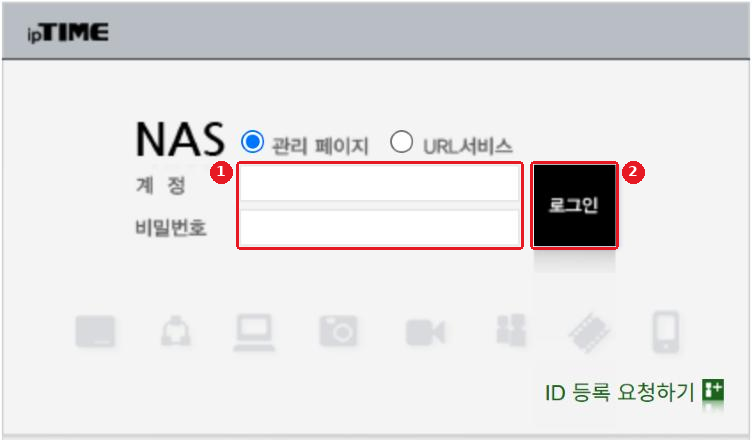
STEP 1NAS 관리 화면 접속
- 인터넷 브라우저 주소 창에 http://NAS IP 주소를 입력하거나 [ipTIME NAS 도우미] 유틸리티로 접속합니다.
- 관리자 계정으로 로그인합니다.
STEP 2사용자 계정 만들기
- 폴더/사용자 관리 › 사용자 관리(1)를 누릅니다.
- 오른쪽 위 [새사용자](2)를 누릅니다.
- 사용자 ID, 암호, 암호 재입력(3)을 입력합니다. (예: sales01)
- [저장하기](4)를 누릅니다.
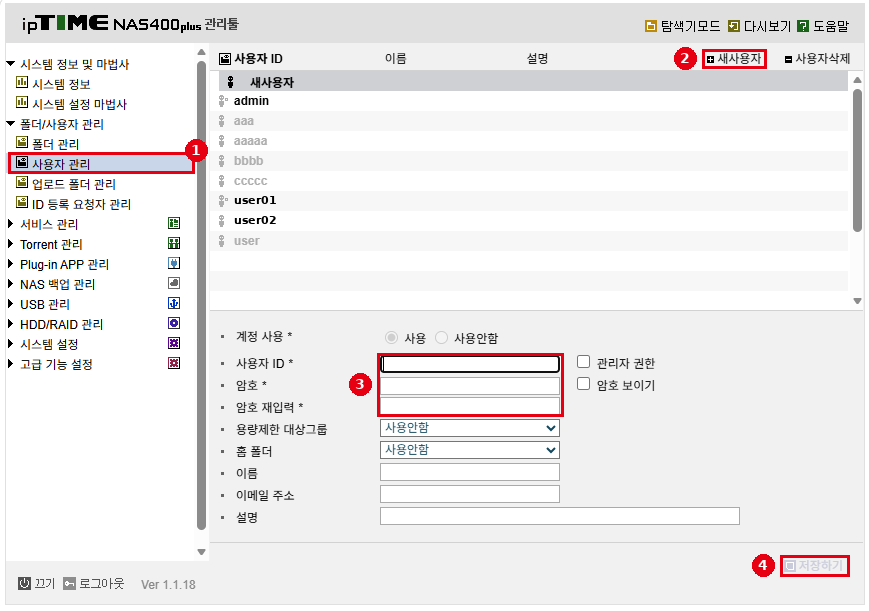
※ 그림은 NAS400plus 기준입니다. 계정 사용은 기본값(사용)을 유지하고, 직원 수만큼 [새사용자](2)부터 [저장하기](4)까지 반복합니다.
※ [관리자 권한]을 체크하면 해당 사용자에게 관리자 권한이 부여됩니다. 직원 계정은 체크하지 않습니다.
STEP 3공유 폴더 만들기
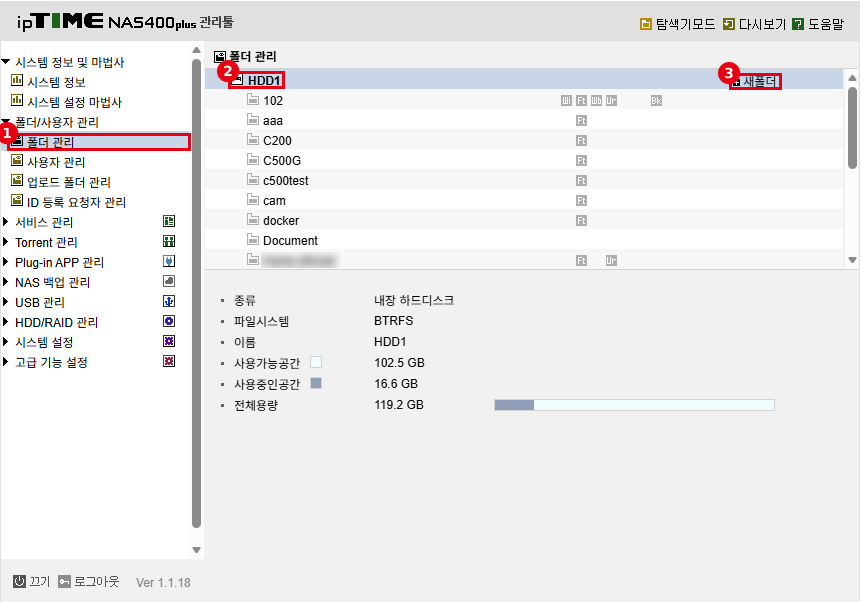
- 폴더/사용자 관리 › 폴더 관리(1)를 누릅니다.
- 폴더를 만들 파티션(2)을 선택하고 [새폴더](3)를 누릅니다.
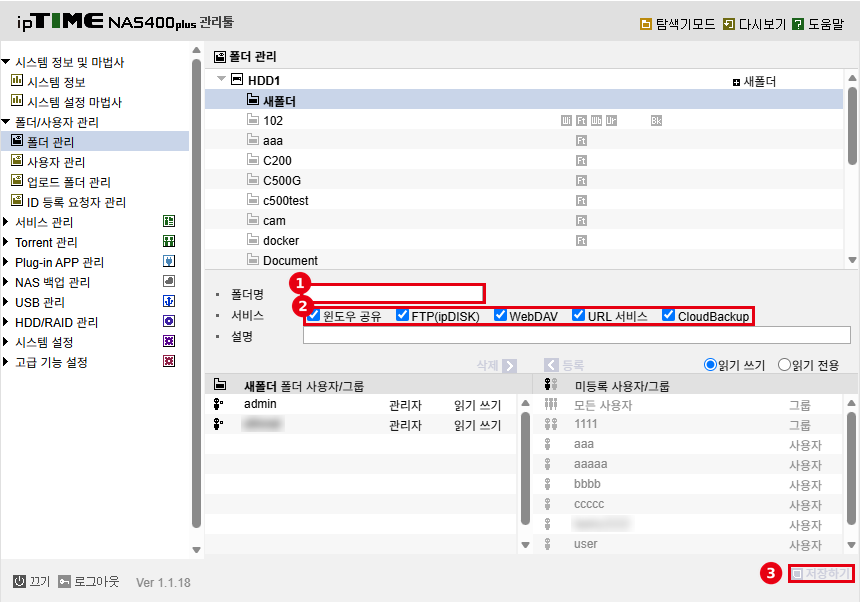
- 폴더명(1)을 입력하고 사용할 서비스(2)를 선택합니다.
- [저장하기](3)를 누릅니다.
STEP 4폴더별 사용자와 권한 지정
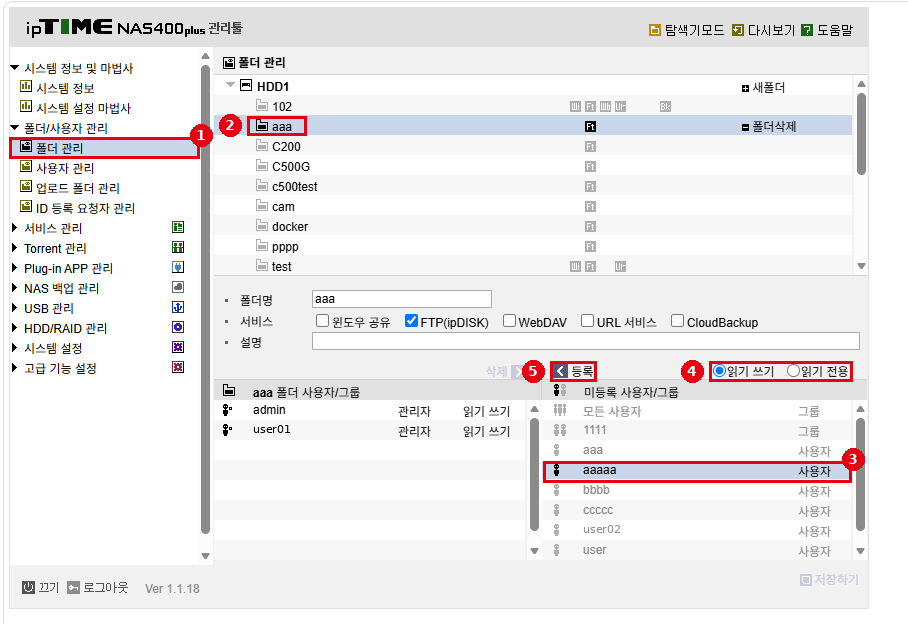
- 폴더/사용자 관리 › 폴더 관리(1)에서 설정할 폴더(2)를 선택합니다.
- 오른쪽 미등록 사용자/그룹 목록에서 등록할 사용자(3)를 선택합니다.
- 권한을 [읽기 쓰기] 또는 [읽기 전용](4) 중에서 선택하고 [등록](5)을 누릅니다.
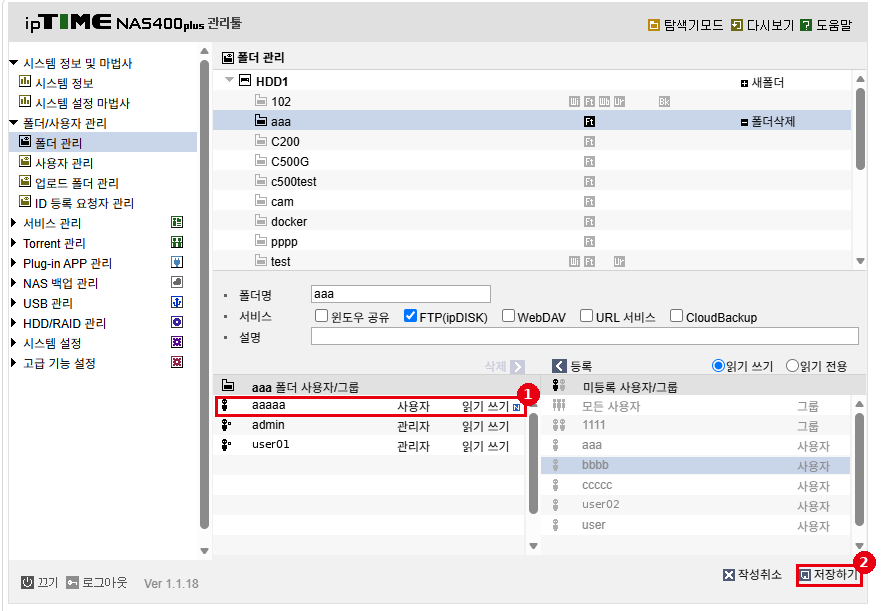
- 왼쪽 폴더 사용자/그룹 목록에 추가된 것(1)을 확인하고 [저장하기](2)를 누릅니다.
※ 폴더마다 이 작업을 반복합니다. 미등록 목록의 그룹(예: 모든 사용자)을 선택하면 그룹 단위로 등록할 수 있습니다.
※ 등록을 취소하려면 왼쪽 목록에서 사용자를 선택하고 [삭제]를 누른 뒤 [저장하기]를 누릅니다.
STEP 5PC에서 접속 확인
- 직원 PC에서 윈도우 파일 공유(SMB)로 NAS에 접속하고, STEP 2에서 만든 계정으로 로그인합니다.
- 권한을 지정한 폴더만 사용할 수 있는지 확인합니다.
※ 접속 방법은 [ipTIME NAS] 윈도우 파일 공유(SMB)로 접속하기를 참고해 주세요.
이럴 때는 이렇게 하세요
1하위 폴더마다 권한을 다르게 줄 수 있나요?
하위 폴더별 권한 설정은 지원하지 않습니다. 권한을 다르게 줄 폴더는 STEP 3에서 최상위 공유 폴더로 만들어 주세요.
2폴더에 비밀번호를 걸 수 있나요?
폴더 비밀번호 설정은 지원하지 않습니다. 폴더 사용자로 등록한 계정만 사용하도록 STEP 4에서 권한을 지정해 주세요.
3권한을 변경했는데 PC에서는 그대로예요
권한을 변경하기 전에 접속한 정보가 PC에 남아 있으면 변경한 권한이 반영되지 않을 수 있습니다. PC를 재부팅하거나 Windows의 제어판 › 자격 증명 관리자 › Windows 자격 증명에서 NAS 주소로 저장된 항목을 삭제한 뒤, 권한이 있는 계정으로 다시 접속해 주세요.
4다른 사용자가 업로드한 파일이 보이지 않아요
관리자 계정으로 NAS 관리 화면에 로그인한 뒤 오른쪽 위 [탐색기모드]에서 해당 폴더에 파일이 있는지 확인해 주세요. 파일이 있다면 파일이 보이지 않는 사용자의 PC에서 접속 경로를 확인하고 다시 접속해 주세요.
5권한을 지정했는데 폴더가 보이지 않아요
STEP 4에서 해당 계정을 폴더 사용자로 등록하고 [저장하기]를 눌렀는지 확인해 주세요. 설정이 맞다면 NAS 펌웨어를 최신 버전으로 업그레이드한 뒤 다시 접속해 주세요.
※ 해결되지 않으면 ipTIME 고객지원실(1544-8695) 또는 홈페이지 Q&A 게시판으로 문의해 주세요.
































