
[ipTIME 공유기] 사용 환경별 장비 조합 추천 (가정, 사무실, 매장)
Q회선부터 공유기, 허브, 랜카드, AP까지 한 번에 구성하려면 ipTIME 제품을 어떻게 조합해야 하나요?
인터넷 속도는 회선, 공유기, 허브, 랜카드 중 가장 느린 구간에 맞춰지므로, 모든 구간을 같은 속도로 맞춰 구성합니다.
아래 사용 환경 3가지에서 모델 조합과 속도가 막히는 곳(병목)을 확인해 주세요. 제품별 자세한 사양과 선택 방법은 각 구성의 함께 보면 좋은 글에서 확인할 수 있습니다.
사용 환경별 조합 한눈에 보기
| 사용 환경 | 추천 조합 | 확인할 병목 |
|---|---|---|
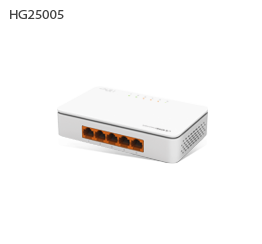
| 가정, 2.5기가 인터넷 | 공유기 BE7200M허브 HG25005, HG25008랜카드 PX2500SE, U25G, U25G-CNAS NAS200plus, NAS400plus | 공유기 LAN 속도, PC 랜카드, 랜선 |
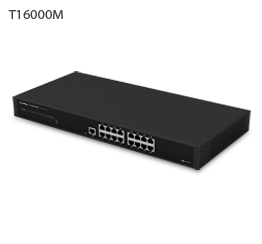
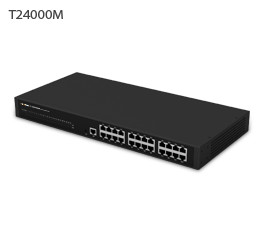
| 소규모 사무실, PC 10~20대 | 유선 공유기 T16000M, T24000MPoE 허브 PoE8003, PoE8002QAP Ring-AX3000, Ring-BE3600plus | 100Mbps PoE 허브, 허브 직렬 연결 |
| 매장, CCTV 함께 사용 | 유선 공유기 T6004PoE 허브 PoE4002, PoE8003AP Ring-mini3, Ring-GIGA3 | 총 PoE 전력 |
※ 가격대는 ipTIME 자사몰(네이버 브랜드스토어) 판매가 기준이며, 판매처, 시기에 따라 다를 수 있습니다.
사용 환경별 구성
구성 1가정, 2.5기가 인터넷 전체 구성
연결 순서: 2.5기가 회선 › 공유기 WAN › 공유기 LAN › (2.5G 스위칭 허브) › PC, NAS
| 장비 | 추천 모델, 가격대 | 선택 이유 |
|---|---|---|
| 공유기 | 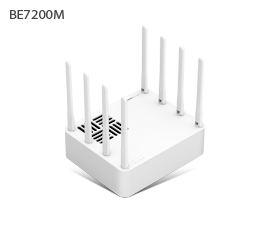 17만 원대 | WAN과 LAN 4포트가 모두 2.5Gbps |
| 스위칭 허브 | 2.5G 기기가 공유기 LAN 포트보다 많을 때 | |
| PC 랜카드 | 데스크톱은 PCIe, 노트북은 USB | |
| NAS | 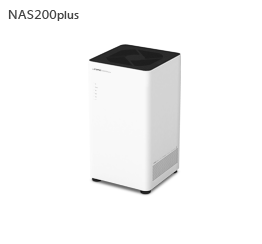 43만 원대 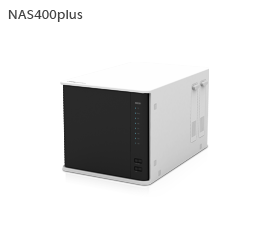 59만 원대 | 2.5Gbps LAN 지원 |
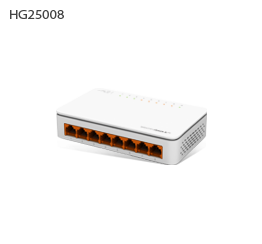
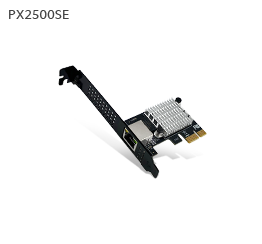
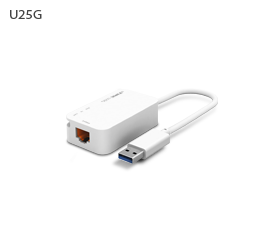
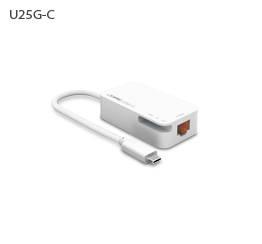
병목 확인
- 공유기: WAN만 2.5Gbps이고 LAN이 1Gbps인 모델(BE5100plus, BE5100M, AX6008M)은 유선 PC가 1Gbps로 연결됩니다. 유선 기기까지 2.5Gbps로 쓰려면 LAN도 2.5Gbps인 BE7200M, BE7208M, BE9400QCA를 사용합니다.
- PC: 메인보드 LAN 포트가 1Gbps이면 2.5G 유선랜카드를 추가합니다.
- 랜선: CAT.5e 이상을 사용합니다.
※ 관련 글: [ipTIME 공유기] 공유기 현행 모델 한눈에 보기, [ipTIME 스위칭 허브] 2.5기가 스위칭 허브 선택 가이드, [ipTIME 랜카드] 2.5기가 인터넷·NAS에 적합한 유선랜카드
구성 2소규모 사무실 (PC 10~20대 + 와이파이(Wi-Fi))
연결 순서: 기가 회선 › 유선 공유기 › PC(LAN) / PoE 허브 › Ring AP
| 장비 | 추천 모델, 가격대 | 선택 이유 |
|---|---|---|
| 유선 공유기 | LAN 16포트, 24포트에 PC를 바로 연결 | |
| PoE 스위칭 허브 | 기가비트 PoE 8포트로 Ring에 전원과 데이터 공급 | |
| AP | 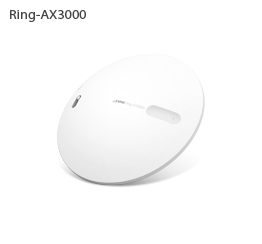 9만 원대 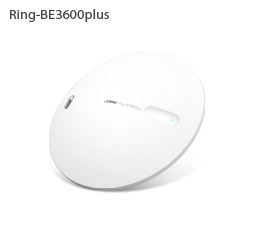 12만 원대 | 천장 설치, Easy Mesh 유선 에이전트 |
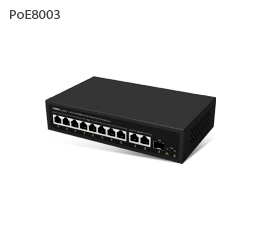
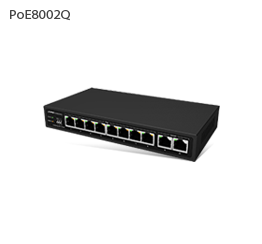
병목 확인
- PoE 허브: 100Mbps 모델(PoE401Q, PoE800Q, PoE1603Q, PoE2403Q)에 Ring을 연결하면 Ring 속도가 100Mbps로 제한됩니다. Ring에는 기가비트 PoE 허브를 사용합니다.
- 허브 연결: 허브를 여러 단 이어 연결하면 한 포트로 트래픽이 몰립니다. 가능하면 허브를 공유기 LAN 포트에 각각 연결합니다.
- PC가 공유기 포트보다 많으면 기가비트 스위칭 허브로 포트를 늘립니다([ipTIME 스위칭 허브] 스위칭 허브 고르는 법 (포트 수·속도·IGMP)).
※ 관련 글: [ipTIME 공유기] 사무실·매장용 유선 공유기 추천, [ipTIME Ring AP] 매장·사무실 천장에 Ring AP를 여러 대 설치하는 방법
구성 3매장 (POS, Wi-Fi, CCTV)
연결 순서: 기가 회선 › 유선 공유기 › POS, 녹화기 / PoE 허브 › PoE 카메라, Ring AP
| 장비 | 추천 모델, 가격대 | 선택 이유 |
|---|---|---|
| 유선 공유기 | 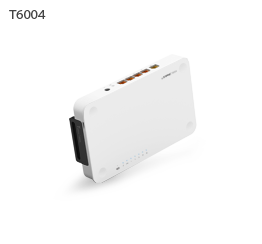 4만 원대 | POS, 녹화기 등 유선 기기 4대까지 |
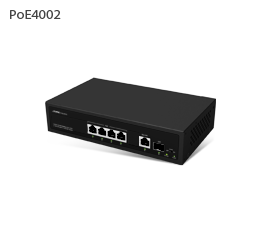
| PoE 스위칭 허브 | PoE 카메라와 Ring을 함께 연결(총 65W, 120W) | |
| AP | 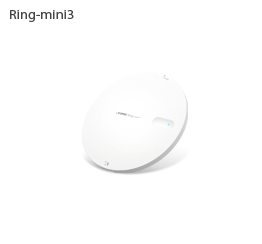 6만 원대 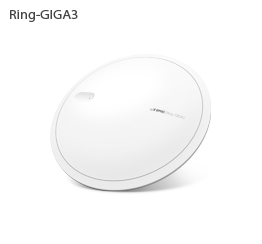 7만 원대 | 작은 매장에 적합한 소형, 저전력 모델 |
병목 확인
- 총 PoE 전력: 카메라와 Ring의 최대 소비전력 합계가 PoE 허브의 총 PoE 전력보다 작아야 합니다(Ring 1대 최대 약 8~11W). 계산 방법은 [ipTIME PoE 허브] PoE 허브 고르는 법 (연결 기기 수·총 전력 계산)에서 확인할 수 있습니다.
- 카메라만 연결하는 PoE 허브는 100Mbps 모델도 충분히 사용 가능하지만, 같은 허브에 Ring을 연결한다면 기가비트 모델을 사용합니다.
- ipTIME 홈캠은 PoE를 지원하지 않습니다. PoE 허브에는 PoE를 지원하는 다른 제조사 카메라를 연결하고, 홈캠은 Wi-Fi나 어댑터 전원으로 사용합니다.
※ 관련 글: [ipTIME PoE 허브] PoE 허브 현행 모델 한눈에 보기, [ipTIME PoE 허브] CCTV 카메라와 녹화기(NVR) 연결 방법
이럴 때는 이렇게 하세요
12.5기가 인터넷인데 PC 속도가 1Gbps 이하로 나와요
PC의 링크 속도가 2.5Gbps로 표시되는지 확인하고, 공유기 LAN 포트, 허브, 랜선 중 1Gbps 구간이 있는지 차례로 확인해 주세요. Wi-Fi로 연결한 기기는 무선 링크 속도와 거리에 따라 속도가 다릅니다.
2사무실 Wi-Fi가 일부 자리에서만 약해요
공유기 Wi-Fi 하나로 넓게 커버하지 말고, 천장에 Ring AP를 나누어 설치하고 랜선으로 연결해 주세요. 배치 방법은 [ipTIME Ring AP] 매장·사무실 천장에 Ring AP를 여러 대 설치하는 방법을 참고해 주세요.
※ 해결되지 않으면 ipTIME 고객지원실(1544-8695) 또는 Q&A 게시판으로 문의해 주세요.
































