[ipTIME 공유기] 스마트폰, 노트북이 와이파이에 연결되지 않을 때
Q스마트폰이나 노트북이 공유기 와이파이에 연결되지 않아요. 무엇부터 확인해야 하나요?
먼저 모든 기기가 연결되지 않는지, 특정 기기만 연결되지 않는지 확인한 뒤 아래 표에서 해당하는 STEP을 따라 진행해 주세요.
연결은 되는데 느리거나 끊긴다면 [ipTIME 공유기] 와이파이가 느리거나 자주 끊길 때 확인 순서, 스마트플러그나 프린터 같은 IoT 기기만 연결되지 않는다면 [ipTIME 공유기] 스마트플러그·가전·프린터 등 IoT 기기가 Wi-Fi에 연결되지 않을 때를 참고해 주세요.
※ 해당 제품: ipTIME 유무선 공유기 (펌웨어 15.00.0 이상 관리 화면 기준)
증상별 확인 순서
| 증상 | 확인할 내용 | 확인 방법 |
|---|---|---|
| 모든 기기에서 와이파이가 검색되지 않거나 연결되지 않음 | 와이파이 스위치, 와이파이 켜짐, WiFi 사용 차단, 전원 어댑터 | STEP 1 |
| 다른 기기는 되는데 특정 기기만 연결되지 않음 | 기기에 저장된 와이파이 정보, 무선랜 드라이버, 2.4GHz, 5GHz 대역 | STEP 2 |
| 암호를 맞게 입력해도 연결되지 않음 | 인증 및 암호화 방식, MAC 주소 인증 | STEP 3 |
※ 관리 화면은 공유기와 랜선으로 연결한 PC의 인터넷 주소 창에 http://192.168.0.1을 입력해 접속합니다.
STEP 1모든 기기가 연결되지 않을 때
- 공유기 본체에 와이파이 스위치(무선 ON/OFF 스위치)가 있는 모델은 스위치가 ON으로 되어 있는지 확인합니다.
- 관리 화면의 관리도구 › 기본 메뉴 › WiFi 기본 설정에서 2.4GHz, 5GHz 와이파이가 각각 켜짐으로 되어 있는지 확인합니다.
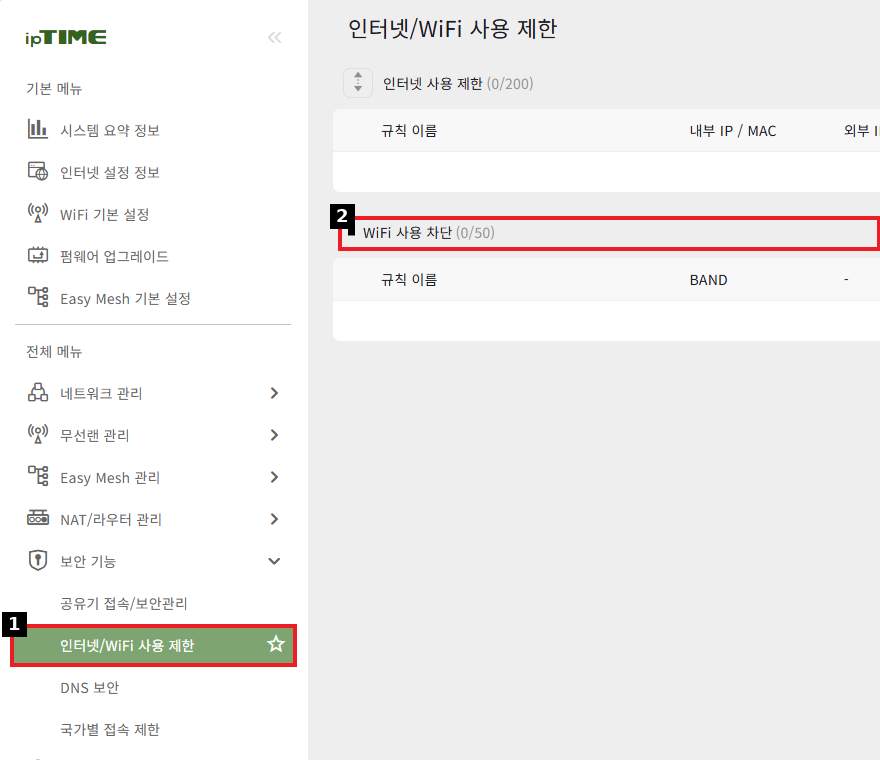
- 관리 화면의 보안 기능 › 인터넷/WiFi 사용 제한에서 WiFi 사용 차단 목록에 실행 중인 차단 규칙이 있는지 확인합니다. 차단 규칙이 실행되는 시간에는 와이파이가 검색되지 않습니다. [ipTIME 공유기] WiFi 사용제한(무선 스케줄러) 사용 방법
- 공유기에 동봉된 정격 어댑터를 사용하고 있는지 확인합니다.
- 공유기 전원 어댑터를 분리했다가 다시 연결해 공유기를 다시 시작합니다. 부팅이 끝나면 와이파이에 연결해 비교합니다.
STEP 2특정 기기만 연결되지 않을 때
- 기기에 저장된 와이파이 정보를 삭제한 뒤 다시 연결합니다. 스마트폰은 와이파이 설정에서 해당 와이파이를 삭제하고, Windows 노트북은 설정 › 네트워크 및 인터넷 › Wi-Fi › 알려진 네트워크 관리에서 삭제합니다.
- 노트북은 노트북 제조사 홈페이지나 Windows 업데이트로 무선랜 드라이버를 최신 버전으로 업데이트합니다.
- 2.4GHz와 5GHz 와이파이 이름이 다르게 되어 있다면 다른 대역의 와이파이로 연결해 비교합니다. 2.4GHz만 지원하는 기기는 2.4GHz 와이파이에만 연결할 수 있습니다.
- 그래도 같다면 기본 메뉴 › WiFi 기본 설정에서 2.4GHz와 5GHz 채널을 자동이 아닌 다른 채널로 직접 지정한 뒤 다시 연결합니다. [ipTIME 공유기] 와이파이 이름(SSID)·비밀번호·채널 변경 방법
※ 6GHz 와이파이나 MLO로 연결되지 않는다면 [ipTIME 공유기] 6GHz가 검색되지 않거나 MLO·Wi-Fi 7 연결이 안 될 때 확인할 사항을 참고해 주세요.
STEP 3암호를 맞게 입력해도 연결되지 않을 때
- 와이파이 암호는 기본 메뉴 › WiFi 기본 설정에서 확인할 수 있습니다. [ipTIME 공유기] 무선 암호(네트워크 키) 분실 시 확인 방법
- WiFi 기본 설정의 인증 및 암호화를 다른 방식으로 바꿔 비교합니다. 오래된 기기나 TV, 프린터가 연결되지 않고 인증 및 암호화가 WPA3SAE가 포함된 방식이면 WPA2PSK + AES로 바꾼 뒤 [적용]을 누릅니다.
- 최신 스마트폰이 연결되지 않고 인증 및 암호화가 WPA2PSK + AES이면 WPA3SAE/WPA2PSK + AES로 바꾼 뒤 [적용]을 누릅니다.
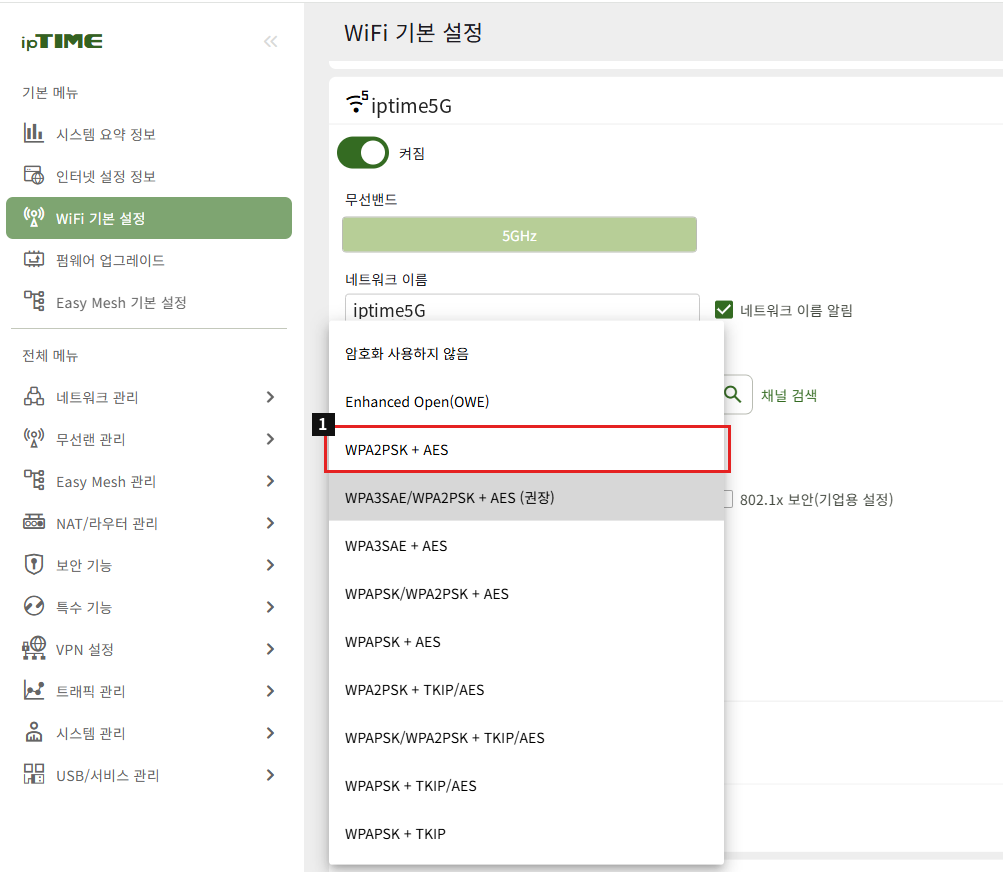
※ 6GHz를 지원하는 모델은 인증 및 암호화가 WPA2PSK(2.4G/5G), WPA3SAE(6G) + AES처럼 대역별로 표시됩니다.
- 인증 및 암호화를 바꾼 뒤에는 기기에 저장된 와이파이 정보를 삭제하고 다시 연결합니다.
- 무선랜 관리 › MAC 주소 관리의 통신 정책이 등록된 무선 MAC주소 허용으로 되어 있으면, 등록하지 않은 기기는 연결되지 않습니다. 연결할 기기의 MAC 주소를 등록하거나 통신 정책을 확인합니다. [ipTIME 공유기] MAC 주소 인증 무선 보안 설정 방법
이럴 때는 이렇게 하세요
1와이파이에 연결은 되는데 기기마다 IP 주소가 다르고 인터넷이나 프린터가 안 돼요
공유기의 LAN 포트에 통신사 모뎀에서 오는 랜선이 함께 연결되어 있지 않은지 확인해 주세요. 모뎀에서 오는 랜선은 공유기의 WAN 포트에만 연결하고, LAN 포트에 연결된 모뎀 랜선은 분리해 주세요.
22.4GHz, 5GHz LED가 꺼져 있고 와이파이가 검색되지 않아요
어댑터 끝의 라벨에 사용 중인 공유기 모델명이 적혀 있는지 확인하고, 라벨이 없거나 다른 모델명이면 정격 어댑터로 바꿔 비교해 주세요. 정격 어댑터로 바꾸고 초기화해도 같다면 공유기 본체 점검이 필요하므로 본체와 어댑터를 함께 보내 주세요. [고객지원] 제품 A/S 보내는 방법과 택배비 규정
3노트북만 2.4GHz, 5GHz 모두 연결되지 않아요
STEP 2의 드라이버 업데이트와 채널 변경 후에도 같다면 Windows 설정의 네트워크 초기화를 진행한 뒤 다시 연결해 주세요. 네트워크를 초기화하면 저장된 와이파이 정보가 삭제되므로 와이파이 암호를 미리 확인해 두세요. Intel BE200 무선랜카드라면 공유기 펌웨어를 최신 버전으로 업데이트해 주세요. 일부 공유기에서 WPA3 또는 WPA2/WPA3 혼합 보안일 때 연결되지 않던 문제가 펌웨어 16.00.8에서 수정되었습니다.
4해외에서 구매한 기기에서만 와이파이가 보이지 않아요
국내 무선 인증을 받지 않은 기기는 일부 채널을 검색하지 못할 수 있습니다. 2.4GHz 채널은 1~11번, 5GHz 채널은 36~48번 범위로 설정해 주세요. [ipTIME 공유기] 와이파이 이름(SSID)·비밀번호·채널 변경 방법
5와이파이 이름을 숨긴 뒤 일부 기기가 연결되지 않아요
네트워크 이름 알림을 끄면 연결되지 않는 기기가 있습니다. 연결하는 동안에는 네트워크 이름 알림을 켜 두세요. [ipTIME 공유기] 와이파이 이름(SSID)·비밀번호·채널 변경 방법
※ 해결되지 않으면 ipTIME 고객지원실(1544-8695) 또는 홈페이지 Q&A 게시판으로 문의해 주세요.