메뉴 바로가기본문 바로가기

[ipTIME 스위칭 허브] 관리형(매니지먼트) 스위칭 허브와 일반 스위칭 허브 차이 비교

2026.11.12조회 2

Q관리형(매니지먼트) 스위칭 허브와 일반 스위칭 허브는 무엇이 다른가요? 어떤 제품을 선택해야 하나요?
A

랜 포트를 늘리는 용도라면 일반 스위칭 허브를 선택합니다. 포트별 상태를 확인하거나 VLAN, QoS를 직접 설정해야 한다면 매니지먼트 UI를 지원하는 스위칭 허브를 선택합니다.

ipTIME 스위칭 허브는 설정 방법에 따라 일반 스위칭 허브, 전면 스위치 지원 모델, 매니지먼트 UI 지원 모델로 나뉩니다.

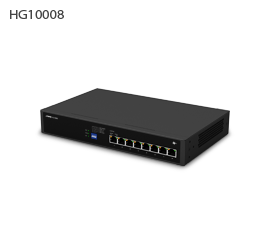
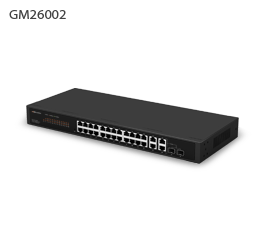
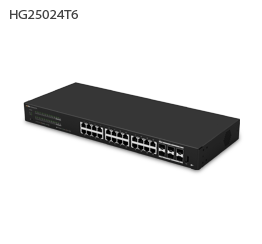
※ 해당 제품: GM26002, HG25024T6, SG 시리즈, H8008S2, HG10008 등 현행 스위칭 허브

설정 방법에 따른 구분

구분제품설정 방법주요 기능
일반
스위칭 허브
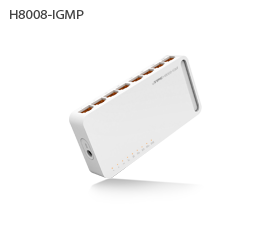
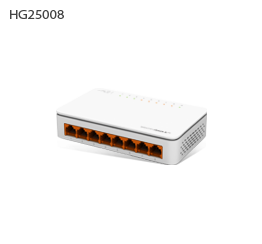
ipTIME H8008-IGMPipTIME HG25008
H8005, H8008 시리즈
HG25005, HG25008 등
설정 없음연결만 하면 사용포트 확장
IGMP(모델별 지원)
전면 스위치
지원
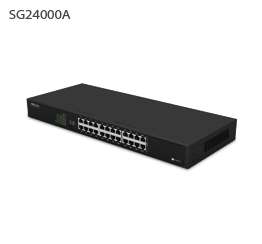
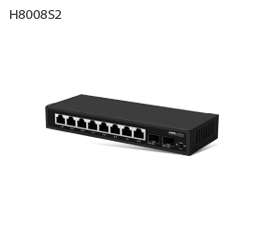
ipTIME SG24000AipTIME H8008S2ipTIME HG10008
SG 시리즈, H8008S2
HG10008
본체 앞의
스위치로 선택
SG 시리즈: Default, VLAN, Extend
H8008S2: Default, VLAN
HG10008: 루프 감지, QoS,
링크 어그리게이션, 흐름 제어
매니지먼트 UI
지원
ipTIME GM26002ipTIME HG25024T6
GM26002
HG25024T6
PC 브라우저로
설정 화면 접속
포트 상태 확인
VLAN, QoS, IGMP, SFP 포트, 보안 설정

※ PoE 허브 중에는 PoE24004M이 매니지먼트 UI를 지원합니다.

어떤 스위칭 허브를 선택하면 되나요?

  • 포트 확장: 포트만 늘릴 때는 일반 스위칭 허브가 적합합니다. IPTV 셋톱박스를 연결한다면 IGMP 지원 모델을 선택합니다.
  • 포트 분리, 먼 거리 연결: 포트끼리 네트워크를 분리하거나 100m가 넘는 장비를 연결할 때는 전면 스위치로 VLAN, Extend 모드를 선택하는 SG 시리즈가 적합합니다.
  • 포트별 설정: 포트별 상태를 확인하거나 VLAN, QoS 등을 직접 설정할 때는 매니지먼트 UI를 지원하는 GM26002, HG25024T6이 적합합니다.

전면 스위치로 모드 선택하기 (SG 시리즈)
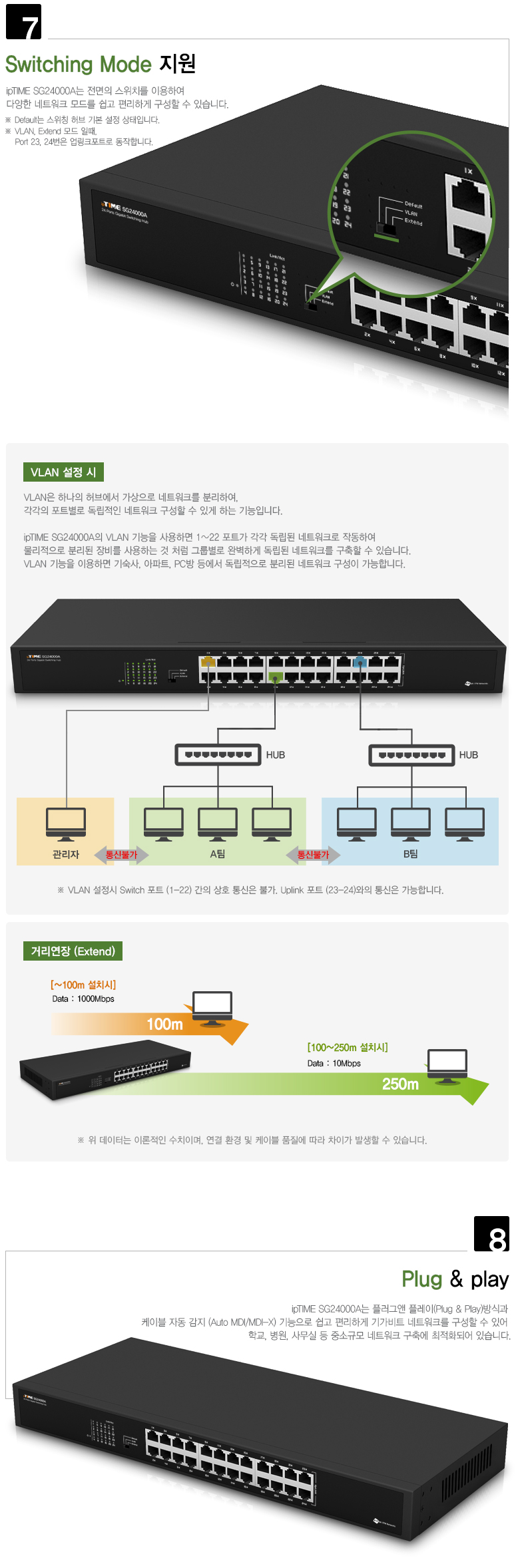
SG24000A 전면 모드 스위치
모드동작
Default모든 포트가 일반 스위치로 동작합니다.
전송 거리 최대 100m, 10/100/1000Mbps
VLAN일반 포트끼리는 통신하지 않고, 업링크 포트와만 통신합니다.
Extend일반 포트를 최대 250m까지 연결합니다.
100m 이내는 1000Mbps, 100~250m 구간은 10Mbps로 연결됩니다.

※ VLAN, Extend 모드에서는 일부 포트가 업링크 포트로 동작하므로 공유기는 업링크 포트에 연결합니다.
※ 업링크 포트는 16포트 제품이 15·16번, 24포트 제품이 23·24번입니다.

매니지먼트 UI 접속하기 (GM26002, HG25024T6)

STEP 1설정 화면 주소 입력

스위칭 허브에 연결한 PC에서 인터넷 브라우저를 실행하고, 주소창에 192.168.0.250을 입력합니다.

STEP 2로그인

  • GM26002: 처음 접속하면 New Password, Confirm Password에 사용할 비밀번호를 입력하고 [Apply]를 누릅니다.
    비밀번호는 영문 또는 숫자 8~16자리이며, 설정한 비밀번호로 로그인합니다.
  • HG25024T6: Username과 Password에 기본값 admin을 입력하고 [Login]을 누릅니다.
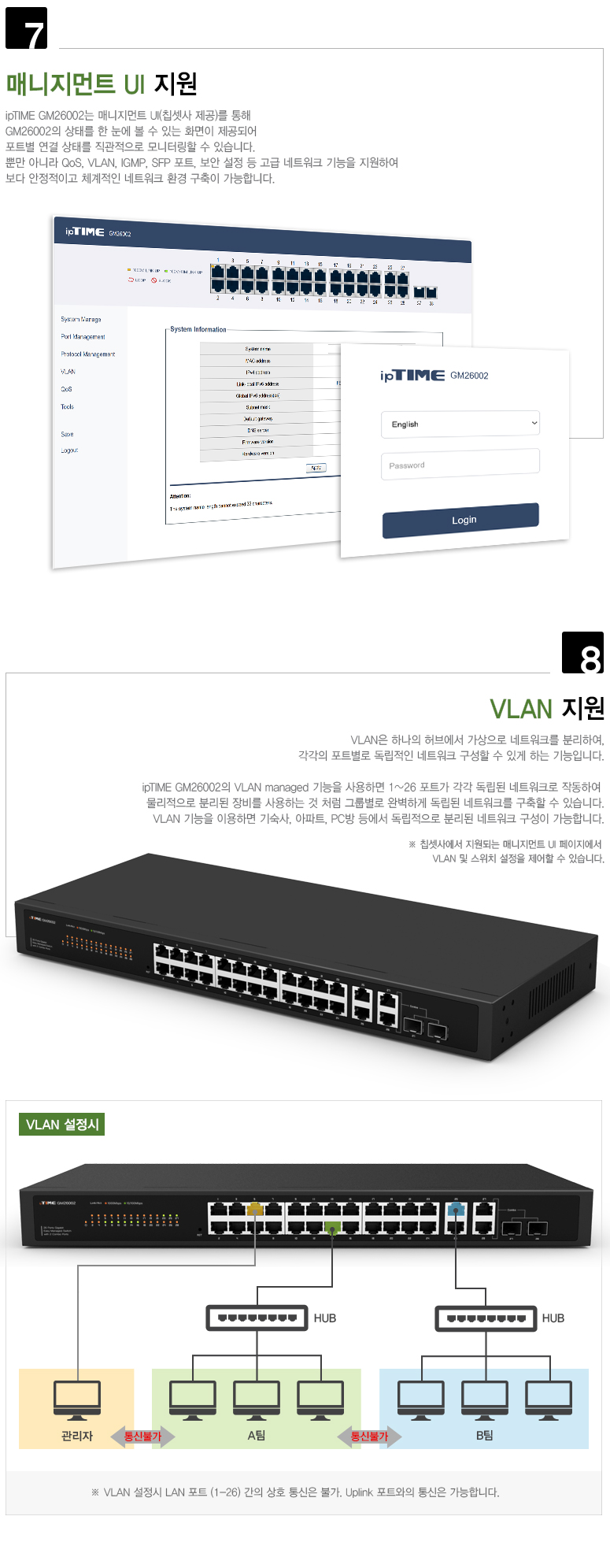
GM26002 매니지먼트 UI 화면

※ 접속되지 않으면 PC 1대만 스위칭 허브에 연결하고, PC의 IP 주소를 192.168.0.10처럼 고정한 뒤 다시 접속합니다.
※ 매니지먼트 UI는 스위치 칩셋사에서 제공하는 화면이며, 설정 페이지에 대한 기술지원은 제공되지 않습니다.

이럴 때는 이렇게 하세요

1스위칭 허브 관리 페이지에 접속되지 않아요

일반 스위칭 허브와 전면 스위치 지원 모델(SG 시리즈, H8008S2, HG10008)도 관리 페이지가 없습니다. 전면 스위치 지원 모델은 본체 앞의 스위치로 기능을 선택합니다.

2VLAN 모드로 바꾼 뒤 기기끼리 통신되지 않아요

VLAN 모드에서는 일반 포트끼리 통신하지 않고 업링크 포트와만 통신합니다. 기기끼리 통신이 필요하면 Default 모드로 바꿔 주세요.

3매니지먼트 UI 비밀번호를 잊었어요

본체의 Reset 버튼을 10초 이상 눌러 초기화한 뒤 STEP 2부터 다시 로그인합니다. 초기화하면 매니지먼트 UI에서 설정한 내용도 지워집니다.

※ 해결되지 않으면 ipTIME 고객지원실(1544-8695) 또는 홈페이지 Q&A 게시판으로 문의해 주세요.

함께 보면 좋은 글


자주묻는 질문
자주묻는 질문 게시판
챗봇 상담
설치도우미 바로가기
펌웨어 업그레이드 바로가기
펌웨어 복구도우미 바로가기
ipTIME 검색기 바로가기
EasyMesh 접속기 바로가기
ipDISK ipCloud 바로가기
ipCAM Tools 바로가기
DDNS 관리 바로가기
제  목[ipTIME 스위칭 허브] 관리형(매니지먼트) 스위칭 허브와 일반 스위칭 허브 차이 비교
목록보기
Q관리형(매니지먼트) 스위칭 허브와 일반 스위칭 허브는 무엇이 다른가요? 어떤 제품을 선택해야 하나요?
A

랜 포트를 늘리는 용도라면 일반 스위칭 허브를 선택합니다. 포트별 상태를 확인하거나 VLAN, QoS를 직접 설정해야 한다면 매니지먼트 UI를 지원하는 스위칭 허브를 선택합니다.

ipTIME 스위칭 허브는 설정 방법에 따라 일반 스위칭 허브, 전면 스위치 지원 모델, 매니지먼트 UI 지원 모델로 나뉩니다.

※ 해당 제품: GM26002, HG25024T6, SG 시리즈, H8008S2, HG10008 등 현행 스위칭 허브

설정 방법에 따른 구분

구분제품설정 방법주요 기능
일반
스위칭 허브
ipTIME H8008-IGMPipTIME HG25008
H8005, H8008 시리즈
HG25005, HG25008 등
설정 없음연결만 하면 사용포트 확장
IGMP(모델별 지원)
전면 스위치
지원
ipTIME SG24000AipTIME H8008S2ipTIME HG10008
SG 시리즈, H8008S2
HG10008
본체 앞의
스위치로 선택
SG 시리즈: Default, VLAN, Extend
H8008S2: Default, VLAN
HG10008: 루프 감지, QoS,
링크 어그리게이션, 흐름 제어
매니지먼트 UI
지원
ipTIME GM26002ipTIME HG25024T6
GM26002
HG25024T6
PC 브라우저로
설정 화면 접속
포트 상태 확인
VLAN, QoS, IGMP, SFP 포트, 보안 설정

※ PoE 허브 중에는 PoE24004M이 매니지먼트 UI를 지원합니다.

어떤 스위칭 허브를 선택하면 되나요?

  • 포트 확장: 포트만 늘릴 때는 일반 스위칭 허브가 적합합니다. IPTV 셋톱박스를 연결한다면 IGMP 지원 모델을 선택합니다.
  • 포트 분리, 먼 거리 연결: 포트끼리 네트워크를 분리하거나 100m가 넘는 장비를 연결할 때는 전면 스위치로 VLAN, Extend 모드를 선택하는 SG 시리즈가 적합합니다.
  • 포트별 설정: 포트별 상태를 확인하거나 VLAN, QoS 등을 직접 설정할 때는 매니지먼트 UI를 지원하는 GM26002, HG25024T6이 적합합니다.

전면 스위치로 모드 선택하기 (SG 시리즈)

SG24000A 전면 모드 스위치
모드동작
Default모든 포트가 일반 스위치로 동작합니다.
전송 거리 최대 100m, 10/100/1000Mbps
VLAN일반 포트끼리는 통신하지 않고, 업링크 포트와만 통신합니다.
Extend일반 포트를 최대 250m까지 연결합니다.
100m 이내는 1000Mbps, 100~250m 구간은 10Mbps로 연결됩니다.

※ VLAN, Extend 모드에서는 일부 포트가 업링크 포트로 동작하므로 공유기는 업링크 포트에 연결합니다.
※ 업링크 포트는 16포트 제품이 15·16번, 24포트 제품이 23·24번입니다.

매니지먼트 UI 접속하기 (GM26002, HG25024T6)

STEP 1설정 화면 주소 입력

스위칭 허브에 연결한 PC에서 인터넷 브라우저를 실행하고, 주소창에 192.168.0.250을 입력합니다.

STEP 2로그인

  • GM26002: 처음 접속하면 New Password, Confirm Password에 사용할 비밀번호를 입력하고 [Apply]를 누릅니다.
    비밀번호는 영문 또는 숫자 8~16자리이며, 설정한 비밀번호로 로그인합니다.
  • HG25024T6: Username과 Password에 기본값 admin을 입력하고 [Login]을 누릅니다.
GM26002 매니지먼트 UI 화면

※ 접속되지 않으면 PC 1대만 스위칭 허브에 연결하고, PC의 IP 주소를 192.168.0.10처럼 고정한 뒤 다시 접속합니다.
※ 매니지먼트 UI는 스위치 칩셋사에서 제공하는 화면이며, 설정 페이지에 대한 기술지원은 제공되지 않습니다.

이럴 때는 이렇게 하세요

1스위칭 허브 관리 페이지에 접속되지 않아요

일반 스위칭 허브와 전면 스위치 지원 모델(SG 시리즈, H8008S2, HG10008)도 관리 페이지가 없습니다.
전면 스위치 지원 모델은 본체 앞의 스위치로 기능을 선택합니다.

2VLAN 모드로 바꾼 뒤 기기끼리 통신되지 않아요

VLAN 모드에서는 일반 포트끼리 통신하지 않고 업링크 포트와만 통신합니다.
기기끼리 통신이 필요하면 Default 모드로 바꿔 주세요.

3매니지먼트 UI 비밀번호를 잊었어요

본체의 Reset 버튼을 10초 이상 눌러 초기화한 뒤 STEP 2부터 다시 로그인합니다.
초기화하면 매니지먼트 UI에서 설정한 내용도 지워집니다.

※ 해결되지 않으면 ipTIME 고객지원실(1544-8695) 또는 홈페이지 Q&A 게시판으로 문의해 주세요.

함께 보면 좋은 글


목록보기

경기도 용인시 기흥구 죽전로 15 6층 (보정동, 벤포스타2빌딩 6층)

통신판매업신고번호 : 용인 기흥 제 388호
사업자등록번호 : 129-81-44050 | 대표자 : 김인

ALL contents are copyright 2004-EFM Networks Co
All right reserved