
[ipTIME Ring AP] 매장·사무실 천장에 Ring AP를 여러 대 설치하는 방법
Q매장·사무실 천장에 Ring AP를 여러 대 설치하려면 어떻게 구성하나요?
매장·사무실은 컨트롤러 공유기 1대 + PoE 스위칭 허브 + Ring 여러 대를 랜선으로 연결하고, Ring을 Easy Mesh 유선 에이전트로 추가하는 구성을 권장합니다. 랜선 하나로 전원과 인터넷이 들어가고, 와이파이 이름 하나로 쓸 수 있습니다.
기본 구성
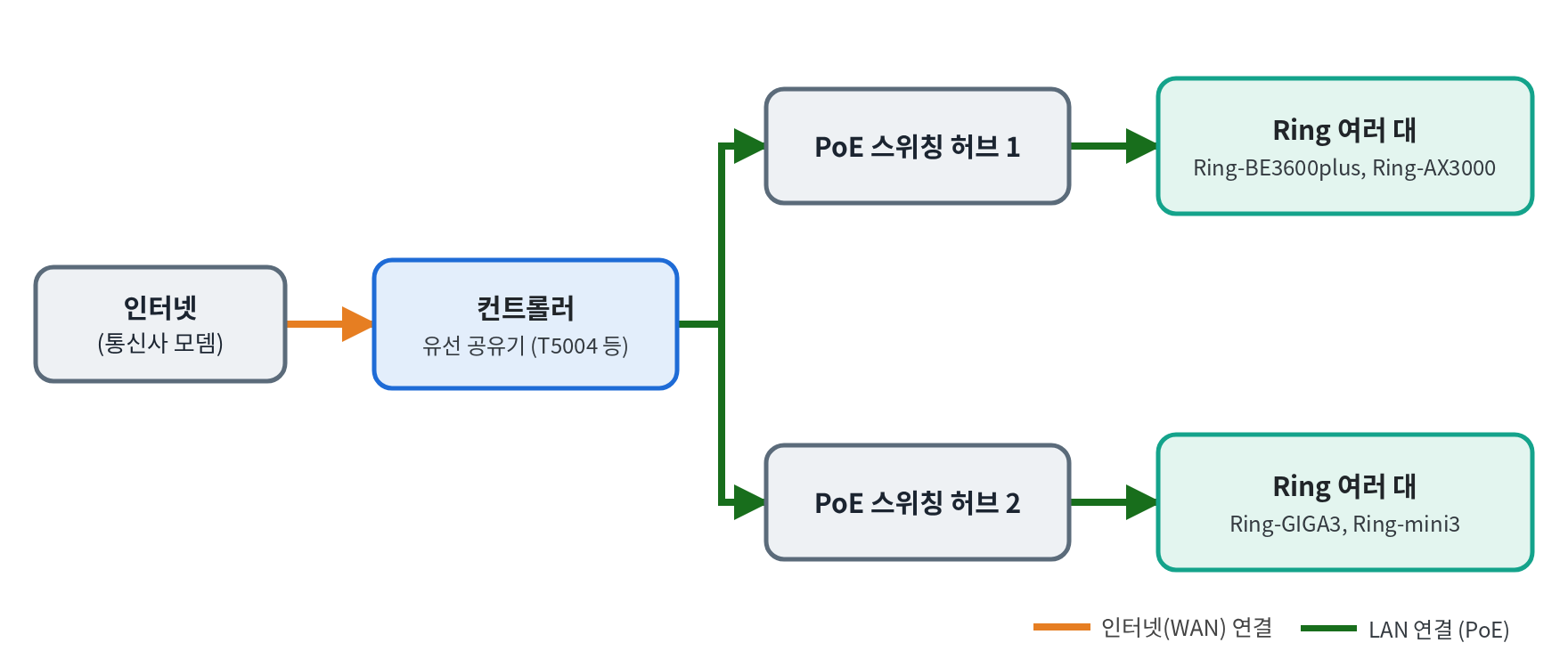
※ 실제 구성 사례는 [Easy Mesh] 대규모 구성 사례를 참고해 주세요.
사무실 배치 예시
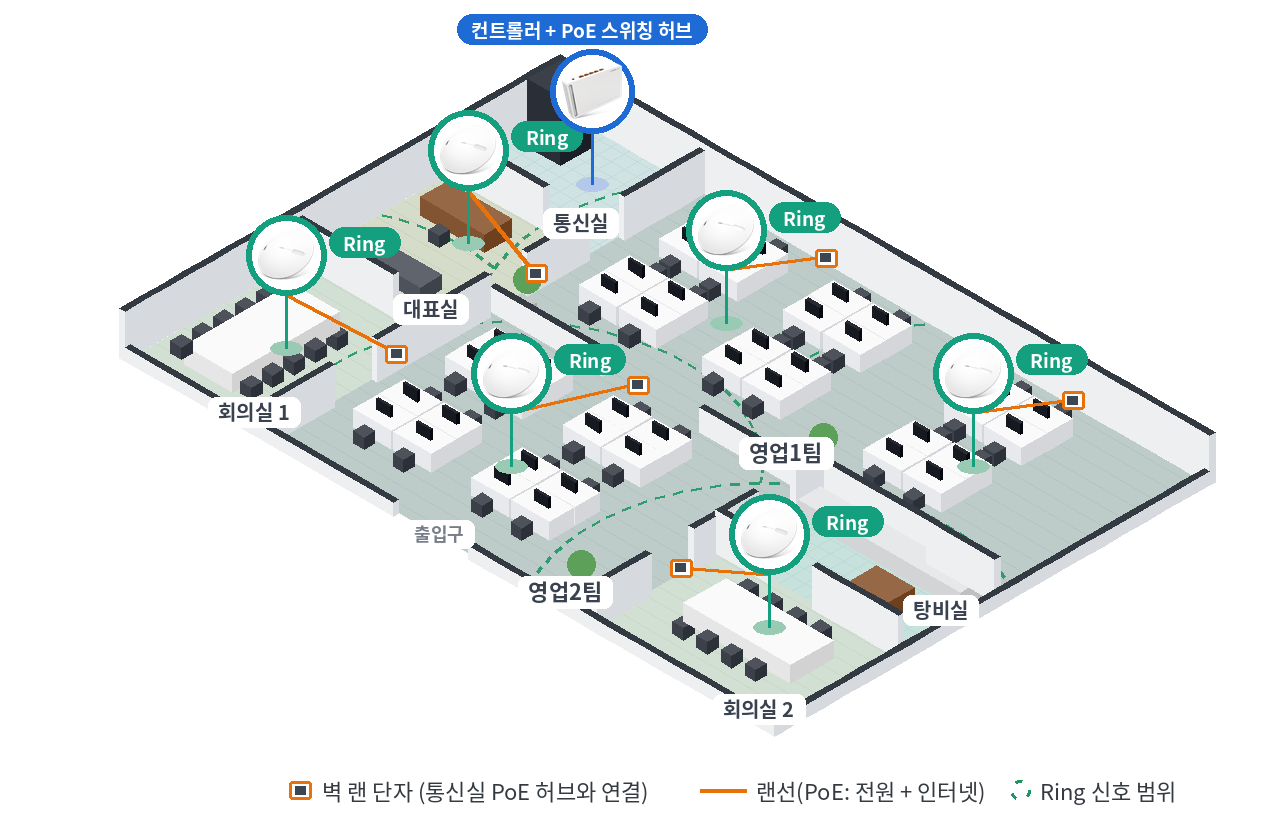
※ 방마다 벽 랜 단자에 Ring을 1대씩 연결하고, 넓은 공간에는 2대를 나눠 설치하면 음영지역 없이 사무실 전체를 커버할 수 있습니다.
- Ring은 반드시 컨트롤러의 LAN 쪽(PoE 스위칭 허브)에 연결해야 유선 에이전트로 동작합니다.
- 모든 Ring을 랜선으로 연결(유선 백홀)하면 거리·벽과 관계없이 어느 구역에서나 같은 품질로 연결됩니다.
STEP 1컨트롤러 고르기
| 컨트롤러 | 특징 | 이럴 때 추천 |
|---|---|---|
| 유선 공유기T5004 (LAN 4개) · T5008SE (LAN 8개) | 와이파이 없이 컨트롤러 역할만 합니다. 와이파이는 천장의 Ring이 모두 맡습니다. | 카운터·랙·통신실에 공유기를 두고 와이파이는 Ring으로만 쓰려는 매장·사무실 |
| 유무선 공유기Easy Mesh 컨트롤러 지원 모델 | 공유기 자체 와이파이도 함께 씁니다. | 이미 쓰고 있는 ipTIME 공유기가 컨트롤러를 지원할 때, 공유기 주변에도 와이파이가 필요할 때 |
※ 컨트롤러 지원 여부는 [Easy Mesh] 지원 모델과 컨트롤러·에이전트 역할에서 확인해 주세요. 통신사 공유기 뒤에 연결한다면 [Easy Mesh] 통신사(KT·SKB·LGU+) 공유기 뒤에 메시 구성하기를 참고해 주세요.
STEP 2Ring 모델 고르기
※ 표는 좌우로 밀어서 볼 수 있습니다.
| 모델 | Wi-Fi 세대 | PoE 규격 | 최대 소비전력 | 가격대 |
|---|---|---|---|---|
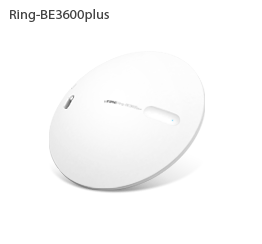 Ring-BE3600plus | Wi-Fi 7 | 802.3at/af | 10.68W | 12만 원대 |
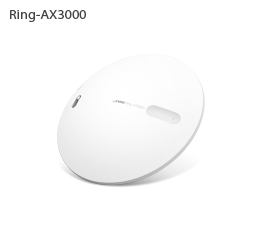 Ring-AX3000 | Wi-Fi 6 | 9.5W | 9만 원대 | |
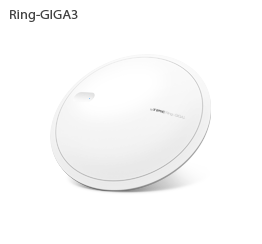 Ring-GIGA3 | Wi-Fi 5 | 802.3at | 9.63W | 7만 원대 |
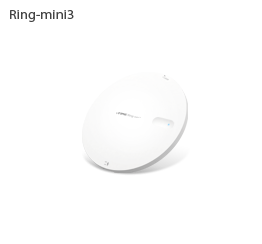 Ring-mini3 | 802.3at/af | 7.97W | 6만 원대 |
※ 모든 Ring은 LAN/PoE 포트 1개이며 Easy Mesh(Full Mesh)를 지원합니다. 6GHz는 지원하지 않습니다. 가격은 2026년 11월 브랜드스토어 판매가 기준이며, 판매처·시기에 따라 다를 수 있습니다.
STEP 3PoE 스위칭 허브 고르기
Ring은 LAN 1Gbps 이상이므로 1Gbps PoE 스위칭 허브를 씁니다. 포트 수는 연결할 Ring 수에 여유분을 더해 고르고, 총 PoE 전력이 Ring 소비전력 합계보다 넉넉한지 확인합니다. (Ring 1대 최대 약 8~11W)
| Ring 대수 | 추천 PoE 스위칭 허브 | 총 PoE 전력 |
|---|---|---|
| 4대 이하 | PoE4002 (4포트) | 65W |
| 8대 이하 | PoE8003 · PoE8002Q (8포트) | 120W · 130W |
| 16대 이하 | PoE16002 (16포트) | 250W |
| 그 이상 | PoE24000mesh · PoE24004M (24포트) | 450W · 480W |
※ PoE401Q·PoE800Q·PoE1603Q·PoE2403Q는 PoE 포트가 100Mbps라 Ring의 속도가 100Mbps로 제한됩니다. Ring에는 1Gbps 모델을 쓰세요.
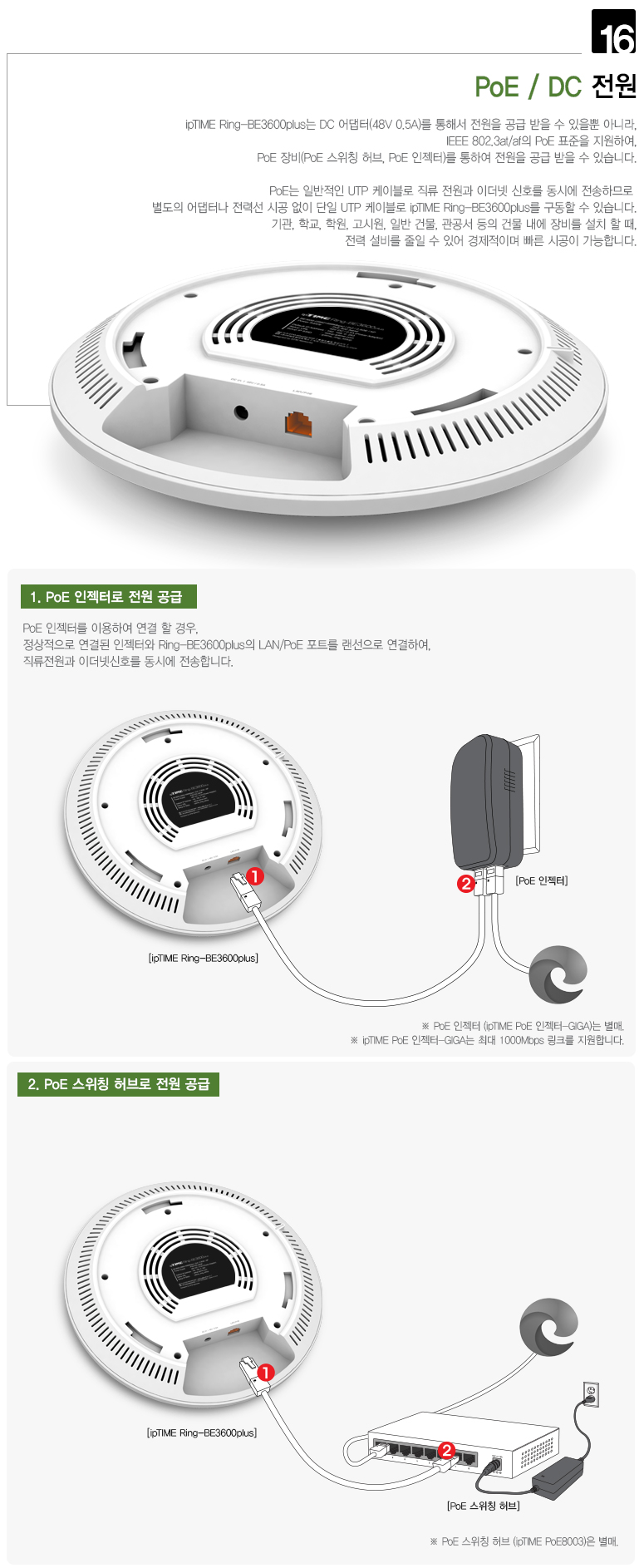
※ Ring이 1~2대뿐이라면 PoE 허브 대신 PoE 인젝터나 DC 어댑터를 써도 됩니다. [ipTIME Ring AP] Ring AP 벽·천장 설치와 전원 연결 방법
STEP 4설치 위치와 간격
- 매장·사무실을 구역으로 나눠 구역마다 Ring 1대를 천장 가운데쯤에 둡니다. 구역 경계에서 두 Ring의 신호가 조금 겹치게 배치합니다.
- 한 공간에 여러 대를 붙여 설치하면 서로 간섭하므로 권장하지 않습니다.
- 설치 간격은 제품, 벽·칸막이 재질, 천장 구조에 따라 다르므로 정해진 거리는 없습니다. 설치 후 스마트폰으로 구역 경계와 끝자리의 신호·속도를 확인하고 위치를 조정해 주세요.
- 금속 천장재, 배관, 냉장 쇼케이스 바로 뒤는 피합니다.
STEP 5Easy Mesh 설정
- 컨트롤러 공유기의 Easy Mesh 기본 설정에서 네트워크 이름과 암호를 정하고 Controller mode를 켭니다. 이 이름과 암호가 매장 전체 와이파이가 됩니다.
- Ring을 PoE 스위칭 허브에 한 대씩 연결해 Easy Mesh 관리툴에서 에이전트로 추가합니다. 닉네임에 구역 이름(예: 카운터, 홀-A)을 넣으면 관리가 편합니다.
- 모든 Ring이 실선(유선)으로 연결되었는지 확인합니다.
- 모든 Ring을 유선으로 연결했다면 무선 백홀을 끄고, 가까운 Ring끼리는 채널을 나눠 간섭을 줄이고, 기기가 한 Ring에 몰리면 Ring 1대당 연결 기기 수를 제한해 분산합니다.
자세한 화면은 [Easy Mesh] PoE 스위칭 허브를 이용한 Ring(AP) 메시 연결, 실제 운영 예시는 [Easy Mesh] 대규모 구성 사례(Ring 10대·무선 기기 약 200대)를 참고해 주세요.
※ 가격대는 2026년 11월 ipTIME 자사몰(네이버 브랜드스토어) 판매가 기준이며, 판매처와 시기에 따라 다를 수 있습니다.
이럴 때는 이렇게 하세요
1Ring이 에이전트로 추가되지 않아요
Ring은 컨트롤러의 LAN 쪽(PoE 스위칭 허브)에 연결해야 유선 에이전트로 동작합니다. 컨트롤러의 WAN 포트나 모뎀에 연결하지 않았는지 확인해 주세요. [Easy Mesh] 에이전트는 WAN이 아닌 LAN 포트에 연결하기
2Ring 속도가 100Mbps로만 나와요
PoE401Q, PoE800Q, PoE1603Q, PoE2403Q는 PoE 포트가 100Mbps라 Ring 속도도 100Mbps로 제한됩니다. Ring에는 1Gbps PoE 스위칭 허브를 써 주세요.
3Ring 전원이 켜지지 않거나 자꾸 꺼져요
PoE 스위칭 허브의 총 PoE 전력이 연결한 Ring의 소비전력 합계보다 넉넉한지 확인해 주세요. Ring 1대는 최대 약 8~11W를 씁니다.
※ 문의는 ipTIME 고객지원실(1544-8695) 또는 홈페이지 Q&A 게시판으로 해 주세요.
































