메뉴 바로가기본문 바로가기

[ipTIME Extender] 확장기 초기화(리셋) 방법

2026.11.09조회 5

Q

Extender를 초기화(리셋)하려면 어떻게 하나요?

A

전원이 켜진 상태에서 RST 버튼을 CPU LED가 빠르게 깜빡일 때까지(약 10초) 누르면 초기화됩니다. 이후 와이파이 목록의 iptime_extender_setup(또는 iptime_extender)에 연결해 다시 설정합니다.

초기화 방법

STEP 1전원 켜고 부팅 기다리기

Extender를 콘센트에 꽂고(Extender-GIGA2는 On/OFF 스위치도 켜고) 1분 정도 기다립니다. 공유기 가까이에서 초기화하면 이어서 다시 설정하기 편합니다.

STEP 2RST 버튼 약 10초 누르기

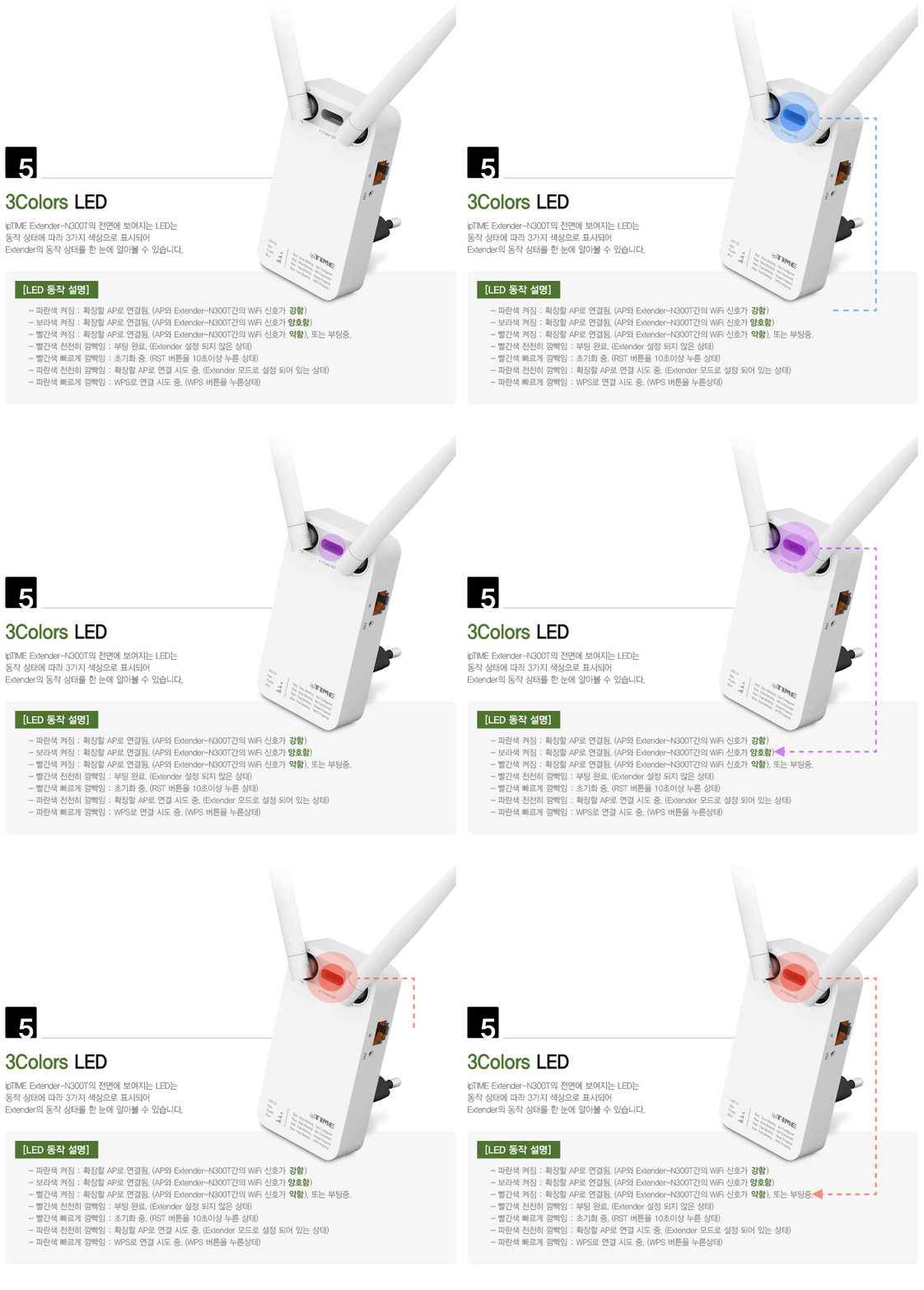
클립 등으로 RST 버튼을 누른 채, CPU LED가 빠르게 깜빡일 때까지(약 10초, Extender-N300T는 빨간색 LED가 빠르게 깜빡일 때까지) 기다렸다가 손을 뗍니다.

STEP 3재부팅 후 와이파이 목록 확인

1분 정도 지나면 스마트폰 와이파이 목록에 iptime_extender_setup(또는 iptime_extender)이 보입니다. 이 이름이 보이면 초기화가 끝난 것입니다. 보이지 않으면 RST 버튼을 다시 한 번 눌러 주세요.

모델별 초기화 중 LED 표시

모델초기화 중 LED참고
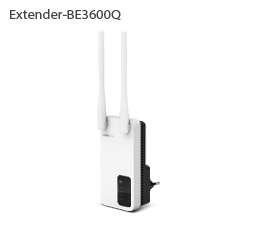
ipTIME Extender-BE3600Q
Extender-BE3600Q
CPU LED 빠르게 깜빡임Wi-Fi 7
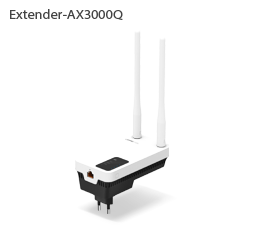
ipTIME Extender-AX3000Q
Extender-AX3000Q
Wi-Fi 6
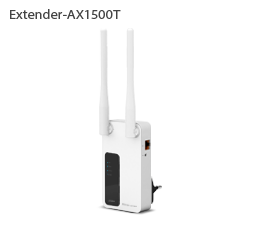
ipTIME Extender-AX1500T
Extender-AX1500T
Wi-Fi 6
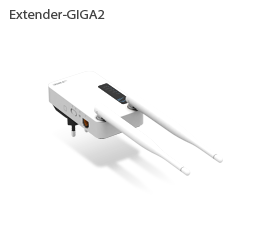
ipTIME Extender-GIGA2
Extender-GIGA2
Wi-Fi 5 · On/OFF 스위치 있음
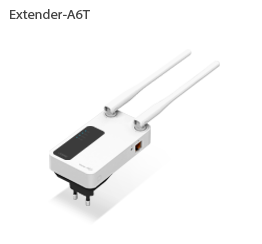
ipTIME Extender-A6T
Extender-A6T
Wi-Fi 5
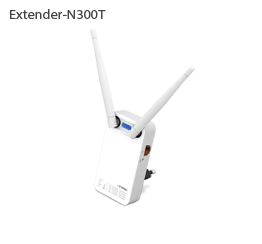
ipTIME Extender-N300T
Extender-N300T
LED 빨간색 빠르게 깜빡임Wi-Fi 4

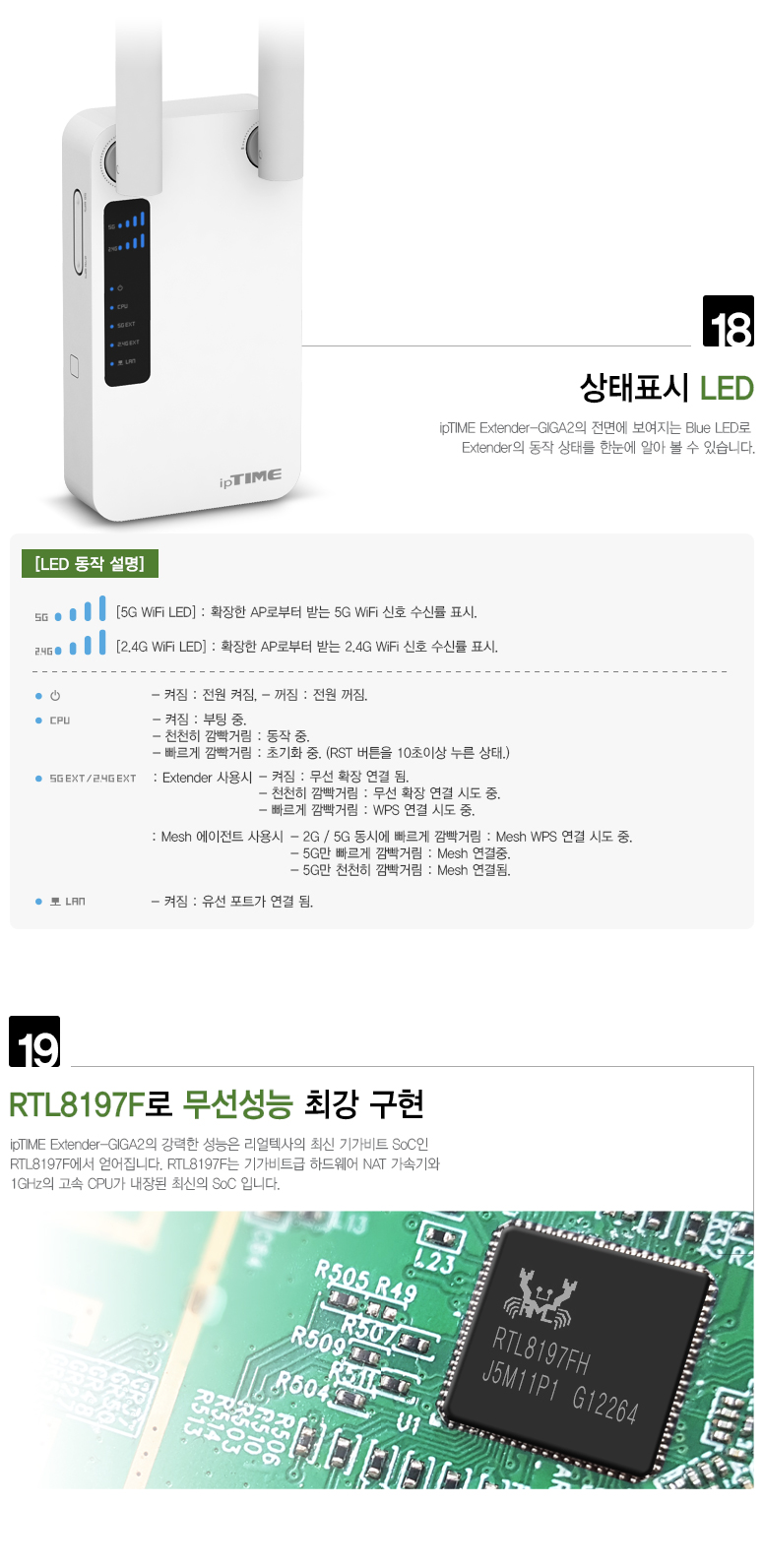
제품 사진으로 CPU LED 위치 확인

제품 페이지의 상태표시 LED 설명 이미지입니다. 모델 이름을 누르면 펼쳐집니다.
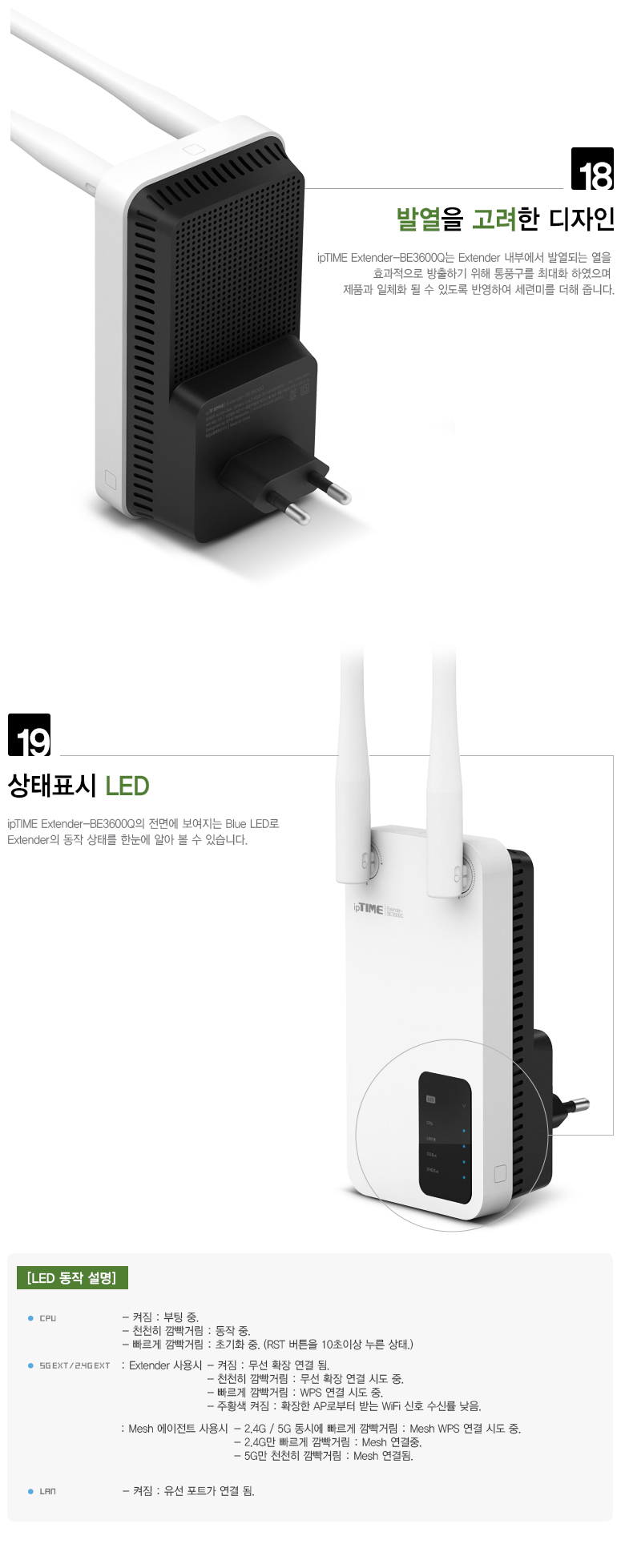
Extender-BE3600Q Wi-Fi 7
ipTIME Extender-BE3600Q 상태표시 LED 위치와 동작 설명

출처: [Extender-BE3600Q 제품 페이지]

Extender-AX3000Q Wi-Fi 6
ipTIME Extender-AX3000Q 상태표시 LED 위치와 동작 설명

출처: [Extender-AX3000Q 제품 페이지]

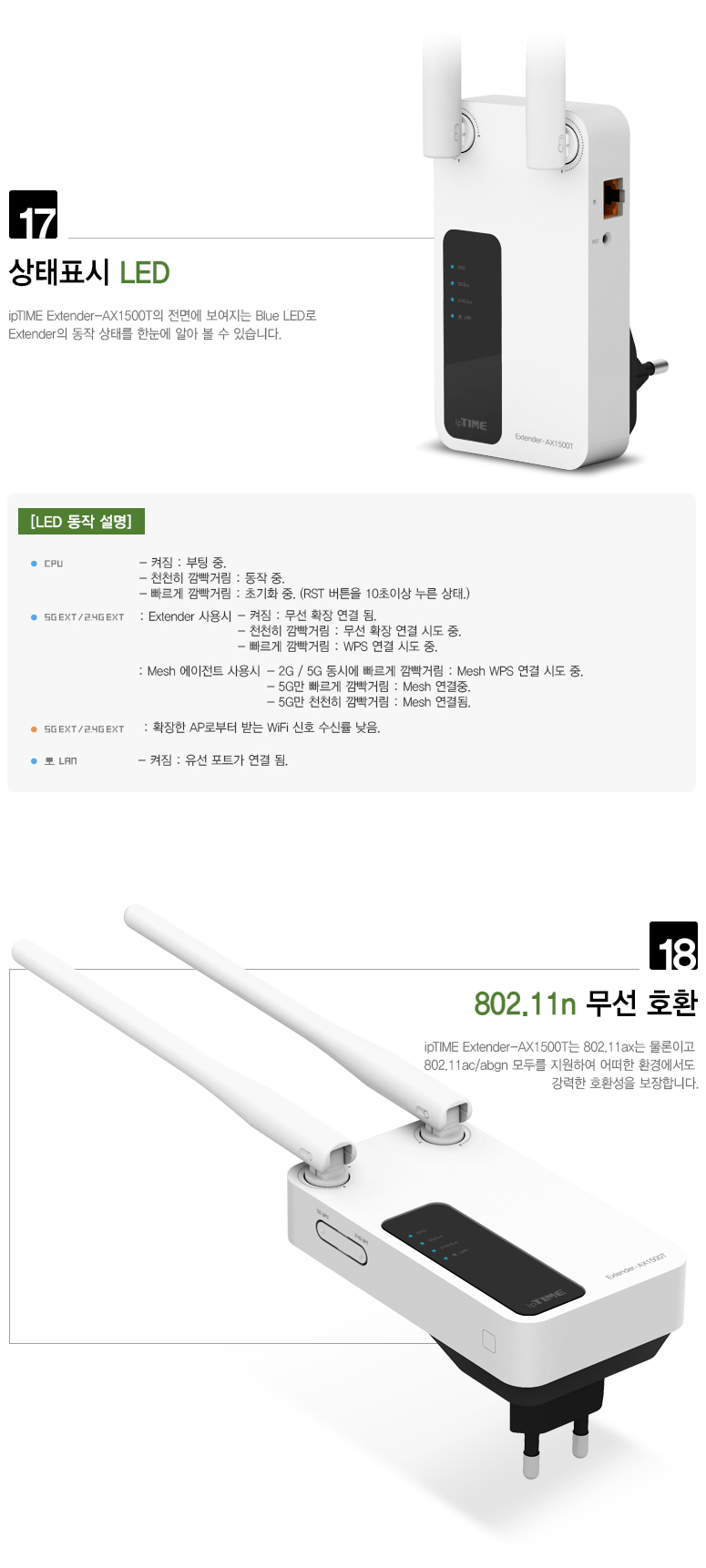
Extender-AX1500T Wi-Fi 6
ipTIME Extender-AX1500T 상태표시 LED 위치와 동작 설명

출처: [Extender-AX1500T 제품 페이지]

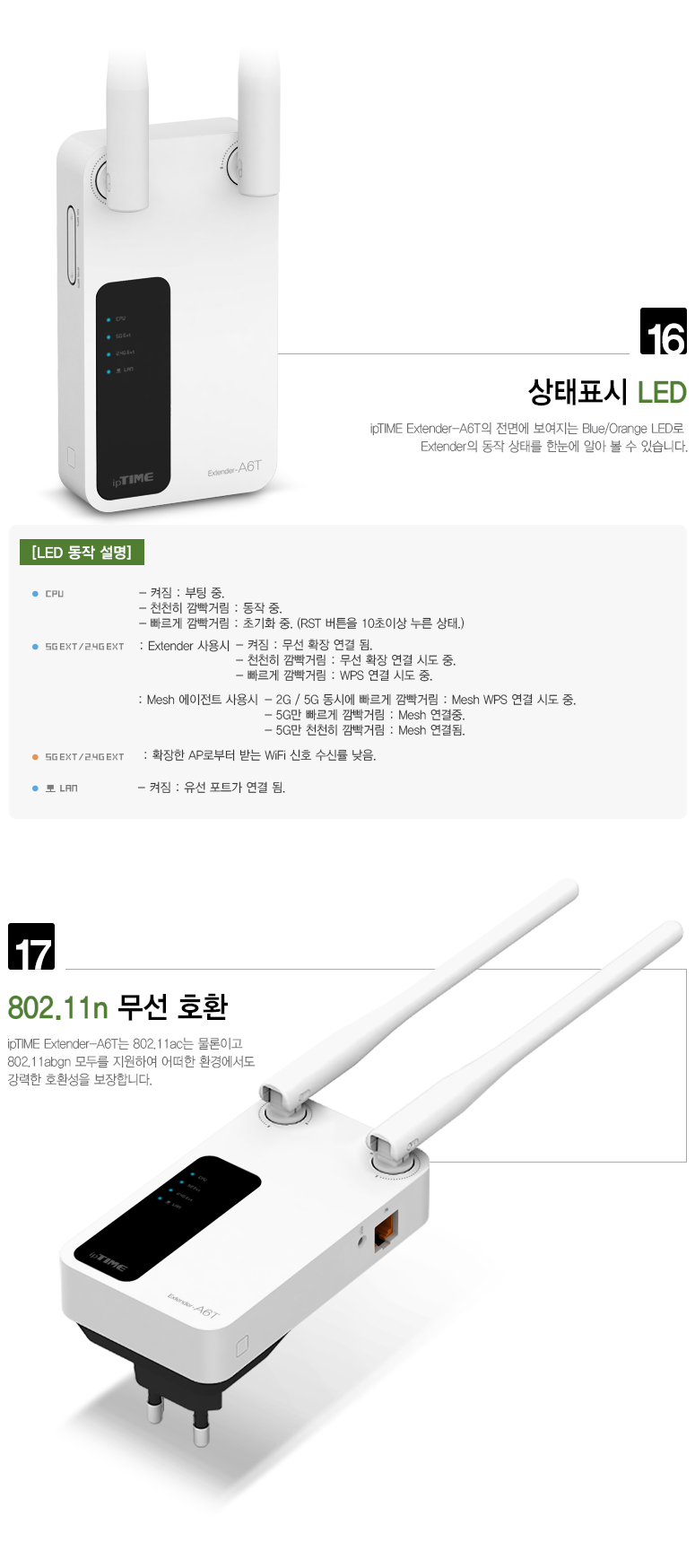
Extender-A6T Wi-Fi 5
ipTIME Extender-A6T 상태표시 LED 위치와 동작 설명

출처: [Extender-A6T 제품 페이지]

Extender-GIGA2 Wi-Fi 5
ipTIME Extender-GIGA2 상태표시 LED 위치와 동작 설명

출처: [Extender-GIGA2 제품 페이지]

Extender-N300T Wi-Fi 4
ipTIME Extender-N300T 상태표시 LED 위치와 동작 설명

출처: [Extender-N300T 제품 페이지]

초기화 후 다시 설정하기

초기화하면 확장 설정, 와이파이 이름, 관리자 계정이 모두 처음 상태로 돌아갑니다. 아래 방법 중 하나로 다시 확장해 주세요.

  • WPS 버튼: 공유기 WPS 버튼을 누른 뒤 바로(2분 이내) Extender WPS 버튼을 누릅니다.
  • 스마트폰: iptime_extender_setup에 연결한 뒤 인터넷 주소 창에 setup.iptime.com을 입력합니다.
  • PC 관리 화면: 192.168.0.254에 접속해 익스텐더 설정에서 확장합니다. [ipTIME Extender] 웹 설정 화면에서 WiFi 확장하기
이럴 때는 이렇게 하세요

1Easy Mesh 에이전트로 쓰던 Extender라면

컨트롤러 공유기의 Easy Mesh 관리툴에서 해당 Extender를 삭제한 뒤 초기화하고, 다시 에이전트로 추가해 주세요. [Easy Mesh] 사용 중인 공유기에 메시 추가 방법

※ LED가 켜지지 않아도 초기화 후 iptime_extender_setup이 보인다면 설정해서 사용할 수 있습니다. 초기화해도 와이파이 이름이 나타나지 않거나 LED가 계속 켜진 채 변화가 없다면 ipTIME 고객지원실(1544-8695) 또는 홈페이지 Q&A 게시판으로 문의해 주세요.

함께 보면 좋은 글

자주묻는 질문
자주묻는 질문 게시판
챗봇 상담
설치도우미 바로가기
펌웨어 업그레이드 바로가기
펌웨어 복구도우미 바로가기
ipTIME 검색기 바로가기
EasyMesh 접속기 바로가기
ipDISK ipCloud 바로가기
ipCAM Tools 바로가기
DDNS 관리 바로가기
제  목[ipTIME Extender] 확장기 초기화(리셋) 방법
목록보기
Q

Extender를 초기화(리셋)하려면 어떻게 하나요?

A

전원이 켜진 상태에서 RST 버튼을 CPU LED가 빠르게 깜빡일 때까지(약 10초) 누르면 초기화됩니다. 이후 와이파이 목록의 iptime_extender_setup(또는 iptime_extender)에 연결해 다시 설정합니다.

초기화 방법

STEP 1전원 켜고 부팅 기다리기

Extender를 콘센트에 꽂고(Extender-GIGA2는 On/OFF 스위치도 켜고) 1분 정도 기다립니다. 공유기 가까이에서 초기화하면 이어서 다시 설정하기 편합니다.

STEP 2RST 버튼 약 10초 누르기

클립 등으로 RST 버튼을 누른 채, CPU LED가 빠르게 깜빡일 때까지(약 10초, Extender-N300T는 빨간색 LED가 빠르게 깜빡일 때까지) 기다렸다가 손을 뗍니다.

STEP 3재부팅 후 와이파이 목록 확인

1분 정도 지나면 스마트폰 와이파이 목록에 iptime_extender_setup(또는 iptime_extender)이 보입니다. 이 이름이 보이면 초기화가 끝난 것입니다. 보이지 않으면 RST 버튼을 다시 한 번 눌러 주세요.

모델별 초기화 중 LED 표시

모델초기화 중 LED참고
ipTIME Extender-BE3600Q
Extender-BE3600Q
CPU LED 빠르게 깜빡임Wi-Fi 7
ipTIME Extender-AX3000Q
Extender-AX3000Q
Wi-Fi 6
ipTIME Extender-AX1500T
Extender-AX1500T
Wi-Fi 6
ipTIME Extender-GIGA2
Extender-GIGA2
Wi-Fi 5 · On/OFF 스위치 있음
ipTIME Extender-A6T
Extender-A6T
Wi-Fi 5
ipTIME Extender-N300T
Extender-N300T
LED 빨간색 빠르게 깜빡임Wi-Fi 4

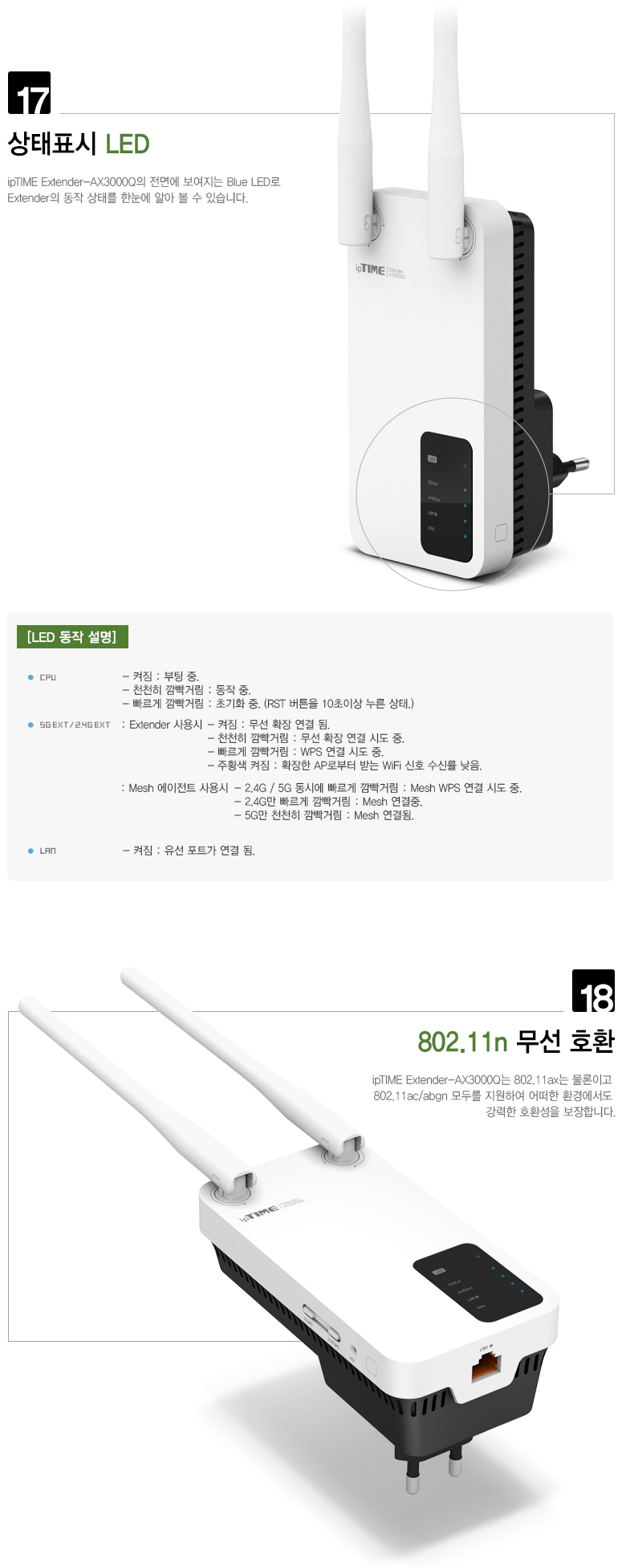
제품 사진으로 CPU LED 위치 확인

제품 페이지의 상태표시 LED 설명 이미지입니다. 모델 이름을 누르면 펼쳐집니다.
Extender-BE3600Q Wi-Fi 7
ipTIME Extender-BE3600Q 상태표시 LED 위치와 동작 설명

출처: [Extender-BE3600Q 제품 페이지]

Extender-AX3000Q Wi-Fi 6
ipTIME Extender-AX3000Q 상태표시 LED 위치와 동작 설명

출처: [Extender-AX3000Q 제품 페이지]

Extender-AX1500T Wi-Fi 6
ipTIME Extender-AX1500T 상태표시 LED 위치와 동작 설명

출처: [Extender-AX1500T 제품 페이지]

Extender-A6T Wi-Fi 5
ipTIME Extender-A6T 상태표시 LED 위치와 동작 설명

출처: [Extender-A6T 제품 페이지]

Extender-GIGA2 Wi-Fi 5
ipTIME Extender-GIGA2 상태표시 LED 위치와 동작 설명

출처: [Extender-GIGA2 제품 페이지]

Extender-N300T Wi-Fi 4
ipTIME Extender-N300T 상태표시 LED 위치와 동작 설명

출처: [Extender-N300T 제품 페이지]

초기화 후 다시 설정하기

초기화하면 확장 설정, 와이파이 이름, 관리자 계정이 모두 처음 상태로 돌아갑니다. 아래 방법 중 하나로 다시 확장해 주세요.

  • WPS 버튼: 공유기 WPS 버튼을 누른 뒤 바로(2분 이내) Extender WPS 버튼을 누릅니다.
  • 스마트폰: iptime_extender_setup에 연결한 뒤 인터넷 주소 창에 setup.iptime.com을 입력합니다.
  • PC 관리 화면: 192.168.0.254에 접속해 익스텐더 설정에서 확장합니다. [ipTIME Extender] 웹 설정 화면에서 WiFi 확장하기
이럴 때는 이렇게 하세요

1Easy Mesh 에이전트로 쓰던 Extender라면

컨트롤러 공유기의 Easy Mesh 관리툴에서 해당 Extender를 삭제한 뒤 초기화하고, 다시 에이전트로 추가해 주세요. [Easy Mesh] 사용 중인 공유기에 메시 추가 방법

※ LED가 켜지지 않아도 초기화 후 iptime_extender_setup이 보인다면 설정해서 사용할 수 있습니다. 초기화해도 와이파이 이름이 나타나지 않거나 LED가 계속 켜진 채 변화가 없다면 ipTIME 고객지원실(1544-8695) 또는 홈페이지 Q&A 게시판으로 문의해 주세요.


함께 보면 좋은 글

목록보기

경기도 용인시 기흥구 죽전로 15 6층 (보정동, 벤포스타2빌딩 6층)

통신판매업신고번호 : 용인 기흥 제 388호
사업자등록번호 : 129-81-44050 | 대표자 : 김인

ALL contents are copyright 2004-EFM Networks Co
All right reserved