메뉴 바로가기본문 바로가기

[ipTIME 카메라] 실외용 CCTV C500-Outdoor 설치 방법

2026.11.03조회 4

QC500-Outdoor를 실외 벽이나 처마 아래에 설치하려면 어떻게 해야 하나요?
A

C500-Outdoor는 IP65 방수·방진 등급을 지원하며, -20~45℃(습도 95% 미만) 환경에서 사용할 수 있는 실외용 카메라입니다.

먼저 카메라의 전원을 연결하고 ipTIME CCTV 앱에서 QR코드를 스캔하여 등록합니다. 이후 동봉된 크래들을 나사로 벽이나 천장에 고정한 후 카메라를 장착합니다. 설치가 완료되면 앱에서 카메라의 촬영 방향과 화면을 조정합니다.

※ 해당 제품: C500-Outdoor
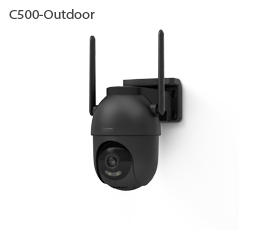
주요 사양과 준비물

항목내용
화질500만 화소 (2880×1620)
화각130°
회전상하 90° · 좌우 350°
야간적외선 야간 관측(흑백) · 주/야간 풀컬러 · 스마트 풀컬러
방수·방진IP65
동작 온도·습도-20~45℃, 95% 미만
네트워크Wi-Fi 2.4GHz·5GHz, 유선 LAN
전원USB Type-C 어댑터 (5V 1.5A, 케이블 3m)
구성물본체, 크래들, 어댑터, 고정 나사, 칼블럭, 사용 설명서, 설치안내·설치가이드 스티커
따로 준비드릴, 랜선(유선으로 연결할 때), 설치면에 맞는 나사(목재·철재 등)

※ 카메라에는 배터리가 없어 전원 케이블을 항상 연결해 두어야 합니다.
※ PoE(랜선 전원)는 지원하지 않습니다. 콘센트에 어댑터를 연결해 주세요.

C500-Outdoor PT 컨트롤. 좌우 350도, 상하 90도 렌즈 이동

STEP 1설치 위치 정하기

  • 비와 직사광선을 피할 수 있는 처마 아래를 권장합니다.
  • 콘센트까지의 거리를 확인합니다. 어댑터 케이블 길이는 3m입니다.
  • 설치할 위치에서 스마트폰으로 Wi-Fi 신호를 확인합니다. 신호가 약하면 유선 LAN으로 연결합니다.
  • 렌즈가 해나 조명을 정면으로 향하지 않게 합니다.
IP65 생활방수. 비·먼지로부터 보호되며 더위와 추위에도 동작

STEP 2전원과 네트워크 연결

  1. 전원 어댑터를 카메라 케이블에 연결하고 콘센트에 꽂습니다.
  2. 유선으로 연결하려면 카메라 케이블의 유선랜 포트에 랜선을 연결하고, 반대쪽을 공유기의 LAN 포트에 꽂습니다.
C500-Outdoor 케이블의 유선랜 포트. Wi-Fi 2.4GHz·5GHz와 유선 LAN을 모두 지원

※ 랜선으로 연결하면 표시등이 주황색으로 깜빡이며, Wi-Fi 설정 없이 바로 등록할 수 있습니다.
※ 어댑터와 케이블 연결부는 비나 물이 닿지 않는 곳에 둡니다.
※ Wi-Fi는 2.4GHz와 5GHz를 모두 지원합니다.

STEP 3고정하기 전에 앱에서 카메라 등록

  1. ipTIME CCTV 앱에 로그인한 후 [카메라 추가]를 선택합니다.
  2. 카메라의 QR코드를 스캔한 후, 무선 또는 유선 연결 방식을 선택합니다.
  3. 앱과 카메라의 음성 안내에 따라 등록을 완료합니다.
ipTIME CCTV 앱 다운로드Android 7.0 이상 · iOS 15 이상
App Store에서 다운로드Google Play에서 다운로드
간단한 설치. ipTIME CCTV 앱으로 제품의 QR코드를 스캔해 등록

※ 벽이나 천장에 고정하면 카메라의 QR코드를 스캔하기 어렵습니다. 반드시 고정하기 전에 등록을 마쳐 주세요.
※ 등록 마지막 화면의 [카메라 QR 코드를 앨범에 저장하기]로 QR코드를 저장해 두면, 나중에 다시 등록할 때 앨범에서 불러올 수 있습니다.
※ 등록이 안 되면 [홈캠 QR 등록이 안 되거나 오프라인일 때]를 참고합니다.

STEP 4크래들 고정과 카메라 달기

  1. 앱 등록이 끝났으면 설치할 곳에 크래들을 대고 나사 위치를 표시한 뒤 구멍을 뚫습니다.
  2. 동봉된 고정 나사와 칼블럭으로 크래들을 단단히 고정합니다.
  3. 크래들에 카메라를 달고 흔들리지 않는지 확인합니다. 자세한 장착 방법은 제품에 동봉된 설명서를 참고합니다.
벽이나 천장에 크래들로 고정해 설치한 C500-Outdoor

※ 천장에 거꾸로 달아도 됩니다. 이때는 STEP 5에서 화면 반전을 켭니다.

STEP 5방향과 화면 맞추기

  1. 실시간 화면의 방향 패널로 보고 싶은 곳에 렌즈를 맞춥니다. 좌우 350°, 상하 90°까지 돌릴 수 있습니다. [홈캠 회전·방향 조절과 Preset·순찰 사용법]
  2. 천장에 거꾸로 달았다면 설정 › 카메라 영상설정에서 화면 반전을 켭니다. 직선이 휘어 보이면 화면 왜곡 보정도 켭니다. [홈캠 벽·천장 설치와 화면 반전·왜곡 보정]
  3. 설정 › 스마트 집 지켜보기에서 감시 구역과 감지할 이벤트를 정합니다. C500-Outdoor는 화면 변화, 사람의 움직임, 차량 이동을 감지합니다. [홈캠 AI 박스로 사람·반려동물·울음소리 감지와 감시 구역 설정]

이럴 때는 이렇게 하세요

1설치할 곳에서 Wi-Fi가 약해요

랜선으로 공유기와 연결하면 Wi-Fi 설정 없이 안정적으로 쓸 수 있습니다. 랜선을 끌어오기 어렵다면 Extender나 Easy Mesh로 Wi-Fi 범위를 넓힙니다. [홈캠 QR 등록이 안 되거나 오프라인일 때]

2매장 앞이나 주차장처럼 공개된 곳을 촬영해요

공개된 장소에서는 녹음 기능을 쓸 수 없습니다. 설정 › 카메라 음량 및 녹음 설정에서 음성 녹음을 끄고, 촬영 중임을 알리는 안내판을 붙여 주세요. [CCTV 설치 시 개인정보 보호 유의 사항]

3콘센트가 멀어 케이블이 닿지 않아요

어댑터 케이블은 3m입니다. 연장선은 콘센트 쪽에 연결하고, 연결부가 비에 젖지 않게 실내나 방수 박스 안에 둡니다.

4밤에 컬러로 보고 싶어요

설정 › 카메라 영상설정 › 야간 관측 모드에서 주/야간 풀컬러 또는 스마트 풀컬러를 선택합니다. [홈캠 화면이 흑백이거나 주간·야간 모드가 자주 바뀔 때]
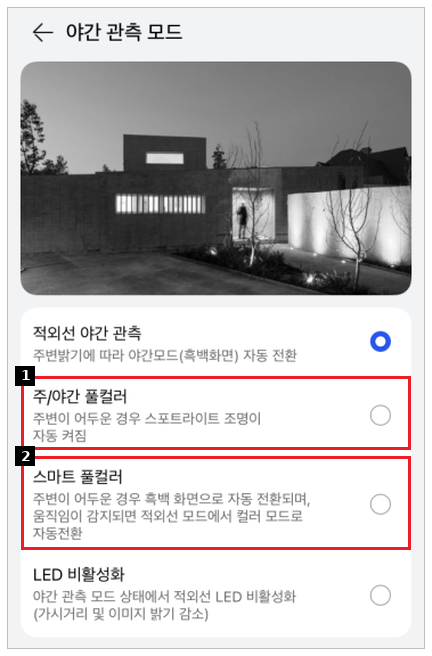
C500-Outdoor 야간 관측 모드 화면의 주/야간 풀컬러(1)와 스마트 풀컬러(2)
  • 주/야간 풀컬러: 주변이 어두우면 스포트라이트 조명이 자동으로 켜져 밤에도 컬러로 촬영합니다.
  • 스마트 풀컬러: 어두우면 흑백 화면으로 바뀌었다가, 움직임이 감지되면 컬러 화면으로 바뀝니다.
C500-Outdoor 다양한 나이트 모드. 주/야간 풀컬러, 적외선 흑백, 스마트 풀컬러 모드

함께 보면 좋은 글


자주묻는 질문
자주묻는 질문 게시판
챗봇 상담
설치도우미 바로가기
펌웨어 업그레이드 바로가기
펌웨어 복구도우미 바로가기
ipTIME 검색기 바로가기
EasyMesh 접속기 바로가기
ipDISK ipCloud 바로가기
ipCAM Tools 바로가기
DDNS 관리 바로가기
제  목[ipTIME 카메라] 실외용 CCTV C500-Outdoor 설치 방법
목록보기
QC500-Outdoor를 실외 벽이나 처마 아래에 설치하려면 어떻게 해야 하나요?
A

C500-Outdoor는 IP65 방수·방진 등급을 지원하며, -20~45℃(습도 95% 미만) 환경에서 사용할 수 있는 실외용 카메라입니다.

먼저 카메라의 전원을 연결하고 ipTIME CCTV 앱에서 QR코드를 스캔하여 등록합니다. 이후 동봉된 크래들을 나사로 벽이나 천장에 고정한 후 카메라를 장착합니다. 설치가 완료되면 앱에서 카메라의 촬영 방향과 화면을 조정합니다.

※ 해당 제품: C500-Outdoor

주요 사양과 준비물

항목내용
화질500만 화소 (2880×1620)
화각130°
회전상하 90° · 좌우 350°
야간적외선 야간 관측(흑백) · 주/야간 풀컬러 · 스마트 풀컬러
방수·방진IP65
동작 온도·습도-20~45℃, 95% 미만
네트워크Wi-Fi 2.4GHz·5GHz, 유선 LAN
전원USB Type-C 어댑터 (5V 1.5A, 케이블 3m)
구성물본체, 크래들, 어댑터, 고정 나사, 칼블럭, 사용 설명서, 설치안내·설치가이드 스티커
따로 준비드릴, 랜선(유선으로 연결할 때), 설치면에 맞는 나사(목재·철재 등)

※ 카메라에는 배터리가 없어 전원 케이블을 항상 연결해 두어야 합니다.
※ PoE(랜선 전원)는 지원하지 않습니다. 콘센트에 어댑터를 연결해 주세요.

C500-Outdoor PT 컨트롤. 좌우 350도, 상하 90도 렌즈 이동

STEP 1설치 위치 정하기

  • 비와 직사광선을 피할 수 있는 처마 아래를 권장합니다.
  • 콘센트까지의 거리를 확인합니다. 어댑터 케이블 길이는 3m입니다.
  • 설치할 위치에서 스마트폰으로 Wi-Fi 신호를 확인합니다. 신호가 약하면 유선 LAN으로 연결합니다.
  • 렌즈가 해나 조명을 정면으로 향하지 않게 합니다.
IP65 생활방수. 비·먼지로부터 보호되며 더위와 추위에도 동작

STEP 2전원과 네트워크 연결

  1. 전원 어댑터를 카메라 케이블에 연결하고 콘센트에 꽂습니다.
  2. 유선으로 연결하려면 카메라 케이블의 유선랜 포트에 랜선을 연결하고, 반대쪽을 공유기의 LAN 포트에 꽂습니다.
C500-Outdoor 케이블의 유선랜 포트. Wi-Fi 2.4GHz·5GHz와 유선 LAN을 모두 지원

※ 랜선으로 연결하면 표시등이 주황색으로 깜빡이며, Wi-Fi 설정 없이 바로 등록할 수 있습니다.
※ 어댑터와 케이블 연결부는 비나 물이 닿지 않는 곳에 둡니다.
※ Wi-Fi는 2.4GHz와 5GHz를 모두 지원합니다.

STEP 3고정하기 전에 앱에서 카메라 등록

  1. ipTIME CCTV 앱에 로그인한 후 [카메라 추가]를 선택합니다.
  2. 카메라의 QR코드를 스캔한 후, 무선 또는 유선 연결 방식을 선택합니다.
  3. 앱과 카메라의 음성 안내에 따라 등록을 완료합니다.
ipTIME CCTV 앱 다운로드Android 7.0 이상 · iOS 15 이상
App Store에서 다운로드Google Play에서 다운로드
간단한 설치. ipTIME CCTV 앱으로 제품의 QR코드를 스캔해 등록

※ 벽이나 천장에 고정하면 카메라의 QR코드를 스캔하기 어렵습니다. 반드시 고정하기 전에 등록을 마쳐 주세요.
※ 등록 마지막 화면의 [카메라 QR 코드를 앨범에 저장하기]로 QR코드를 저장해 두면, 나중에 다시 등록할 때 앨범에서 불러올 수 있습니다.
※ 등록이 안 되면 [홈캠 QR 등록이 안 되거나 오프라인일 때]를 참고합니다.

STEP 4크래들 고정과 카메라 달기

  1. 앱 등록이 끝났으면 설치할 곳에 크래들을 대고 나사 위치를 표시한 뒤 구멍을 뚫습니다.
  2. 동봉된 고정 나사와 칼블럭으로 크래들을 단단히 고정합니다.
  3. 크래들에 카메라를 달고 흔들리지 않는지 확인합니다. 자세한 장착 방법은 제품에 동봉된 설명서를 참고합니다.
벽이나 천장에 크래들로 고정해 설치한 C500-Outdoor

※ 천장에 거꾸로 달아도 됩니다. 이때는 STEP 5에서 화면 반전을 켭니다.

STEP 5방향과 화면 맞추기

  1. 실시간 화면의 방향 패널로 보고 싶은 곳에 렌즈를 맞춥니다. 좌우 350°, 상하 90°까지 돌릴 수 있습니다. [홈캠 회전·방향 조절과 Preset·순찰 사용법]
  2. 천장에 거꾸로 달았다면 설정 › 카메라 영상설정에서 화면 반전을 켭니다. 직선이 휘어 보이면 화면 왜곡 보정도 켭니다. [홈캠 벽·천장 설치와 화면 반전·왜곡 보정]
  3. 설정 › 스마트 집 지켜보기에서 감시 구역과 감지할 이벤트를 정합니다. C500-Outdoor는 화면 변화, 사람의 움직임, 차량 이동을 감지합니다. [홈캠 AI 박스로 사람·반려동물·울음소리 감지와 감시 구역 설정]

이럴 때는 이렇게 하세요

1설치할 곳에서 Wi-Fi가 약해요

랜선으로 공유기와 연결하면 Wi-Fi 설정 없이 안정적으로 쓸 수 있습니다. 랜선을 끌어오기 어렵다면 Extender나 Easy Mesh로 Wi-Fi 범위를 넓힙니다. [홈캠 QR 등록이 안 되거나 오프라인일 때]

2매장 앞이나 주차장처럼 공개된 곳을 촬영해요

공개된 장소에서는 녹음 기능을 쓸 수 없습니다. 설정 › 카메라 음량 및 녹음 설정에서 음성 녹음을 끄고, 촬영 중임을 알리는 안내판을 붙여 주세요. [CCTV 설치 시 개인정보 보호 유의 사항]

3콘센트가 멀어 케이블이 닿지 않아요

어댑터 케이블은 3m입니다. 연장선은 콘센트 쪽에 연결하고, 연결부가 비에 젖지 않게 실내나 방수 박스 안에 둡니다.

4밤에 컬러로 보고 싶어요

설정 › 카메라 영상설정 › 야간 관측 모드에서 주/야간 풀컬러 또는 스마트 풀컬러를 선택합니다. [홈캠 화면이 흑백이거나 주간·야간 모드가 자주 바뀔 때]

C500-Outdoor 야간 관측 모드 화면의 주/야간 풀컬러(1)와 스마트 풀컬러(2)
  • 주/야간 풀컬러: 주변이 어두우면 스포트라이트 조명이 자동으로 켜져 밤에도 컬러로 촬영합니다.
  • 스마트 풀컬러: 어두우면 흑백 화면으로 바뀌었다가, 움직임이 감지되면 컬러 화면으로 바뀝니다.

C500-Outdoor 다양한 나이트 모드. 주/야간 풀컬러, 적외선 흑백, 스마트 풀컬러 모드

함께 보면 좋은 글


목록보기

경기도 용인시 기흥구 죽전로 15 6층 (보정동, 벤포스타2빌딩 6층)

통신판매업신고번호 : 용인 기흥 제 388호
사업자등록번호 : 129-81-44050 | 대표자 : 김인

ALL contents are copyright 2004-EFM Networks Co
All right reserved