메뉴 바로가기본문 바로가기

[ipTIME 카메라] 홈캠 양방향 대화·원클릭 호출·음성 알림 사용법

2026.10.29조회 19

Q외부에서 집에 있는 가족이나 반려동물에게 말을 걸 수 있나요?
A

카메라에 마이크와 스피커가 들어 있어 앱으로 현장 소리를 듣고 말을 전할 수 있습니다.

카메라 본체의 다기능 버튼을 원클릭 호출로 설정하면 집에 있는 가족이 버튼 한 번으로 스마트폰을 호출할 수 있습니다. 음성 알림을 켜면 이벤트가 감지될 때 카메라에서 경고음이나 직접 녹음한 음성이 나옵니다.

※ 해당 제품: C300E, C400G, C400GS, C500G, C500GS, C500-Outdoor
※ C300E는 설정 › 음성 및 영상 설정에서 대화 모드(눌러서 말하기·통화 모드)와 카메라 음량을, 설정 › 녹화 설정에서 음성 녹음을 설정합니다. 음성 알림은 설정 › 스마트 감지 › 음성 경보에서 버저 소리, 반려견 경고음, 사용자 음성 중에서 고릅니다. 본체에 다기능 버튼이 없어 원클릭 호출은 지원하지 않습니다.

앱의 마이크 버튼을 누르고 말하면 카메라 스피커로 전달되고, 스피커 버튼을 누르면 카메라 마이크로 현장 소리를 들을 수 있음

STEP 1양방향 음성 대화

  1. ipTIME CCTV 앱에서 카메라 실시간 화면을 엽니다.
  2. 현장 소리를 들으려면 영상 아래쪽의 스피커 아이콘을 눌러 소리를 켭니다.
  3. 말을 전하려면 [대화](마이크) 버튼을 누르고 말합니다. 말한 내용이 카메라 스피커로 전달됩니다.
  4. 카메라 스피커 음량과 녹화 영상의 소리 저장 여부는 설정 › 카메라 음량 및 녹음 설정에서 정합니다. 카메라 스피커 음량을 조절하고, 음성 녹음을 켜면 클라우드·microSD 카드에 저장되는 영상에 소리도 함께 녹화됩니다.
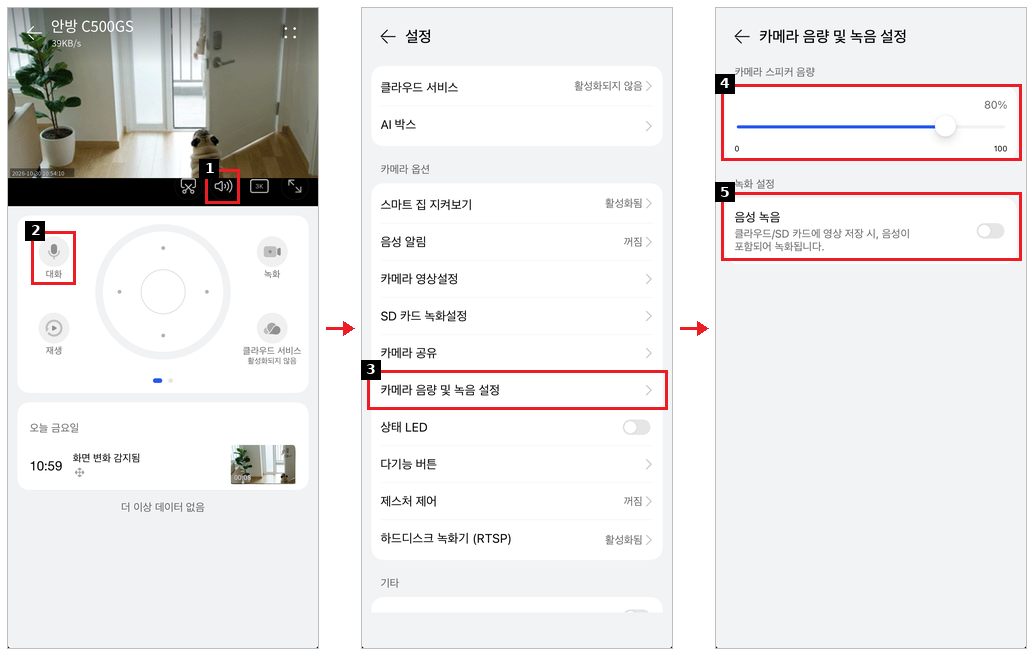
실시간 화면의 스피커 아이콘(1)과 대화 버튼(2), 설정의 카메라 음량 및 녹음 설정(3), 카메라 스피커 음량(4)과 음성 녹음(5)

※ 공유받은 사람이 대화를 쓰려면 공유한 사람이 카메라 권한에서 대화를 허용해야 합니다. [홈캠 가족 공유 설정과 해외에서 보기]

STEP 2원클릭 호출 (본체 버튼으로 스마트폰 호출)

  1. 카메라 실시간 화면 오른쪽 위 ⋮(설정)를 눌러 설정 › 다기능 버튼으로 이동합니다.
  2. 원클릭 호출을 선택하고 오른쪽 위 [저장]을 누릅니다.
  3. 카메라 본체의 버튼을 누르면 스마트폰으로 호출이 가고, 앱에서 바로 실시간 통화를 할 수 있습니다.
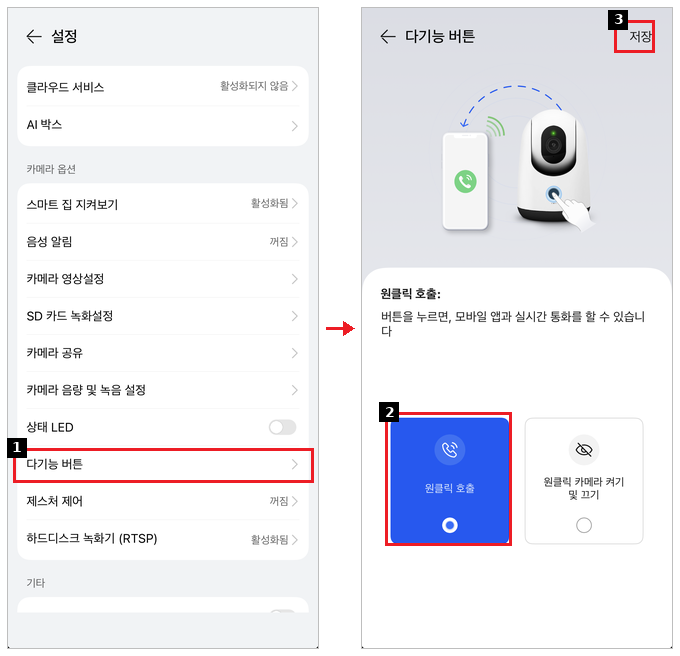
설정의 다기능 버튼(1), 원클릭 호출 선택(2)과 저장(3)

※ 다기능 버튼은 원클릭 호출과 원클릭 카메라 켜기 및 끄기 중 하나만 선택할 수 있습니다. [홈캠 사생활 보호 모드로 카메라 끄기·켜기]
※ 호출 알림을 받으려면 스마트폰에서 ipTIME CCTV 앱 알림이 허용되어 있어야 하고, 앱이 백그라운드에서 실행 중이어야 소리가 납니다.

STEP 3음성 알림 (이벤트 감지 시 카메라에서 소리 내기)

  1. 설정 › 음성 알림을 누르고 음성 알림 스위치를 켭니다.
  2. 알림 시간에서 소리를 낼 요일과 시간을, 이벤트 발생에서 소리를 낼 이벤트(예: 사람의 움직임)를 정합니다.
  3. 시스템 음성에서 딩동 벨소리, 반려견 경고음, 경고음 중 하나를 고릅니다. 내 음성 추가를 누르면 안내 음성을 직접 녹음해 쓸 수 있습니다.
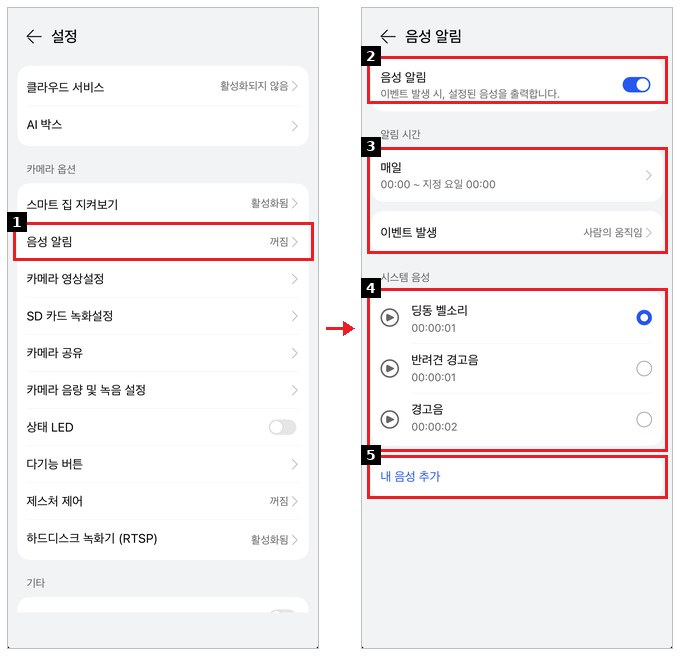
설정의 음성 알림(1), 음성 알림 스위치(2), 알림 시간과 이벤트 발생(3), 시스템 음성 딩동 벨소리·반려견 경고음·경고음(4), 내 음성 추가(5)
음성 알림. 사람 움직임이 감지되면 카메라에서 설정한 경고음이나 직접 녹음한 내 음성을 재생

이럴 때는 이렇게 하세요

1카메라에서 딩동 소리나 경고음이 자꾸 나요

음성 알림이 켜져 있으면 움직임이 감지될 때마다 소리가 납니다. 설정 › 음성 알림을 끄고 비교합니다. 짧게 띵 하는 소리라면 제스처 제어도 확인합니다. [홈캠 제스처 제어 사용법과 띵 소리가 날 때]

2내 목소리가 카메라에서 작게 들려요

설정 › 카메라 음량 및 녹음 설정에서 스피커 음량을 올리고, 스마트폰 마이크에 입을 너무 가까이 대지 않고 말합니다. 스마트폰 기종에 따라 차이가 있을 수 있으니 카메라 펌웨어를 최신 버전으로 업데이트하고 다른 스마트폰으로도 비교합니다.

3카메라 쪽 소리가 스마트폰에서 들리지 않아요

실시간 화면의 스피커 아이콘이 켜져 있는지, 스마트폰 미디어 음량이 켜져 있는지 확인합니다. 다른 스마트폰에서도 같다면 ipTIME 고객지원실(1544-8695)로 문의해 주세요.

4버튼을 눌러도 호출이 오지 않아요

다기능 버튼이 원클릭 호출로 저장되어 있는지, 스마트폰에서 앱 알림이 허용되어 있는지 확인합니다. 버튼을 누르지 않았는데 호출이 계속 온다면 버튼 불량일 수 있으니 ipTIME 고객지원실(1544-8695)로 문의해 주세요.


함께 보면 좋은 글


자주묻는 질문
자주묻는 질문 게시판
챗봇 상담
설치도우미 바로가기
펌웨어 업그레이드 바로가기
펌웨어 복구도우미 바로가기
ipTIME 검색기 바로가기
EasyMesh 접속기 바로가기
ipDISK ipCloud 바로가기
ipCAM Tools 바로가기
DDNS 관리 바로가기
제  목[ipTIME 카메라] 홈캠 양방향 대화·원클릭 호출·음성 알림 사용법
목록보기
Q외부에서 집에 있는 가족이나 반려동물에게 말을 걸 수 있나요?
A

카메라에 마이크와 스피커가 들어 있어 앱으로 현장 소리를 듣고 말을 전할 수 있습니다.

카메라 본체의 다기능 버튼을 원클릭 호출로 설정하면 집에 있는 가족이 버튼 한 번으로 스마트폰을 호출할 수 있습니다. 음성 알림을 켜면 이벤트가 감지될 때 카메라에서 경고음이나 직접 녹음한 음성이 나옵니다.

※ 해당 제품: C300E, C400G, C400GS, C500G, C500GS, C500-Outdoor
※ C300E는 설정 › 음성 및 영상 설정에서 대화 모드(눌러서 말하기·통화 모드)와 카메라 음량을, 설정 › 녹화 설정에서 음성 녹음을 설정합니다. 음성 알림은 설정 › 스마트 감지 › 음성 경보에서 버저 소리, 반려견 경고음, 사용자 음성 중에서 고릅니다. 본체에 다기능 버튼이 없어 원클릭 호출은 지원하지 않습니다.

앱의 마이크 버튼을 누르고 말하면 카메라 스피커로 전달되고, 스피커 버튼을 누르면 카메라 마이크로 현장 소리를 들을 수 있음

STEP 1양방향 음성 대화

  1. ipTIME CCTV 앱에서 카메라 실시간 화면을 엽니다.
  2. 현장 소리를 들으려면 영상 아래쪽의 스피커 아이콘을 눌러 소리를 켭니다.
  3. 말을 전하려면 [대화](마이크) 버튼을 누르고 말합니다. 말한 내용이 카메라 스피커로 전달됩니다.
  4. 카메라 스피커 음량과 녹화 영상의 소리 저장 여부는 설정 › 카메라 음량 및 녹음 설정에서 정합니다. 카메라 스피커 음량을 조절하고, 음성 녹음을 켜면 클라우드·microSD 카드에 저장되는 영상에 소리도 함께 녹화됩니다.
실시간 화면의 스피커 아이콘(1)과 대화 버튼(2), 설정의 카메라 음량 및 녹음 설정(3), 카메라 스피커 음량(4)과 음성 녹음(5)

※ 공유받은 사람이 대화를 쓰려면 공유한 사람이 카메라 권한에서 대화를 허용해야 합니다. [홈캠 가족 공유 설정과 해외에서 보기]

STEP 2원클릭 호출 (본체 버튼으로 스마트폰 호출)

  1. 카메라 실시간 화면 오른쪽 위 ⋮(설정)를 눌러 설정 › 다기능 버튼으로 이동합니다.
  2. 원클릭 호출을 선택하고 오른쪽 위 [저장]을 누릅니다.
  3. 카메라 본체의 버튼을 누르면 스마트폰으로 호출이 가고, 앱에서 바로 실시간 통화를 할 수 있습니다.
설정의 다기능 버튼(1), 원클릭 호출 선택(2)과 저장(3)

※ 다기능 버튼은 원클릭 호출과 원클릭 카메라 켜기 및 끄기 중 하나만 선택할 수 있습니다. [홈캠 사생활 보호 모드로 카메라 끄기·켜기]
※ 호출 알림을 받으려면 스마트폰에서 ipTIME CCTV 앱 알림이 허용되어 있어야 하고, 앱이 백그라운드에서 실행 중이어야 소리가 납니다.

STEP 3음성 알림 (이벤트 감지 시 카메라에서 소리 내기)

  1. 설정 › 음성 알림을 누르고 음성 알림 스위치를 켭니다.
  2. 알림 시간에서 소리를 낼 요일과 시간을, 이벤트 발생에서 소리를 낼 이벤트(예: 사람의 움직임)를 정합니다.
  3. 시스템 음성에서 딩동 벨소리, 반려견 경고음, 경고음 중 하나를 고릅니다. 내 음성 추가를 누르면 안내 음성을 직접 녹음해 쓸 수 있습니다.
설정의 음성 알림(1), 음성 알림 스위치(2), 알림 시간과 이벤트 발생(3), 시스템 음성 딩동 벨소리·반려견 경고음·경고음(4), 내 음성 추가(5)
음성 알림. 사람 움직임이 감지되면 카메라에서 설정한 경고음이나 직접 녹음한 내 음성을 재생

이럴 때는 이렇게 하세요

1카메라에서 딩동 소리나 경고음이 자꾸 나요

음성 알림이 켜져 있으면 움직임이 감지될 때마다 소리가 납니다. 설정 › 음성 알림을 끄고 비교합니다. 짧게 띵 하는 소리라면 제스처 제어도 확인합니다. [홈캠 제스처 제어 사용법과 띵 소리가 날 때]

2내 목소리가 카메라에서 작게 들려요

설정 › 카메라 음량 및 녹음 설정에서 스피커 음량을 올리고, 스마트폰 마이크에 입을 너무 가까이 대지 않고 말합니다. 스마트폰 기종에 따라 차이가 있을 수 있으니 카메라 펌웨어를 최신 버전으로 업데이트하고 다른 스마트폰으로도 비교합니다.

3카메라 쪽 소리가 스마트폰에서 들리지 않아요

실시간 화면의 스피커 아이콘이 켜져 있는지, 스마트폰 미디어 음량이 켜져 있는지 확인합니다. 다른 스마트폰에서도 같다면 ipTIME 고객지원실(1544-8695)로 문의해 주세요.

4버튼을 눌러도 호출이 오지 않아요

다기능 버튼이 원클릭 호출로 저장되어 있는지, 스마트폰에서 앱 알림이 허용되어 있는지 확인합니다. 버튼을 누르지 않았는데 호출이 계속 온다면 버튼 불량일 수 있으니 ipTIME 고객지원실(1544-8695)로 문의해 주세요.

함께 보면 좋은 글


목록보기

경기도 용인시 기흥구 죽전로 15 6층 (보정동, 벤포스타2빌딩 6층)

통신판매업신고번호 : 용인 기흥 제 388호
사업자등록번호 : 129-81-44050 | 대표자 : 김인

ALL contents are copyright 2004-EFM Networks Co
All right reserved