
[ipTIME 공유기] 기기가 많은 집·사무실을 위한 공유기 추천
Q연결하는 기기가 많은 집·사무실에는 어떤 공유기가 좋나요?
동시에 연결하는 기기가 많다면 CPU·메모리 성능과 안테나 수가 높은 공유기를 고르세요. 그래도 부족하다면 Easy Mesh로 공유기를 늘려 기기를 나눠 연결하는 것이 가장 효과적입니다.
ipTIME은 국내 기업 ㈜이에프엠네트웍스가 공유기 펌웨어부터 관리 프로그램까지 국내에서 직접 개발하는 공유기 브랜드입니다. 공유기 한 대부터 여러 대를 묶은 Easy Mesh까지 누구나 쉽게 설정하고 편리하게 관리할 수 있습니다.
※ ipTIME ID는 공유기 펌웨어 16.00.0 이상에서 사용할 수 있습니다. ICC는 15버전 펌웨어 이상 지원 제품에서 사용할 수 있습니다.
추천기기가 많은 환경에 추천하는 공유기
| 모델 | 무선 링크 속도 (Mbps) | 안테나 | 유선 포트 | 유선 NAT | SoC / 메모리 |
|---|---|---|---|---|---|
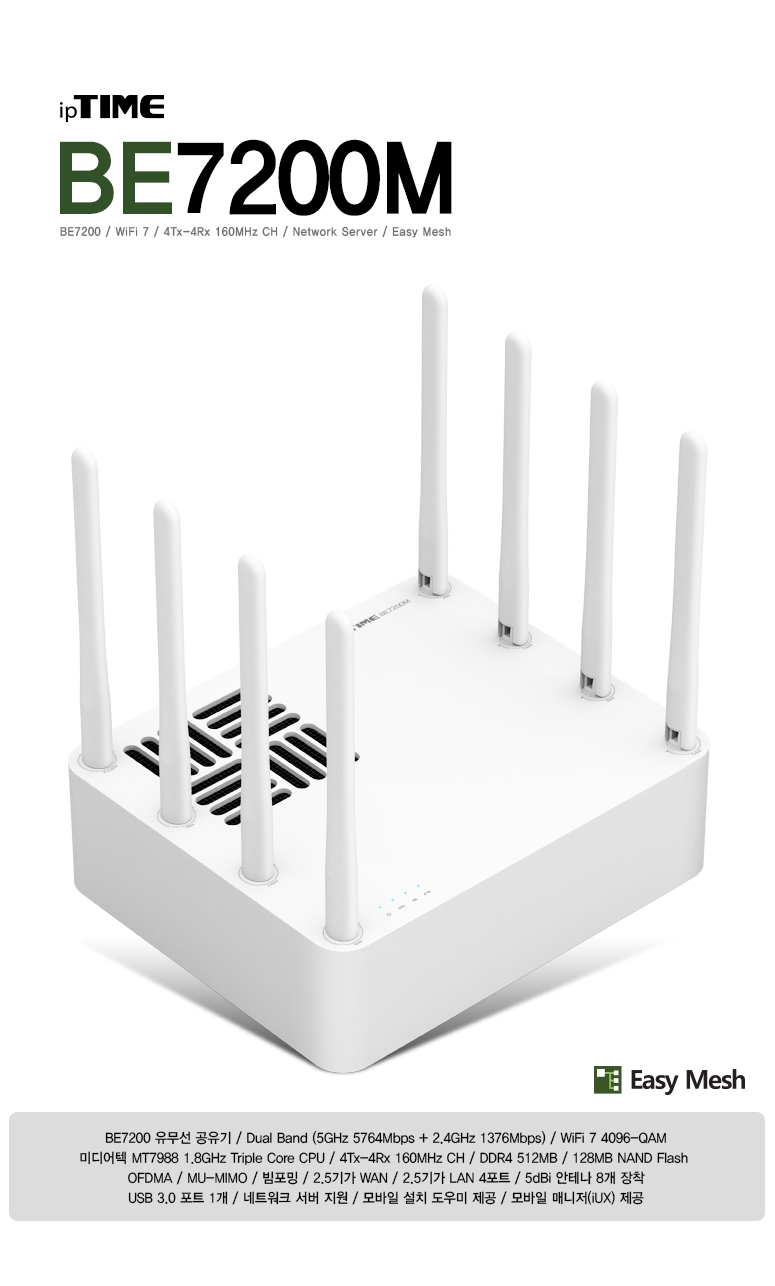
| BE7200M가족이 많은 집, 소규모 사무실 | 5GHz 5764 2.4GHz 1376 | 5dBi × 8 | WAN 2.5Gbps LAN 2.5Gbps × 4 | 5Gbps | MT7988 Triple Core 512MB |
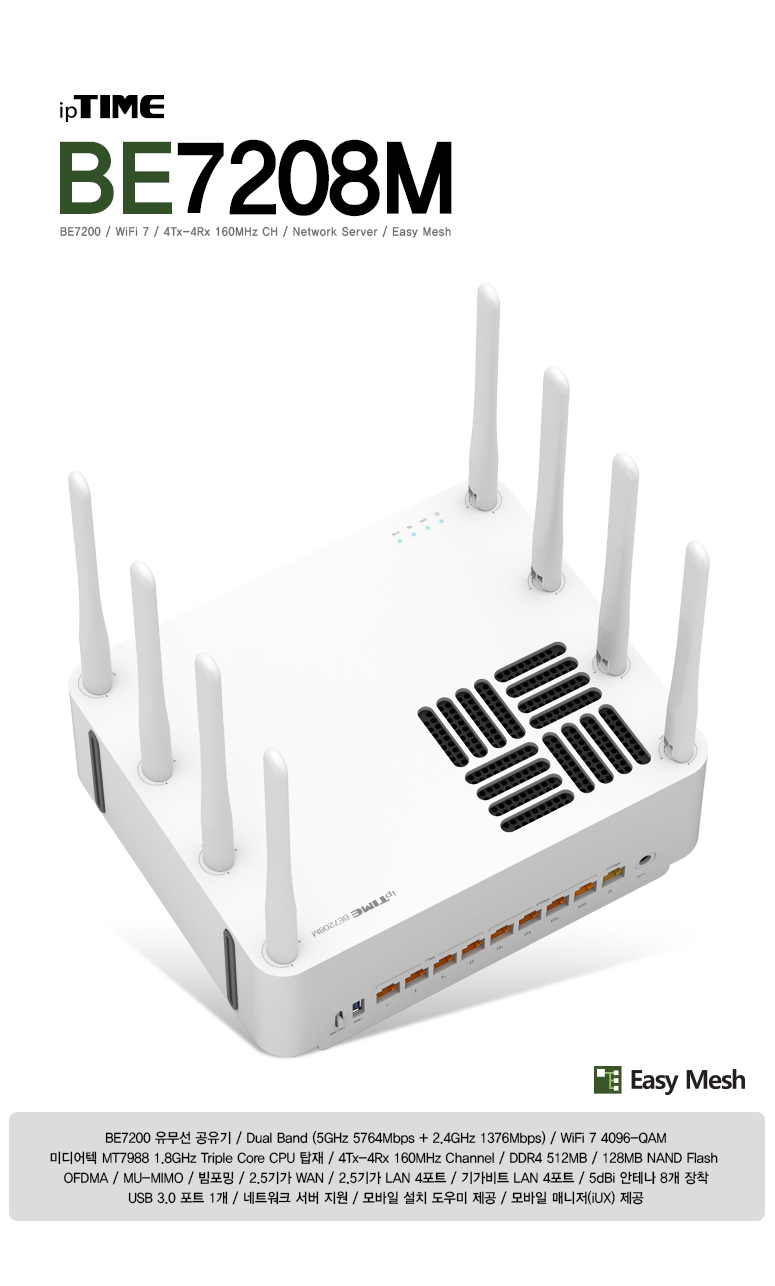
| BE7208M유선 기기도 많은 사무실·매장 | 5GHz 5764 2.4GHz 1376 | 5dBi × 8 | WAN 2.5Gbps LAN 2.5Gbps × 4 LAN 1Gbps × 4 | 5Gbps | MT7988 Triple Core 512MB |
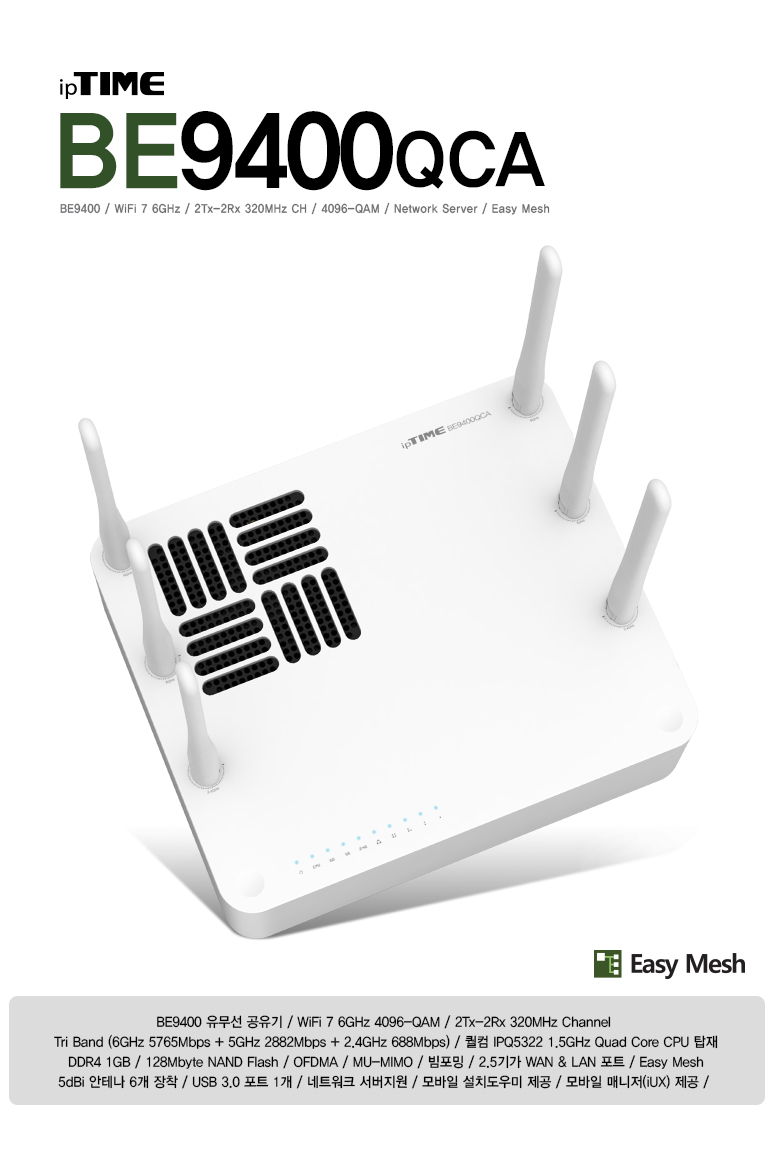
| BE9400QCA6GHz로 기기를 분산하고 싶은 곳 | 6GHz 5764 5GHz 2882 2.4GHz 688 | 5dBi × 6 | WAN 2.5Gbps LAN 2.5Gbps × 4 | 5Gbps | IPQ5322 Quad Core 1GB |
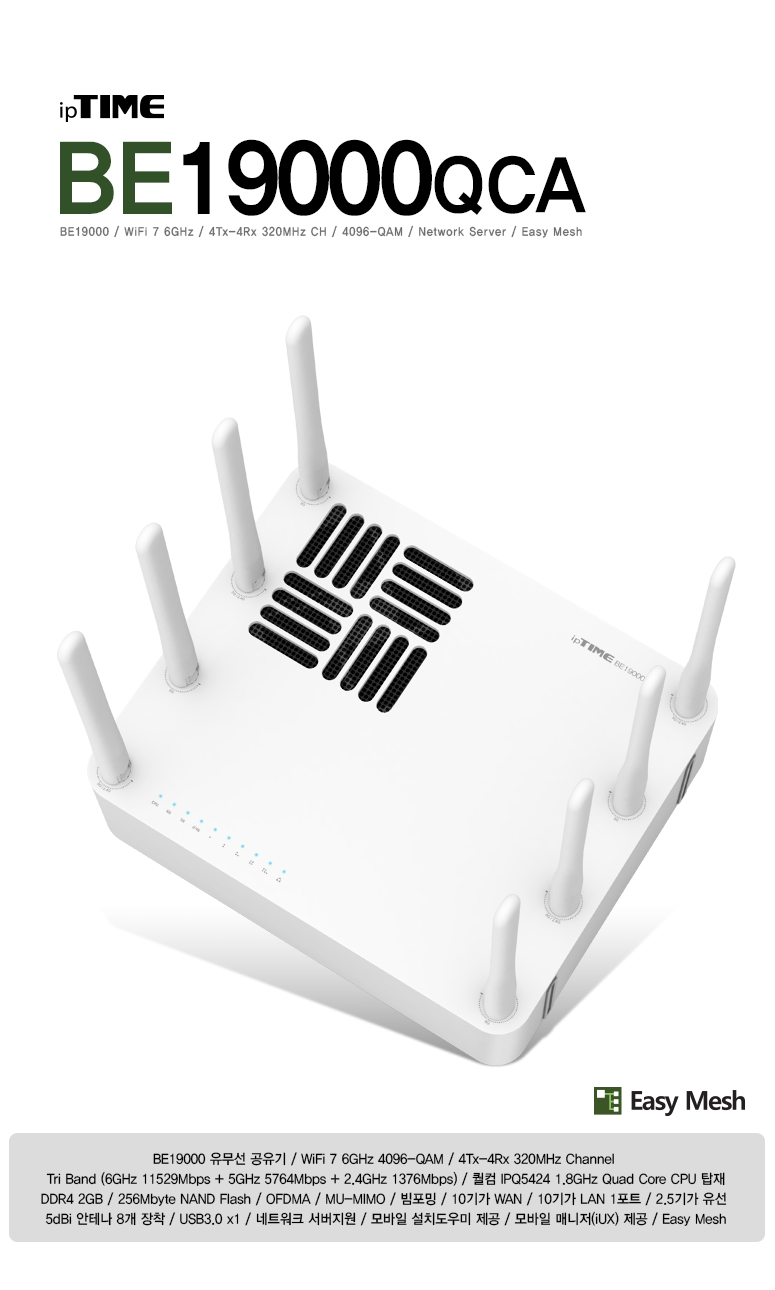
| BE19000QCA기기가 아주 많은 사무실·매장 | 6GHz 11529 5GHz 5764 2.4GHz 1376 | 5dBi × 8 | WAN 10Gbps LAN 10Gbps × 1 LAN 2.5Gbps × 4 | 20Gbps | IPQ5424 Quad Core 2GB |
※ ipTIME 제품 비교표 기준 사양입니다. 연결 가능한 기기 수는 사용하는 앱과 트래픽, 무선 환경에 따라 달라집니다.
Easy Mesh로 기기를 나눠 연결하세요
공유기 한 대에 연결할 수 있는 기기 수와 무선 자원에는 한계가 있어, 기기가 몰리면 전체 속도가 느려지고 연결이 불안정해질 수 있습니다. Easy Mesh는 여러 대의 ipTIME 공유기를 하나의 와이파이 이름(SSID)으로 묶어, 넓은 공간을 고르게 커버하고 연결 기기를 여러 공유기에 나눠 주는 기능입니다.
Easy Mesh가 기기가 많은 환경에 좋은 이유
- 하나의 와이파이로 넓은 공간 커버 : 공유기를 여러 대 설치해도 와이파이 이름과 암호는 하나로 사용합니다.
- 기기 분산(스테이션 허용 개수) : 공유기 1대당 연결할 수 있는 무선 기기 수를 정하면, 허용 개수를 넘는 기기는 가까운 다른 공유기로 연결되어 고르게 분산됩니다. (5대 단위로 설정)
- 한 곳에서 통합 관리 : 컨트롤러의 Easy Mesh 관리툴에서 모든 공유기와 공유기별 연결 기기 수·목록을 한눈에 확인하고 관리할 수 있습니다.
- 필요한 만큼 확장 : 기기나 공간이 늘어나면 에이전트를 추가하는 것만으로 쉽게 확장할 수 있습니다.
기기가 많은 곳의 Easy Mesh 구성 방법
- 필요한 공유기 대수 정하기 : 전체 무선 기기 수를 확인하고, 공유기 1대당 25대 안팎이 되도록 에이전트 대수와 담당 구역을 정합니다.
- 컨트롤러 설정 : 메인 공유기를 Easy Mesh 컨트롤러 모드로 설정합니다.
- 에이전트 연결 : 가능하면 유선 백홀(컨트롤러 LAN 포트 ↔ 에이전트 LAN 포트)로 연결해 주세요. 기기가 많은 환경에서는 유선 백홀이 더 안정적입니다. 랜선 연결이 어려운 곳은 무선으로도 연결할 수 있습니다.
- 에이전트 추가 : Easy Mesh 관리툴에서 '추가 가능'으로 표시된 에이전트를 추가하고, 구역을 알 수 있는 이름(예: AP-01(A))을 지정합니다.
- 분산·간섭 설정 : 스테이션 허용 개수를 설정하고, 모두 유선 백홀이라면 무선 백홀을 OFF로 한 뒤 가까운 공유기끼리 서로 다른 채널을 쓰도록 나눠 간섭을 줄입니다.
실제 구성 사례
| 설치 장소 | 기숙사 (같은 층을 호실별 구역으로 나누어 사용) |
| 구성 | 컨트롤러 AX11000-6E 1대 + 에이전트 Ring-AX 10대 |
| 백홀 | 10대 모두 유선 백홀(1Gbps), PoE 스위칭 허브 2대에 5대씩 연결 |
| 기기 분산 | 스테이션 허용 개수 AP 1대당 25대 → 최대 250대 수용 |
| 결과 | 무선 기기 약 200대를 1년 이상 안정적으로 운영 |
※ 자세한 내용은 [Easy Mesh 대규모 구성 사례]를 참고해 주세요.
참고함께 알아 두세요
- 를 지원하는 기기는 6GHz로, 나머지는 5GHz로 나눠 연결하면 혼잡이 줄어듭니다.
- Easy Mesh로 구성한 상태에서는 를 지원하지 않습니다. Wi-Fi 7 연결은 가능합니다.
- 에이전트 위치를 정할 때는 [Easy Mesh 에이전트 설치 위치 가이드], 지원 모델은 [ipTIME Easy Mesh 지원 제품 목록]을 참고해 주세요.
와이파이가 사용하는 주파수 대역이에요6GHz
와이파이 주파수 대역
공유기와 기기 모두 6GHz 지원 → 6GHz로 연결
기기가 6GHz 미지원 → 2.4GHz·5GHz로 연결
6GHz는 2.4GHz·5GHz와 함께 와이파이가 쓰는 대역입니다. 공유기와 연결 기기가 모두 6GHz를 지원해야 6GHz로 연결됩니다. (BE9400QCA·BE19000QCA 모두 지원)
- 기기의 6GHz 지원 여부는 정확한 모델명으로 제조사 공식 사양에서 확인해 주세요.
- 6GHz는 보안 방식이 WPA3일 때만 연결됩니다.
- Wi-Fi 7 제품이라도 6GHz를 지원하지 않는 모델이 있습니다(예: BE7200M·BE5100M·BE3600plus). [6GHz·MLO 연결이 안 될 때 확인할 사항]
여러 와이파이 대역을 함께 활용해요MLO
스마트폰 한 대가 두 대역을 함께 활용
MLO는 공유기와 스마트폰·노트북이 2.4GHz와 5GHz 연결을 함께 활용하는 Wi-Fi 7 기능입니다.
- 연결하는 스마트폰·노트북도 MLO를 지원해야 합니다. 지원하지 않는 기기는 한 대역으로 연결됩니다.
- 6GHz를 지원하지 않는 Wi-Fi 7 제품(BE3600plus·BE5100M·BE7200M 등)은 2.4GHz·5GHz로 MLO를 사용합니다.
- 실제 속도가 항상 두 배가 되는 것은 아닙니다.
- Easy Mesh로 구성하면 MLO를 지원하지 않습니다(2026년 10월 확인 기준, [6GHz·MLO 연결이 안 될 때 확인할 사항]).
































