
[Easy Mesh] 유선 백홀 메시 와이파이 추천 조합
Q랜선으로 연결하는 유선 백홀 메시 와이파이를 구성하려면 어떤 공유기 조합이 좋나요?
Easy Mesh 지원 공유기·Ring·Extender는 모두 유선 에이전트로 쓸 수 있습니다. 컨트롤러는 인터넷 속도에 맞는 제품으로, 유선 에이전트는 보급형으로도 충분합니다.
유선 백홀은 컨트롤러와 에이전트를 랜선(방 벽단자)으로 연결하는 방식입니다. 공유기 사이의 거리·벽의 영향을 받지 않아 무선 백홀보다 안정적입니다. 에이전트는 설치된 공간의 와이파이(Wi-Fi)만 맡으므로 컨트롤러와 같은 고급 모델일 필요가 없습니다.
유선 백홀과 무선 백홀 비교
| 구분 | 유선 백홀 | 무선 백홀 |
|---|---|---|
| 연결 방법 | 컨트롤러 LAN 포트 ↔ 랜선(방 벽단자) ↔ 에이전트 LAN 포트 | 컨트롤러와 에이전트가 5GHz Wi-Fi로 연결 |
| 속도 | 랜선 연결 속도(1Gbps 등)로 연결되어 거리·벽과 관계없이 일정 | 거리와 벽이 많을수록 낮아짐 |
| 설치 위치 | 벽단자가 있는 곳이면 어디든 | 컨트롤러 신호가 충분히 닿는 중간 지점 |
| 5GHz 채널 | 무선 백홀을 끄면 공유기마다 다른 채널을 써서 간섭을 줄일 수 있음 | 메시 전체가 같은 5GHz 채널을 사용 |
| 필요 조건 | 방에 랜포트(벽단자)가 있고, 단자함에서 컨트롤러 LAN 쪽으로 연결 | 무선 백홀을 지원하는 제품 (Full Mesh, Full Mesh Agent) |
유선 백홀에 쓸 수 있는 제품
Easy Mesh를 지원하는 유무선 공유기·Ring·Extender는 형태와 관계없이 유선 에이전트로 연결할 수 있습니다. (유선 공유기는 컨트롤러 전용) 설치할 장소에 맞는 형태를 고르세요.
| 형태 | 역할 | 추천 제품 | 이런 곳에 |
|---|---|---|---|
 유무선 공유기 | 컨트롤러, 에이전트 | 거실 TV장, 방 책상 위 | |
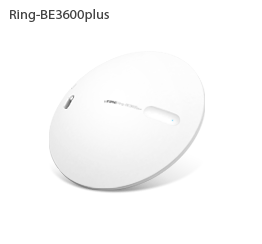 천장·벽 부착형 AP (Ring) | 컨트롤러, 에이전트 |  Ring-BE3600plus (PoE 지원) | 천장이나 벽에 깔끔하게 설치 |
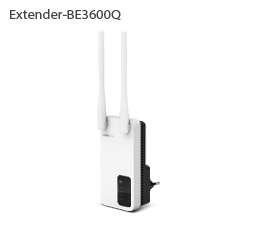 콘센트형 Extender | 에이전트 전용 | 벽단자 옆 콘센트에 바로 꽂아 사용 | |
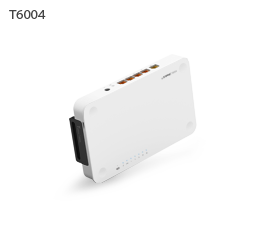 유선 공유기 | 컨트롤러 전용 (Wi-Fi 없음) | 아파트 단자함 안 |



목적별 추천 조합
유무선 공유기를 컨트롤러로 쓰는 경우 (거실 + 방 1곳)
| 목적 | 컨트롤러 (거실) | 유선 에이전트 (방) | 가격대 (2대) |
|---|---|---|---|
| 가성비 (Wi-Fi 6) | AX3000SE | AX3000SE | 10만원 초반 |
| Wi-Fi 7 입문 | BE3600plus | BE3600plus | 10만원 중반 |
| 2.5Gbps 인터넷 | BE5100plus | BE3600plus | 10만원 후반 |
| 500Mbps 이상 빠른 속도 | BE7200M | BE3600plus | 20만원 중반 |
| PC·NAS 등 유선 기기가 많음 | BE7208M (LAN 8포트) | BE3600plus | 20만원 후반 |
| 천장·벽에 깔끔하게 설치 | BE3600plus | Ring-BE3600plus | 20만원 초반 |
단자함에 유선 공유기를 두는 경우
| 구성 | 컨트롤러 | 유선 에이전트 | 가격대 |
|---|---|---|---|
| 유선 공유기 + 천장형 AP | T6004 (단자함) | Ring-BE3600plus 2대 (거실·안방 천장) | 30만원 초반 |
| 유선 공유기 + Extender | T6004 (단자함) | Extender-BE3600Q 2대 (거실·안방 콘센트) | 20만원 초반 |
| 방이 많은 집 (아래 구성 예시) | T5008SE (단자함) | Ring-BE3600plus 2대 + Extender-BE3600Q 2대 | 50만원 초반 |
※ 유선 공유기는 Wi-Fi가 없으므로, Wi-Fi가 필요한 공간마다 에이전트를 두어야 합니다.
※ Ring-BE3600plus는 전원 어댑터가 포함되어 있지 않습니다. PoE 인젝터 또는 DC 어댑터는 별도로 구매해야 하며, 가격대에 포함되어 있지 않습니다.
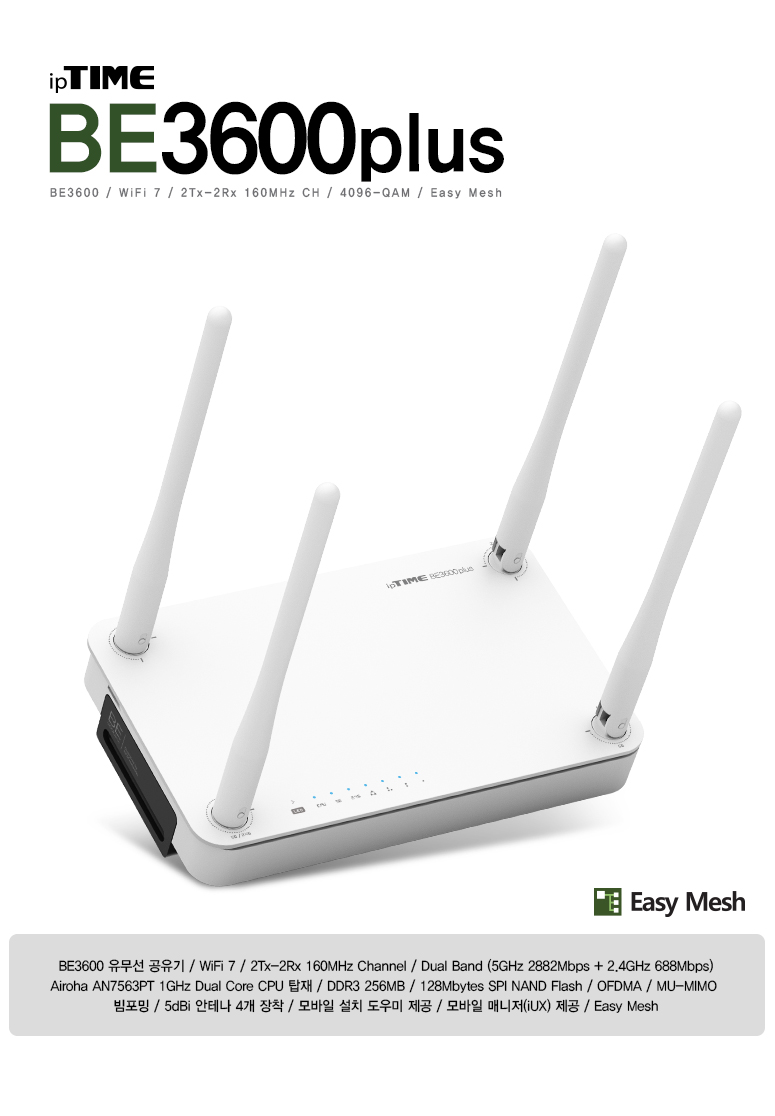 BE3600plusWi-Fi 7 · BE3600
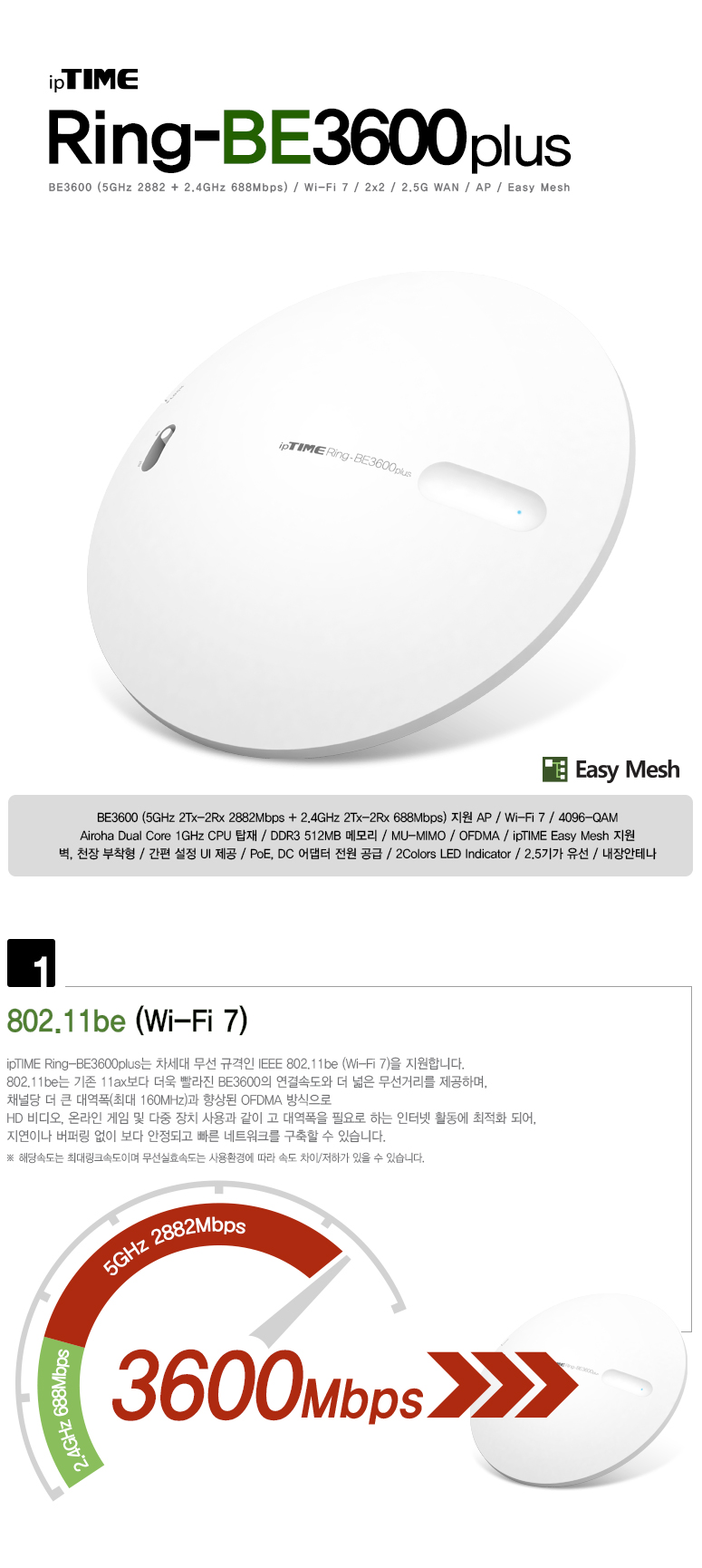 Ring-BE3600plusWi-Fi 7 · 천장·벽 부착형 AP
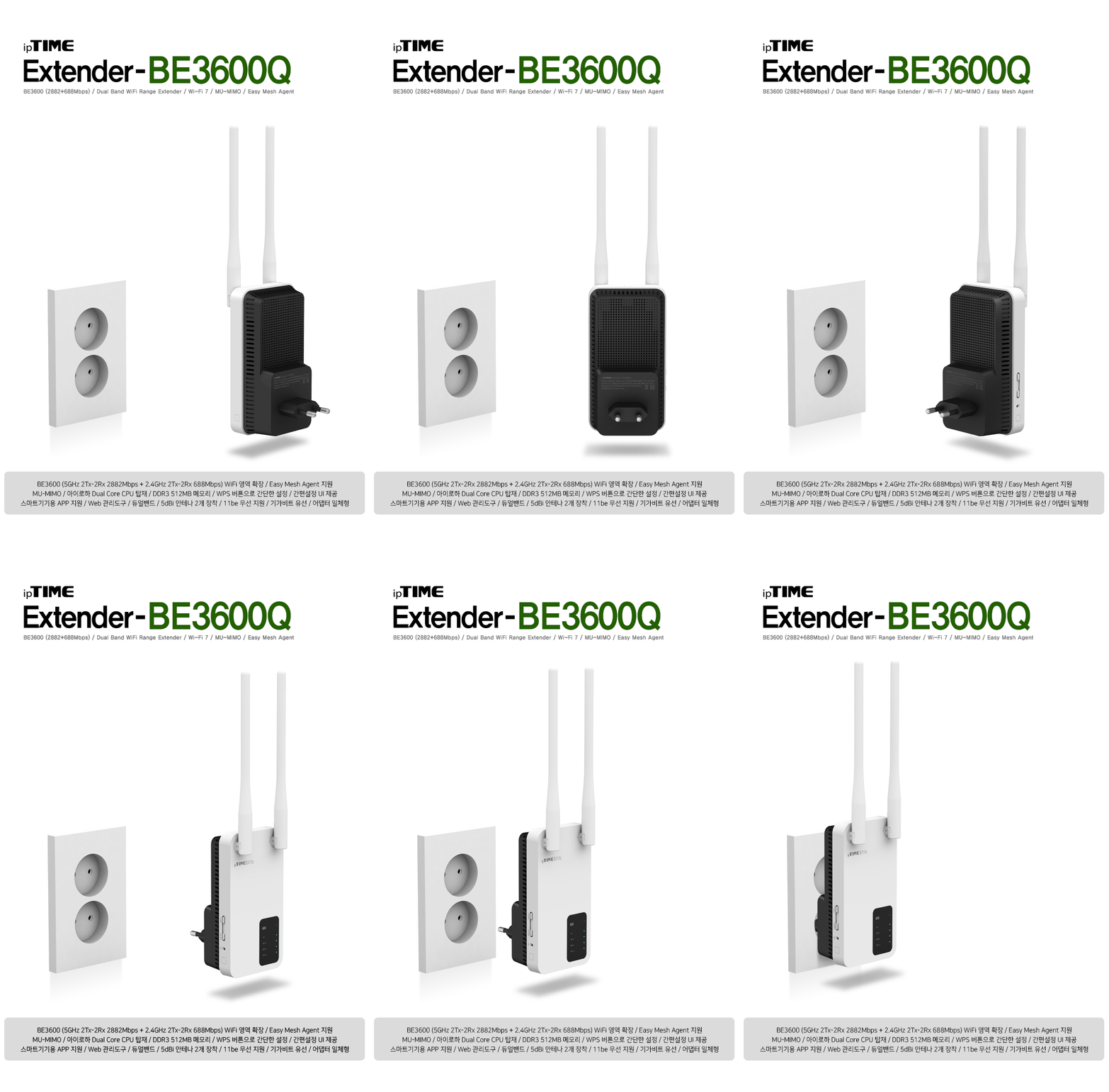 Extender-BE3600QWi-Fi 7 · Wi-Fi 확장기
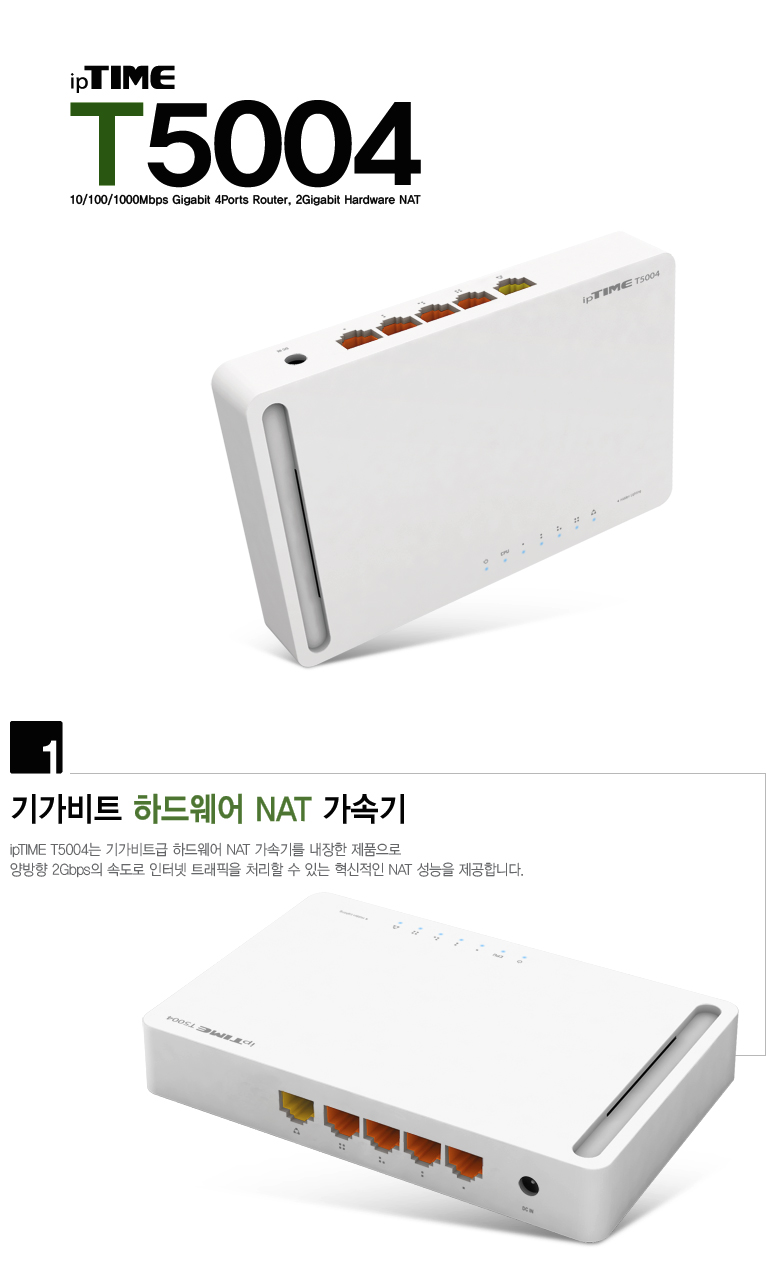 T6004유선 공유기 · LAN 4포트
※ 가격대는 ipTIME 자사몰(네이버 브랜드스토어) 판매가 기준이며, 판매처·시기에 따라 다를 수 있습니다.
구성 예시 : 단자함 유선 공유기 + 방마다 Ring·Extender
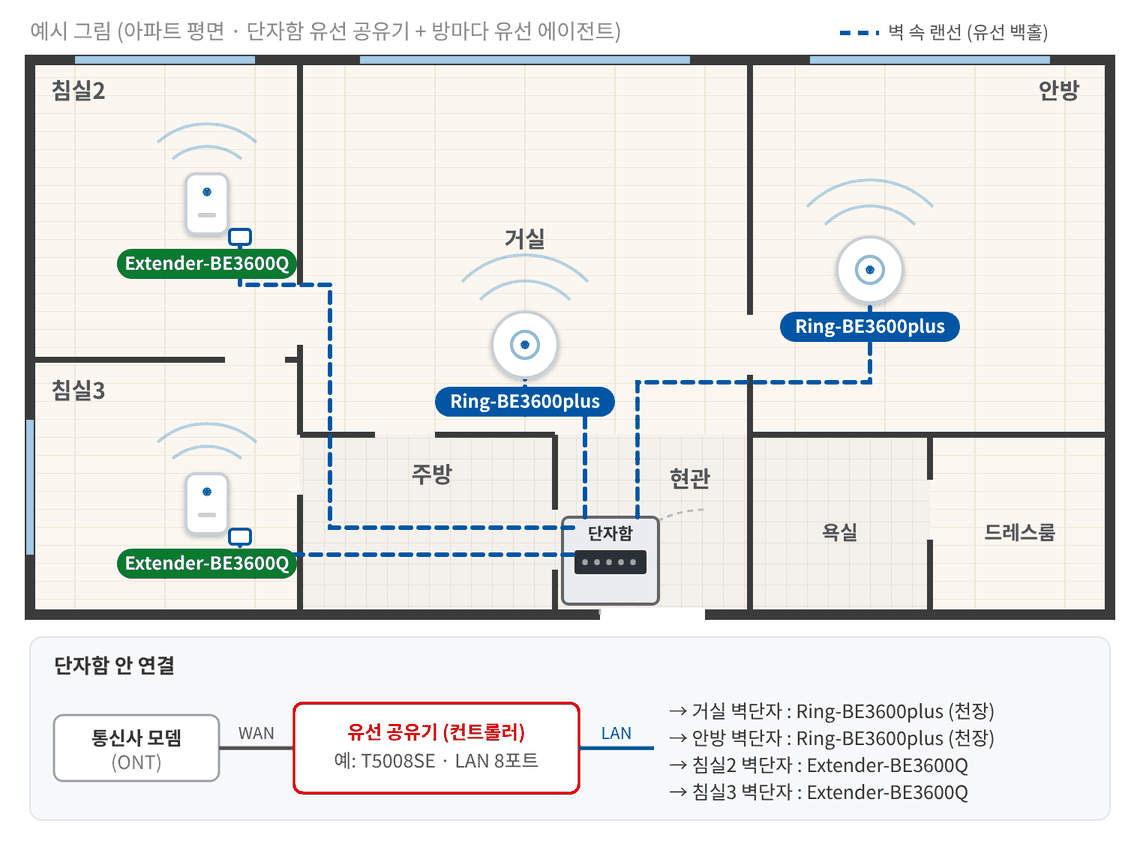
- 단자함의 통신사 모뎀(ONT)과 각 방으로 가는 랜선 사이에 유선 공유기를 연결합니다.
모뎀은 공유기 WAN 포트에, 방으로 가는 랜선은 공유기 LAN 포트에 연결합니다. - 유선 공유기 관리 화면에서 Easy Mesh 컨트롤러를 켭니다.
- 거실·안방 천장에는 Ring-BE3600plus를 설치합니다.
침실은 벽단자 옆 콘센트에 Extender-BE3600Q를 꽂습니다.
각 제품의 LAN 포트와 벽단자를 랜선으로 연결합니다. - 컨트롤러의 Easy Mesh 관리툴에서 유선 에이전트로 추가합니다.
- 방이 공유기 LAN 포트보다 많다면 LAN 8포트 제품(T5008SE)을 사용합니다.
또는 공유기 LAN 포트에 기가비트 스위칭 허브를 연결해 나눠 주세요. - Ring-BE3600plus는 전원 어댑터가 들어 있지 않습니다.
PoE 인젝터·PoE 스위칭 허브로 전원을 공급하거나, DC 어댑터를 따로 구매해 연결해 주세요. - T6004는 500Mbps 이더넷을 지원하지 않습니다.
500Mbps(2pair) 인터넷이라면 통신사 모뎀은 그대로 두고 그 아래에 유선 공유기를 연결해 주세요.
[500Mbps 인터넷(2pair)에서 공유기 사용하기] - 단자함 안에 공유기 전원을 연결할 콘센트가 있어야 합니다.
유선 백홀 구성 시 꼭 확인하세요
- 에이전트 쪽 랜선은 WAN이 아닌 LAN 포트에 연결합니다.
[에이전트는 WAN이 아닌 LAN 포트에 연결하기] - 방 벽단자가 컨트롤러 LAN 쪽에 연결되어 있어야 합니다.
[공유기 두 대 유선 백홀 구성 방법 (아파트 방 랜포트)] - 단자함에 100Mbps 허브가 있으면 백홀 속도가 100Mbps로 제한됩니다.
[유선 백홀 속도가 100Mbps로 잡힐 때 (단자함 허브)] - 에이전트를 모두 유선으로 연결했다면 Easy Mesh 관리툴에서 무선 백홀을 OFF로 바꿔 주세요. 공유기마다 5GHz 채널을 다르게 설정해 간섭을 줄일 수 있습니다.
[Easy Mesh 기술자료 - 메시 고급 설정] - Ring 제품을 여러 대 쓸 때는 PoE 스위칭 허브로 연결하면 편리합니다.
[PoE 스위칭 허브를 이용한 Ring(AP) 메시 연결]
ipTIME은 국내 기업 ㈜이에프엠네트웍스가 공유기 펌웨어부터 관리 프로그램까지 국내에서 직접 개발하는 공유기 브랜드입니다. 공유기 한 대부터 여러 대를 묶은 Easy Mesh까지 누구나 쉽게 설정하고 편리하게 관리할 수 있습니다.
※ ipTIME ID는 공유기 펌웨어 16.00.0 이상에서 사용할 수 있습니다. ICC는 15버전 펌웨어 이상 지원 제품에서 사용할 수 있습니다.
































