
50평대(전용 135㎡형) 아파트 Easy Mesh 추천 조합
50평대(전용 135㎡형) 아파트 Easy Mesh 추천 조합
※ 컨트롤러: 인터넷에 연결되어 Easy Mesh 전체를 관리하는 메인 공유기 / 에이전트: Wi-Fi 영역을 넓히기 위해 추가하는 공유기 / 백홀: 컨트롤러와 에이전트 사이의 연결
2. 유선 백홀과 무선 백홀
- 유선 백홀: 방마다 설치된 벽 LAN 단자로 컨트롤러와 에이전트를 연결하는 방식입니다. 에이전트를 해당 방의 벽단자 옆에 두고 짧은 랜선으로 연결하면 되며, 공유기 사이의 벽이나 거리의 영향을 받지 않아 가장 안정적입니다.
- 무선 백홀: 컨트롤러와 에이전트를 Wi-Fi로 연결하는 방식입니다. 벽단자가 없는 곳에도 설치할 수 있지만, 공유기 사이 연결과 기기 연결이 같은 5GHz 채널을 나누어 사용하므로 에이전트를 컨트롤러 신호가 잘 닿는 곳에 두어야 합니다.
3. 컨트롤러가 집 중앙에 있을 때
컨트롤러를 거실과 주방 경계처럼 집 중앙의 개방된 곳에 두면 대부분의 방이 벽 1개를 사이에 둔 거리에 있어, 에이전트 1대(총 2대)로 모든 구역의 목표 속도를 맞출 수 있습니다. 안방 · 드레스룸 · 부부욕실은 컨트롤러가, 침실2 · 침실3 · 침실4 쪽은 에이전트가 주로 담당합니다.
1) 집 중앙 · 유선 백홀 · 500Mbps 이상 거실 · 주방 경계에 BE7200M을 컨트롤러로 설치하고, 침실2와 침실3 사이 벽의 LAN 단자(침실2 쪽)에 BE3600plus 에이전트 1대를 연결합니다. 가장 느린 구역은 부부욕실로 약 550Mbps가 예상됩니다.
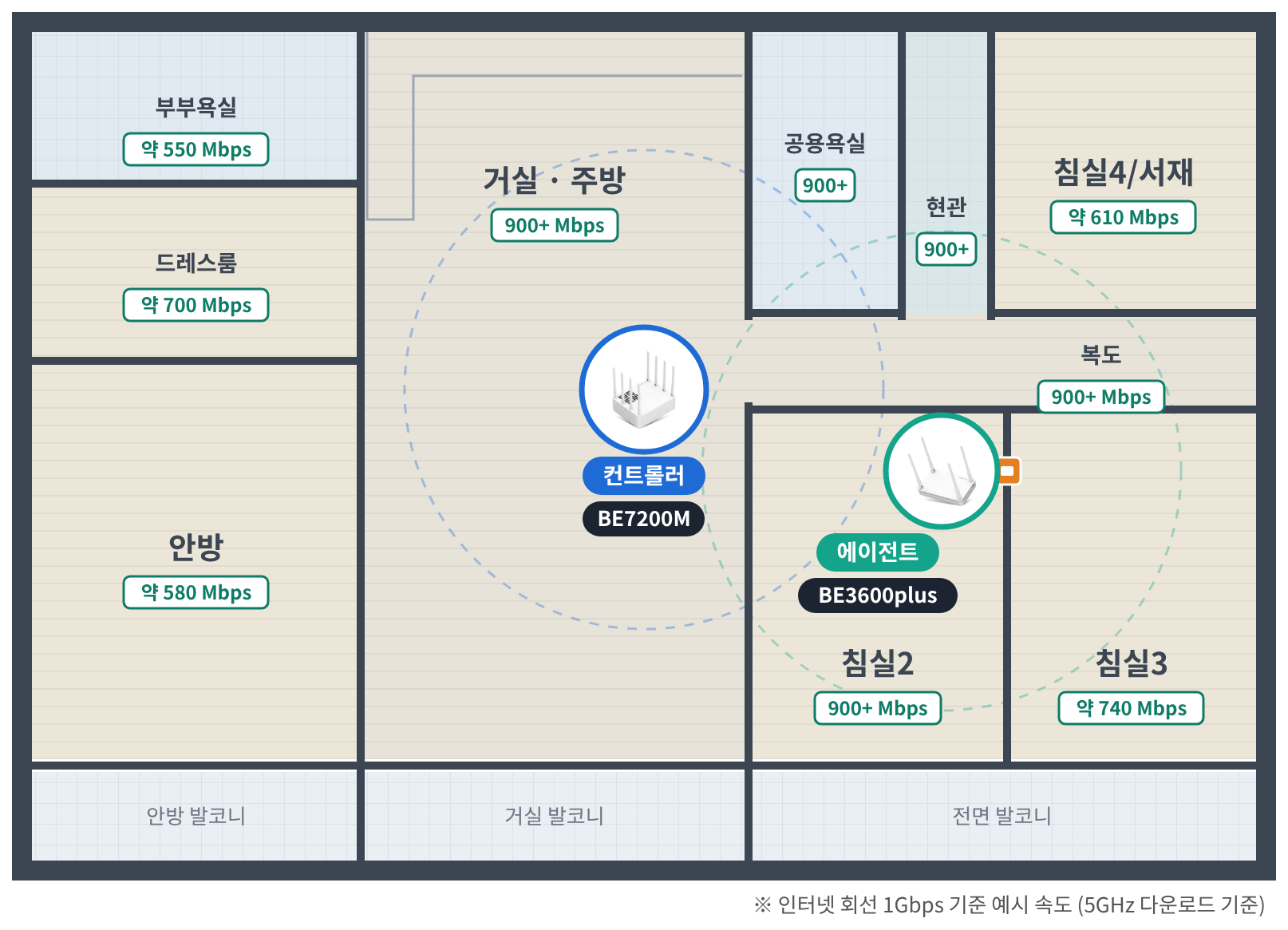
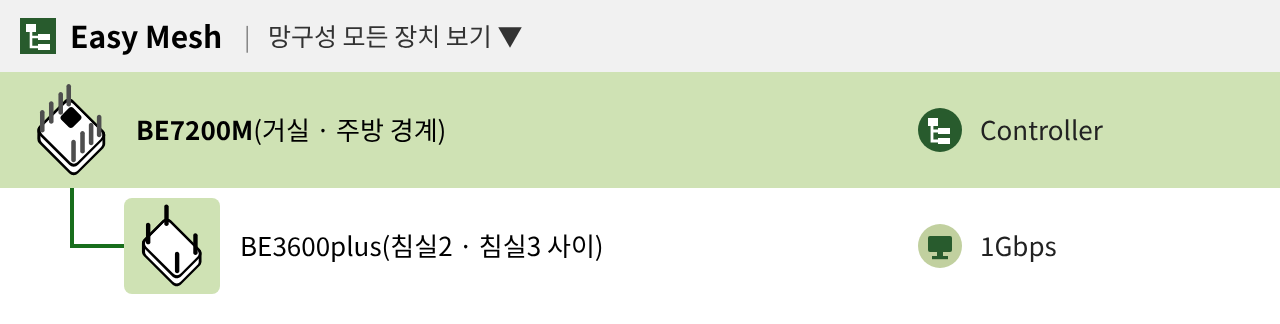
※ 유선 에이전트는 백홀 속도의 영향을 받지 않아 BE3600plus로 충분하며, AX3000급(AX3000SE, AX3000plus)이나 BE5100M으로 구성해도 됩니다.
※ 유선으로 연결하는 기기(PC, NAS 등)가 많다면 컨트롤러를 2.5G 4포트 + 1G 4포트를 갖춘 BE7208M으로 선택할 수 있습니다.
2) 집 중앙 · 유선 백홀 · 300Mbps 이상 거실 · 주방 경계에 AX3000SE를 컨트롤러로 설치하고, 침실2와 침실3 사이 벽의 LAN 단자(침실2 쪽)에 AX3000SE 에이전트 1대를 연결합니다. 가장 느린 구역은 부부욕실로 약 470Mbps가 예상됩니다.
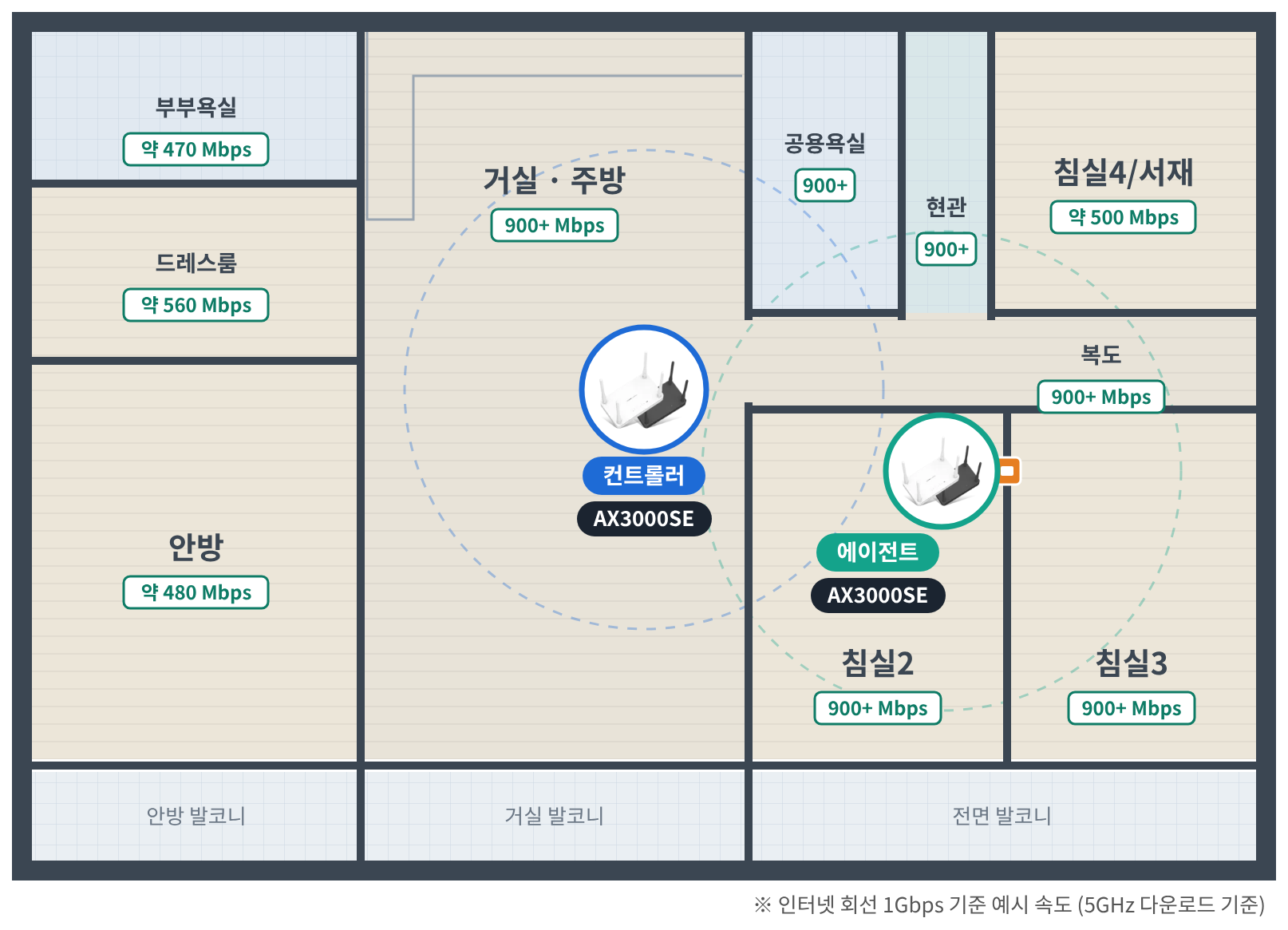
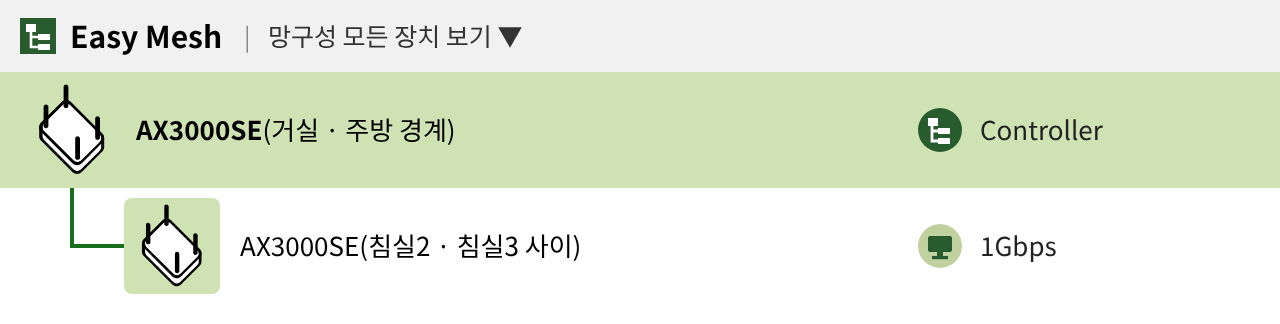
※ Wi-Fi 7을 지원하는 스마트폰, 노트북이 많다면 BE3600plus 2대로 구성할 수 있습니다.
3) 집 중앙 · 무선 백홀 · 500Mbps 이상 거실 · 주방 경계에 BE7200M을 컨트롤러로 설치하고, 침실 복도 입구에 BE7200M 에이전트 1대를 무선으로 연결합니다. 가장 느린 구역은 부부욕실로 약 550Mbps가 예상됩니다.
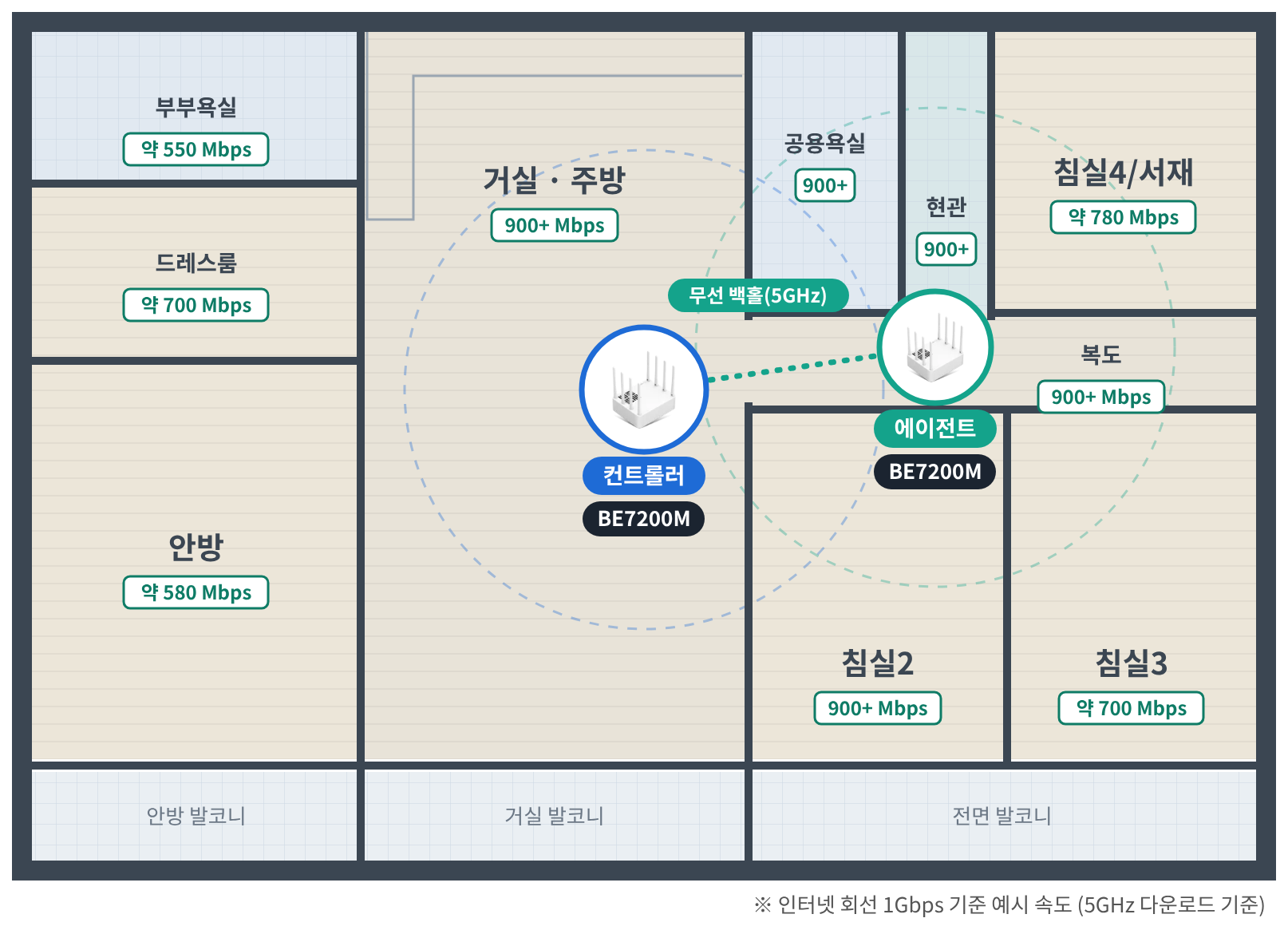
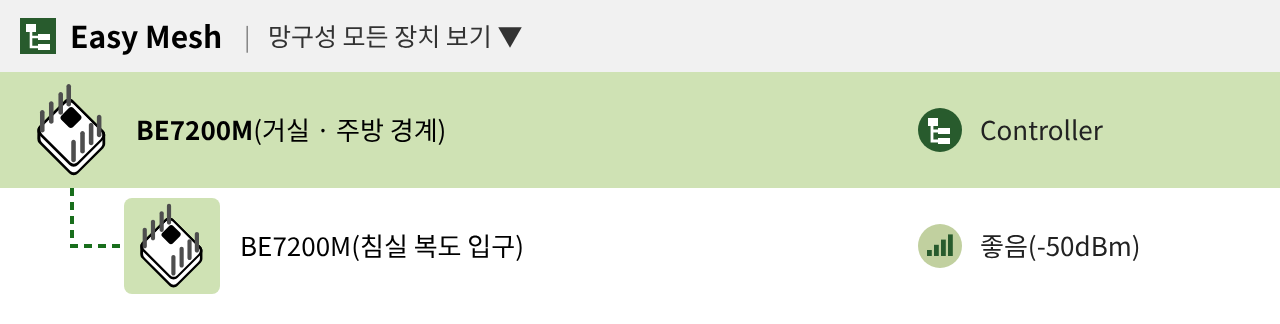
※ 무선 백홀은 공유기 사이 연결과 기기 연결이 같은 5GHz 채널을 나누어 사용하므로, 에이전트도 컨트롤러와 같은 고성능 공유기로 구성해야 속도를 유지할 수 있습니다.
※ 에이전트는 침실 안쪽이 아닌, 컨트롤러가 잘 보이는 침실 복도 입구에 설치합니다.
※ 컨트롤러를 BE7208M으로 구성할 수도 있습니다. (BE7208M + BE7200M)
4) 집 중앙 · 무선 백홀 · 300Mbps 이상 거실 · 주방 경계에 AX3000SE를 컨트롤러로 설치하고, 침실 복도 입구에 AX3000SE 에이전트 1대를 무선으로 연결합니다. 가장 느린 구역은 침실3으로 약 430Mbps가 예상됩니다.
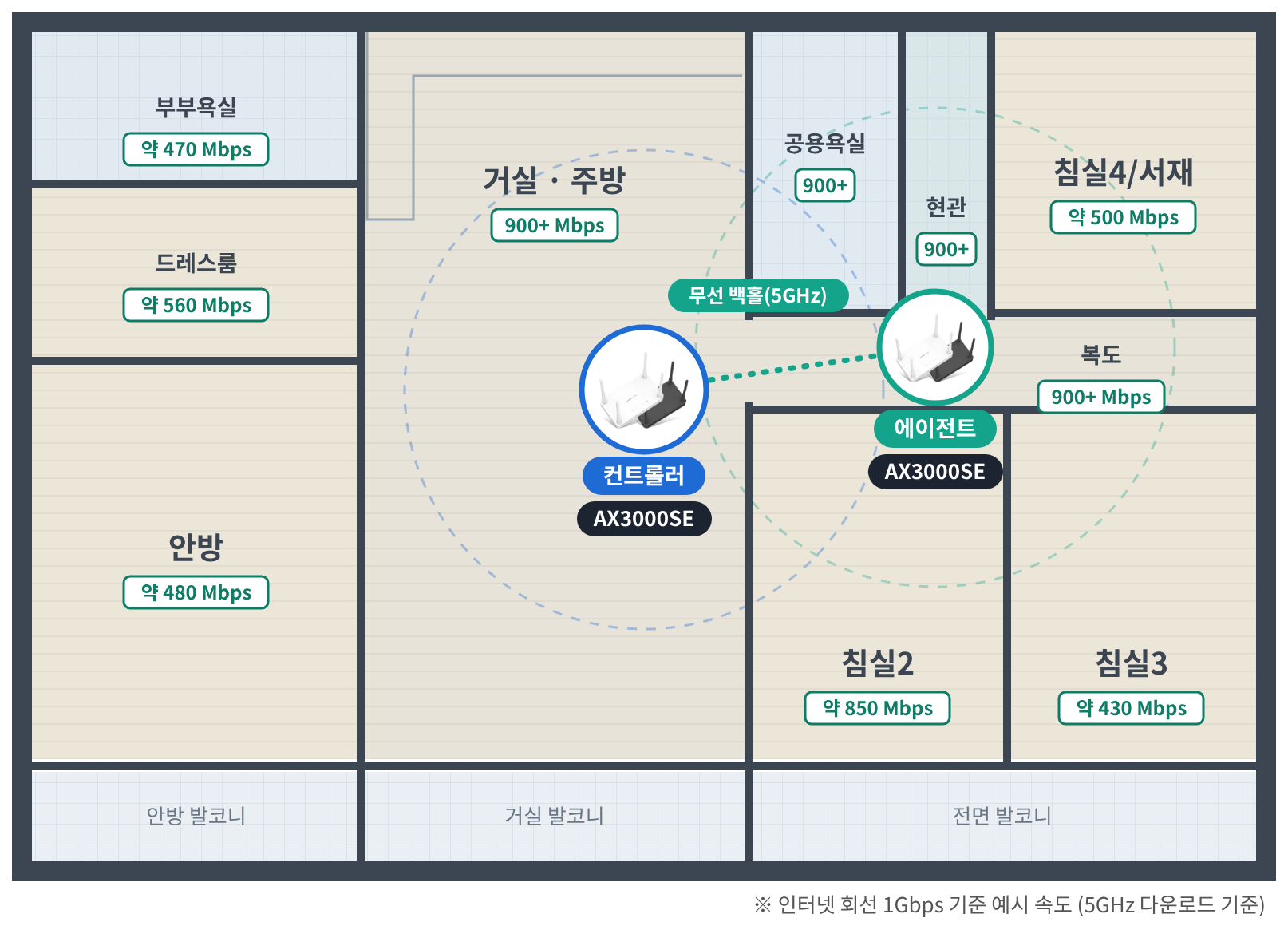
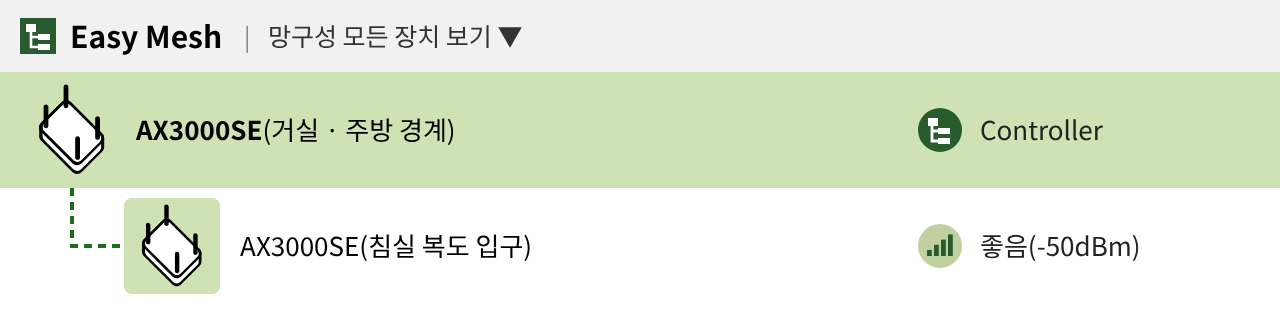
※ Wi-Fi 7을 지원하는 스마트폰, 노트북이 많다면 BE3600plus 2대로 구성할 수 있습니다.
4. 컨트롤러가 집 왼쪽 끝(안방 외벽 쪽)에 있을 때 인터넷 단자가 안방 외벽 쪽에 있어 컨트롤러를 집 왼쪽 끝에 설치하면, 반대편 침실까지 거리가 약 15m로 늘어나고 여러 개의 벽을 지나야 합니다. 이 경우 컨트롤러는 안방 주변을 담당하고, 거실과 침실 쪽은 에이전트가 담당하도록 구성합니다. 거실 벽단자를 이용한 유선 백홀이 가장 효과적입니다.
1) 집 왼쪽 끝 · 유선 백홀 · 500Mbps 이상 안방 외벽 쪽에 BE3600plus를 컨트롤러로 설치하고, 거실 오른쪽 벽단자(침실 복도 쪽)와 드레스룸 벽단자에 BE3600plus 에이전트를 1대씩 연결합니다. 가장 느린 구역은 침실3으로 약 520Mbps가 예상됩니다.
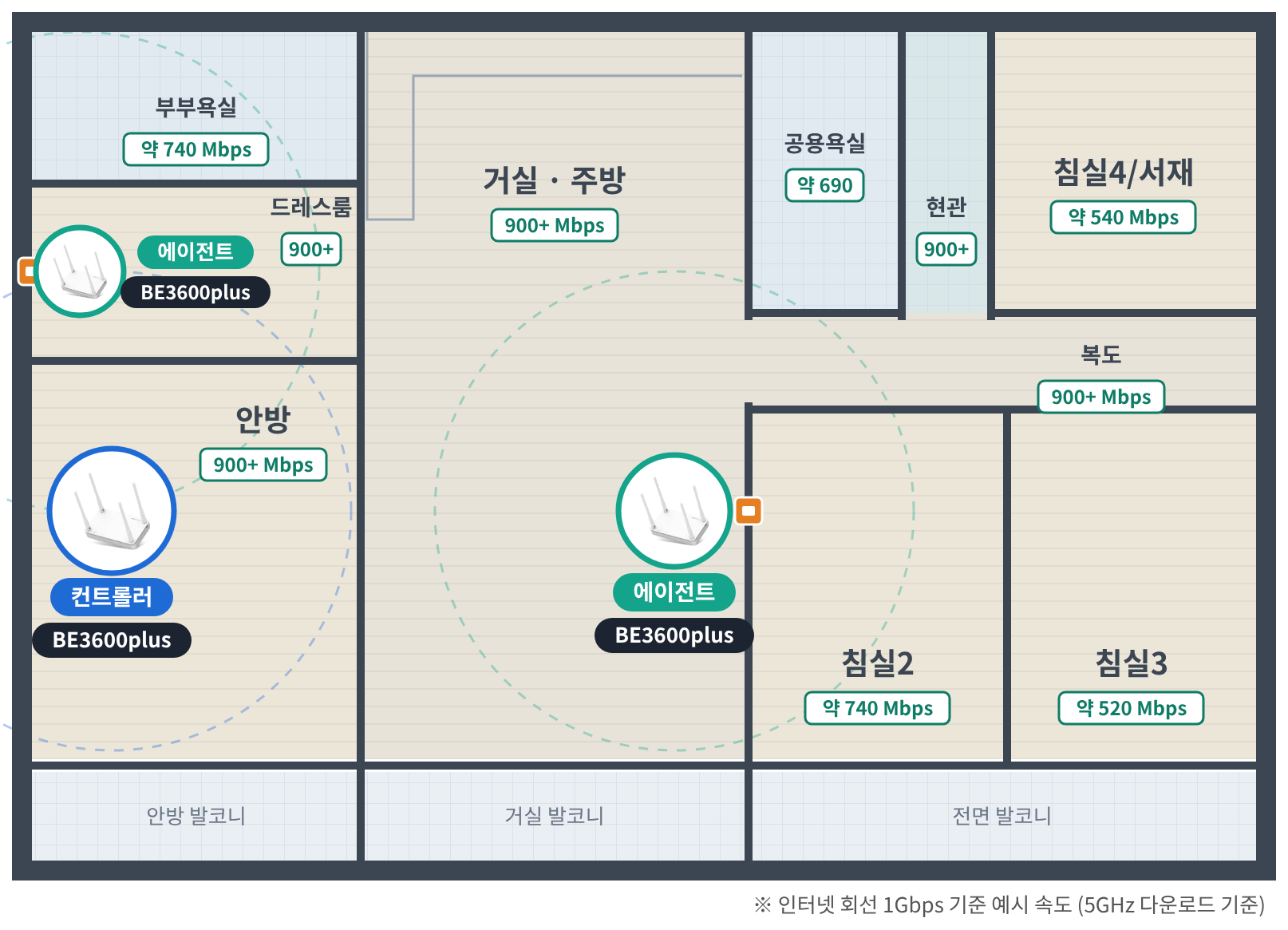
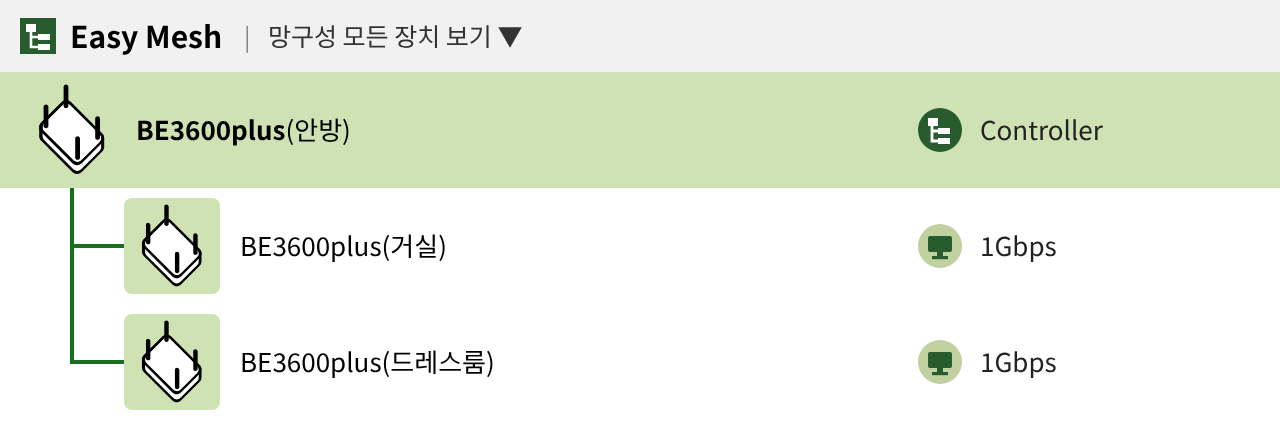
※ 거실 에이전트는 거실 · 주방과 침실2 · 침실3 · 침실4를, 드레스룸 에이전트는 드레스룸과 부부욕실을 담당합니다.
※ 드레스룸에 벽단자가 없다면 거실 왼쪽(안방 쪽) 벽단자에 설치해도 비슷한 결과가 예상됩니다.
※ 컨트롤러는 안방 주변만 담당하므로 BE3600plus로 충분하며, 유선 기기가 많다면 BE7200M · BE7208M을 선택할 수 있습니다.
2) 집 왼쪽 끝 · 유선 백홀 · 300Mbps 이상 안방 외벽 쪽에 AX3000SE를 컨트롤러로 설치하고, 거실 오른쪽 벽단자(침실 복도 쪽)에 AX3000SE 에이전트 1대를 연결합니다. 가장 느린 구역은 부부욕실로 약 340Mbps가 예상됩니다.
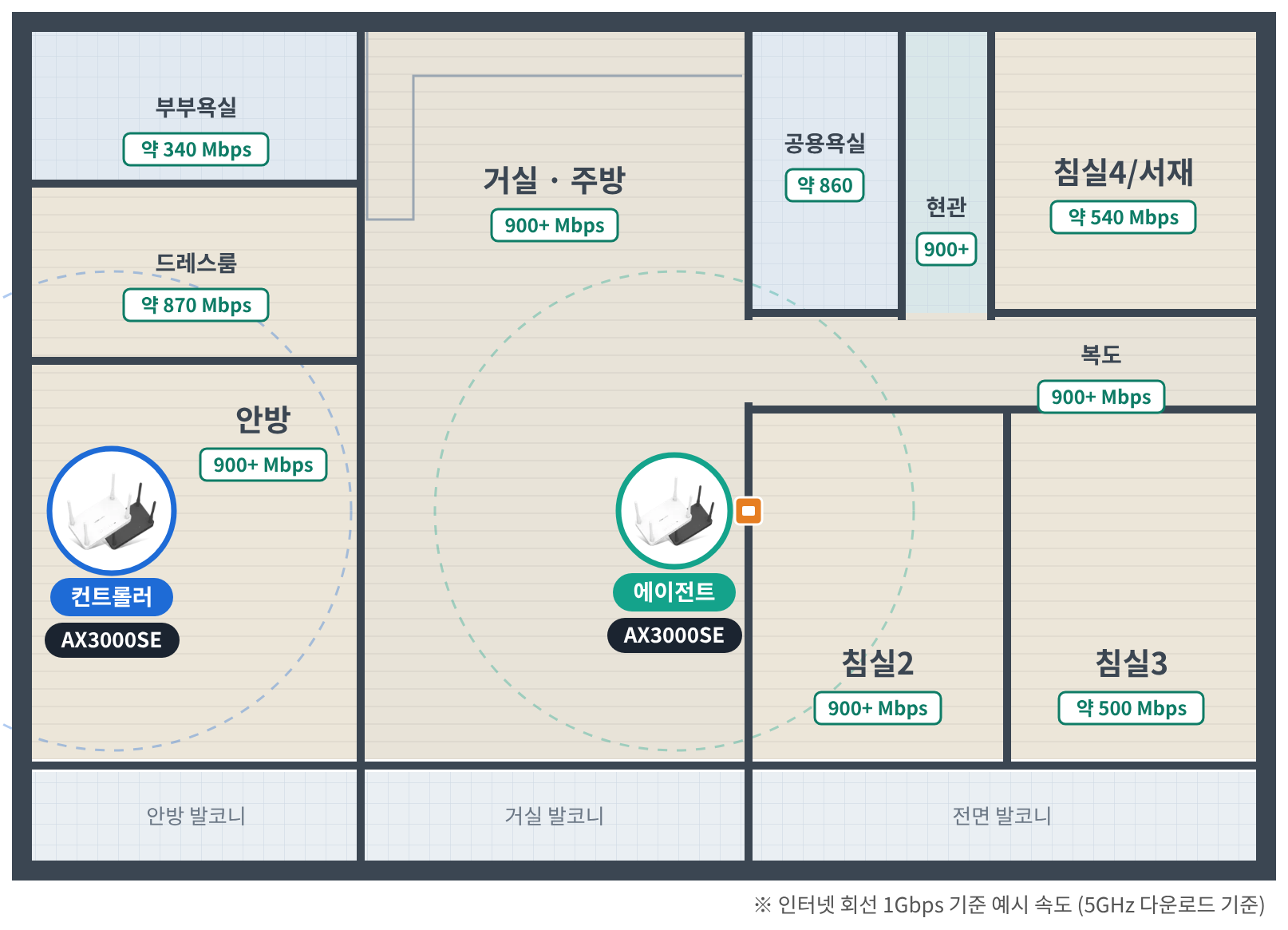
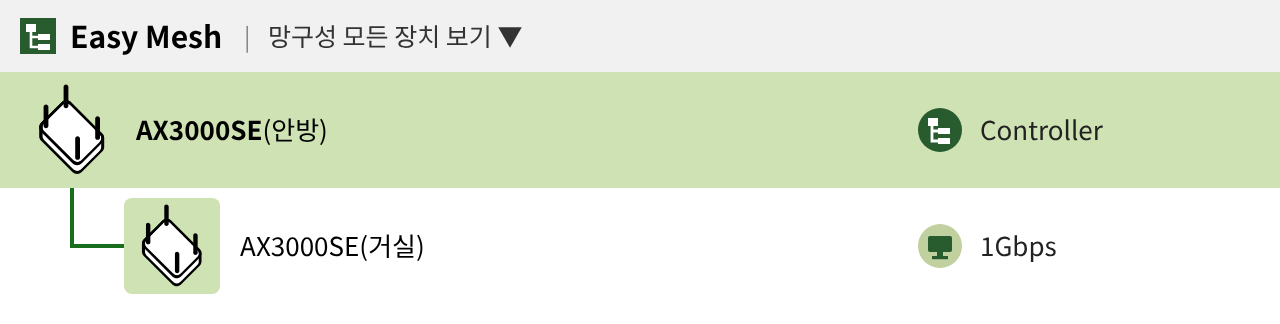
※ 부부욕실 속도의 여유가 필요하다면 BE3600plus 2대로 구성할 수 있습니다. (부부욕실 약 430Mbps)
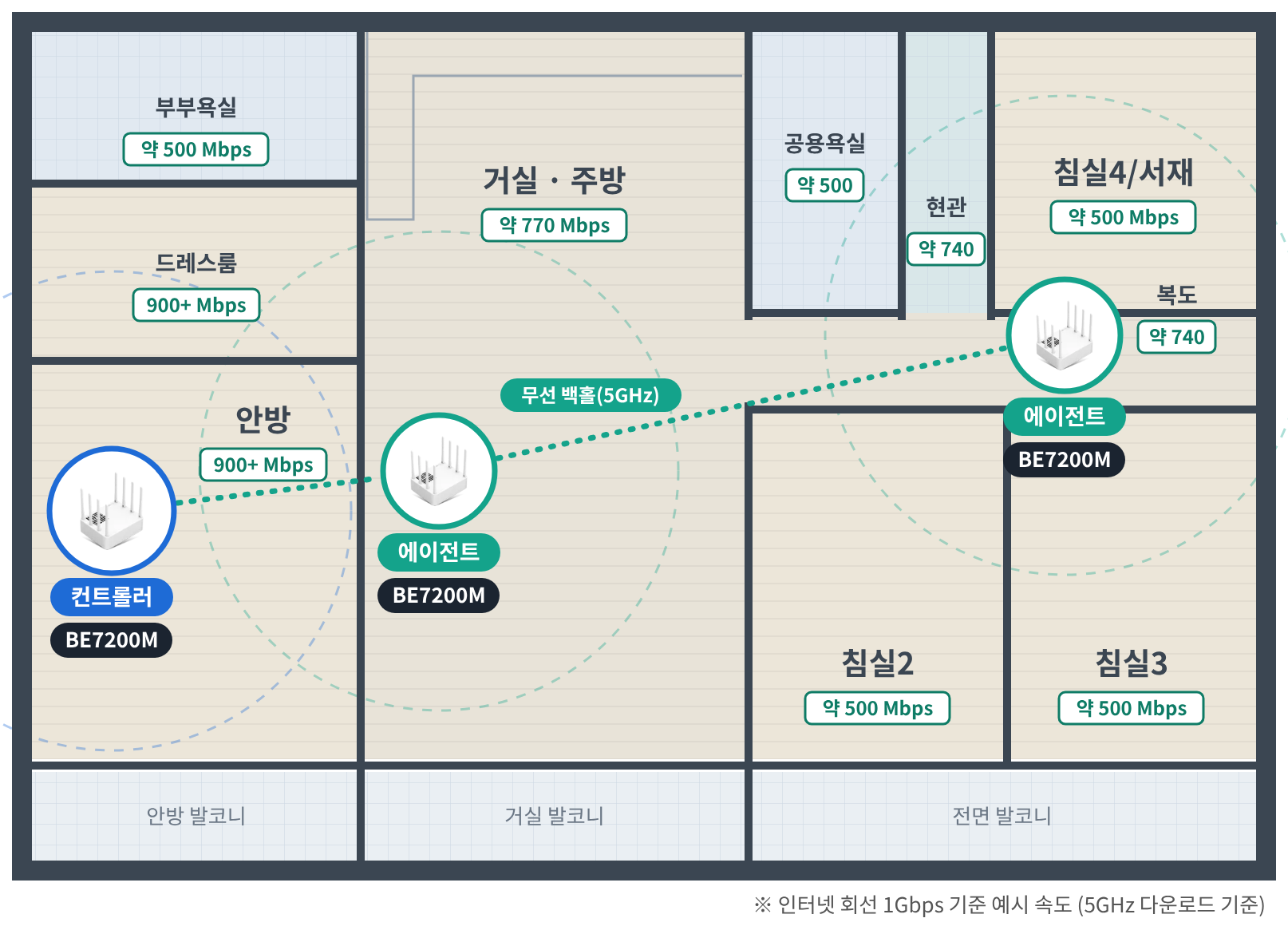
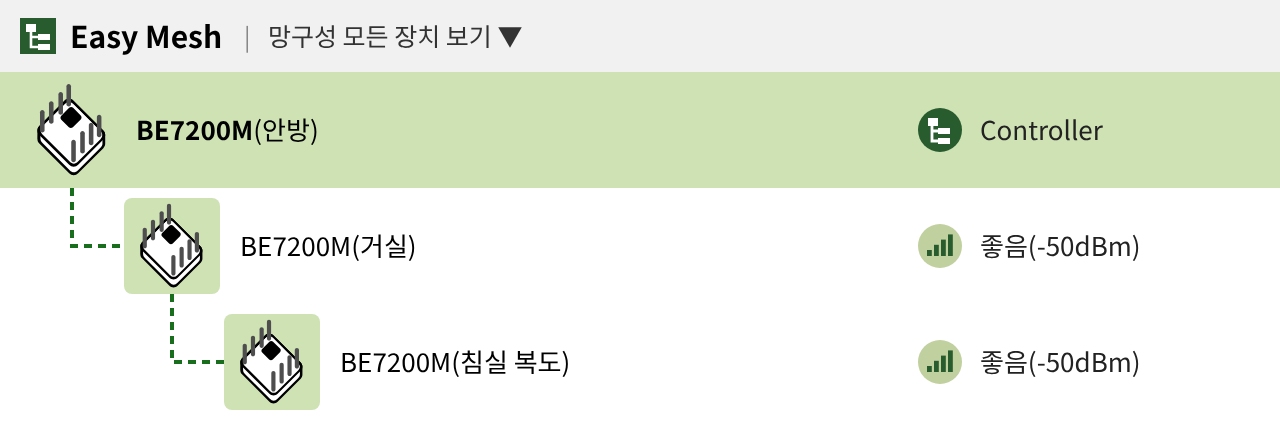
3) 집 왼쪽 끝 · 무선 백홀 · 약 500Mbps 안방 외벽 쪽에 BE7200M을 컨트롤러로 설치하고, 거실(안방 쪽)과 침실 복도에 BE7200M 에이전트를 1대씩 무선으로 연결합니다. 거실 에이전트는 컨트롤러에, 침실 복도 에이전트는 거실 에이전트에 연결됩니다. 가장 느린 구역은 침실3으로 약 500Mbps가 예상됩니다.
※ 무선 에이전트가 2단계로 연결되면 각 구간이 같은 5GHz 채널을 나누어 사용하므로 속도가 줄어듭니다.
※ 더 여유 있는 속도가 필요하다면 거실 벽단자를 이용한 유선 백홀 구성(4-1)을 권장합니다.
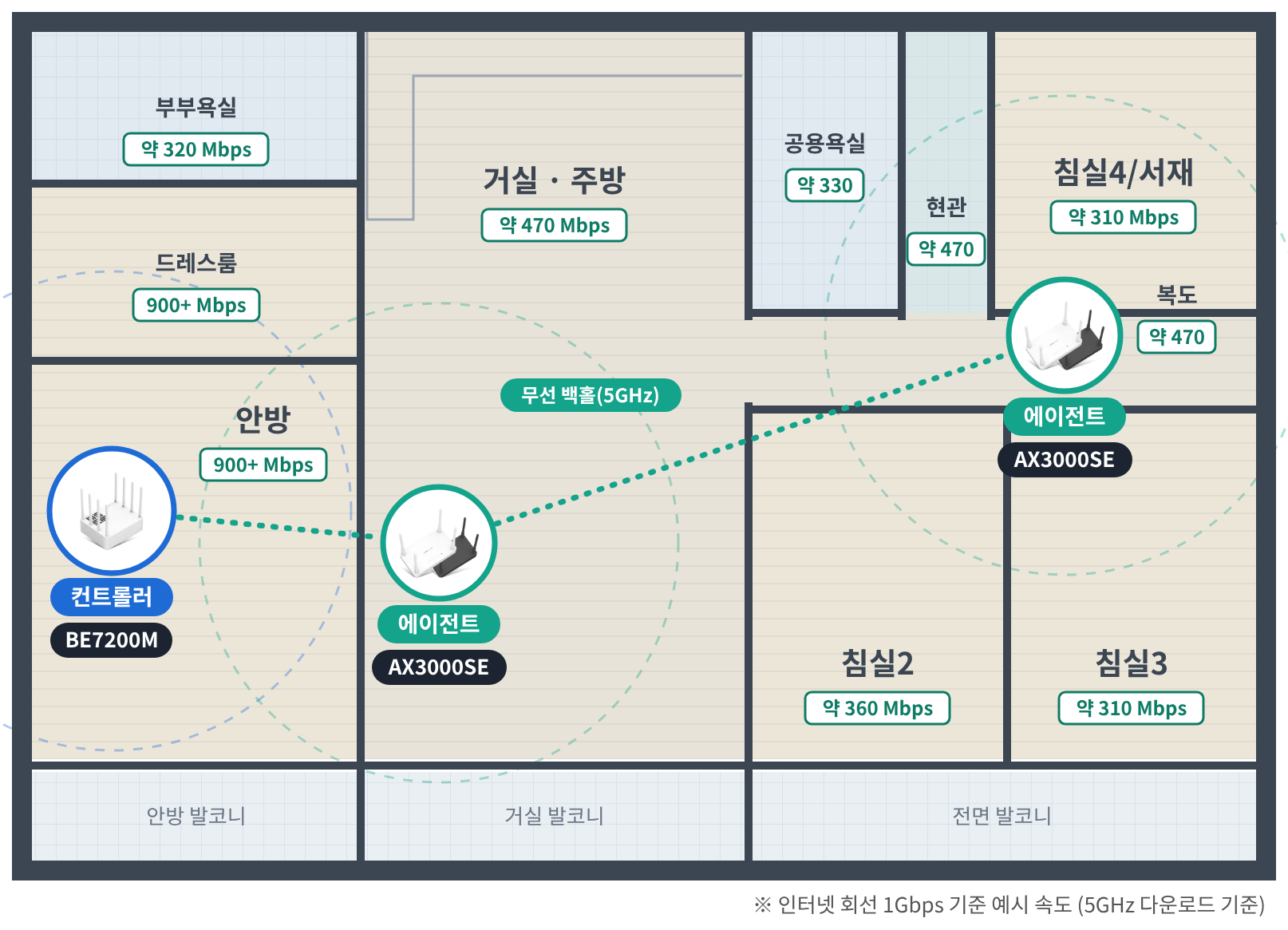
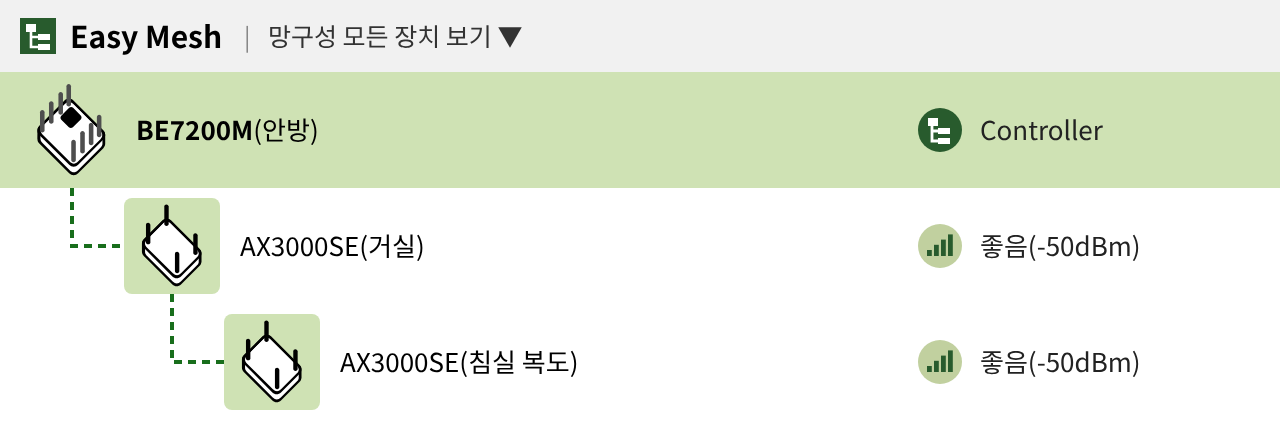
4) 집 왼쪽 끝 · 무선 백홀 · 300Mbps 이상 안방 외벽 쪽에 BE7200M을 컨트롤러로 설치하고, 거실(안방 쪽)과 침실 복도에 AX3000SE 에이전트를 1대씩 무선으로 연결합니다. 침실 복도 에이전트는 거실 에이전트에 연결됩니다. 가장 느린 구역은 침실3으로 약 310Mbps가 예상됩니다.
※ 침실 쪽 속도에 여유가 필요하다면 에이전트를 BE7200M으로 구성할 수 있습니다. (침실3 약 400Mbps)
※ 거실 에이전트는 컨트롤러와 침실 복도 에이전트 신호를 모두 안정적으로 받을 수 있는 곳에 설치합니다.
5. Easy Mesh 구성 팁
1) 벽 LAN 단자가 있다면 유선으로 연결합니다. 방마다 벽 LAN 단자가 있다면 에이전트를 벽단자 옆에 두고 랜선으로 연결하는 것이 가장 안정적입니다. 컨트롤러의 LAN 포트와 연결된 단자인지 확인하시기 바랍니다.
※ 2.5G로 연결하려면 양쪽 공유기 포트와 중간 배선, 허브도 2.5G를 지원해야 합니다.
※ 에이전트를 모두 유선으로 연결했다면 Easy Mesh 관리툴에서 무선 백홀을 끄고 공유기별로 5GHz 채널을 다르게 설정하여 간섭을 줄일 수 있습니다.
2) 무선 에이전트는 신호가 약해지기 전 위치에 설치합니다. 에이전트를 이미 신호가 약한 방 안쪽에 두면 컨트롤러와의 연결도 약해집니다. 컨트롤러 신호를 안정적으로 받을 수 있는 곳(예: 침실 복도 입구)에 설치한 뒤, Easy Mesh 관리툴의 망구성 스피드 테스트로 연결 속도를 확인하며 위치를 조정하시기 바랍니다.
3) 제품별 지원 역할을 확인합니다.
Easy Mesh는 ipTIME Easy Mesh 지원 제품끼리 구성할 수 있으며, 모델이 달라도 컨트롤러와 에이전트로 조합할 수 있습니다. 구성 전 지원 역할을 확인하고 최신 펌웨어로 업데이트하시기 바랍니다.
[관련 FAQ]
[ipTIME Easy Mesh 지원 제품 목록] 바로가기
[Easy Mesh 기술자료 - 메시 고급 설정] 바로가기
[ipTIME Easy Mesh 관리툴로 네트워크 단말 관리하기] 바로가기
본 게시물은 ipTIME 무선 실측 결과를 바탕으로, 전용 135㎡형(50평대) 아파트의 모든 구역에서 500Mbps 또는 300Mbps 이상의 속도를 사용할 수 있는 Easy Mesh 추천 조합을 안내합니다.
컨트롤러 공유기를 집 중앙에 설치한 경우와 집 왼쪽 끝(안방 외벽 쪽)에 설치한 경우로 나누어, 백홀 방식(유선 · 무선)과 목표 속도별 추천 공유기와 설치 위치를 정리했습니다.
※ 속도는 인터넷 회선 1Gbps 기준 5GHz Wi-Fi 다운로드 예시 속도이며, 각 구역에서 가장 느린 지점을 기준으로 표시했습니다.
※ 예시 속도는 개방 공간에서 측정한 ipTIME 무선 실측값을 평면도에 맞춰 계산한 예상치이며, 아파트에서 직접 측정한 값이 아닙니다.
※ 실제 속도는 집 구조, 벽 재질, 사용 기기, 주변 무선 환경에 따라 달라질 수 있습니다.
[목차]
1. 추천 조합 한눈에 보기
2. 유선 백홀과 무선 백홀
3. 컨트롤러가 집 중앙에 있을 때
4. 컨트롤러가 집 왼쪽 끝(안방 외벽 쪽)에 있을 때
5. Easy Mesh 구성 팁
1. 추천 조합 한눈에 보기
| 컨트롤러 위치 | 백홀 | 목표 속도 | 컨트롤러 | 에이전트 | 총 대수 | 에이전트 위치 | 최저 예시 속도 (1Gbps 회선 기준) |
| 집 중앙 (거실 · 주방 경계) | 유선 | 500Mbps | BE7200M | BE3600plus 1대 | 2대 | 침실2 · 침실3 사이 벽단자 | 약 550Mbps |
| 집 중앙 | 유선 | 300Mbps | AX3000SE | AX3000SE 1대 | 2대 | 침실2 · 침실3 사이 벽단자 | 약 470Mbps |
| 집 중앙 | 무선 | 500Mbps | BE7200M | BE7200M 1대 | 2대 | 침실 복도 입구 | 약 550Mbps |
| 집 중앙 | 무선 | 300Mbps | AX3000SE | AX3000SE 1대 | 2대 | 침실 복도 입구 | 약 430Mbps |
| 집 왼쪽 끝 (안방 외벽 쪽) | 유선 | 500Mbps | BE3600plus | BE3600plus 2대 | 3대 | 거실 오른쪽 벽단자, 드레스룸 벽단자 | 약 520Mbps |
| 집 왼쪽 끝 | 유선 | 300Mbps | AX3000SE | AX3000SE 1대 | 2대 | 거실 오른쪽 벽단자 | 약 340Mbps |
| 집 왼쪽 끝 | 무선 | 500Mbps | BE7200M | BE7200M 2대 | 3대 | 거실(안방 쪽), 침실 복도 | 약 500Mbps |
| 집 왼쪽 끝 | 무선 | 300Mbps | BE7200M | AX3000SE 2대 | 3대 | 거실(안방 쪽), 침실 복도 | 약 310Mbps |
2. 유선 백홀과 무선 백홀
- 유선 백홀: 방마다 설치된 벽 LAN 단자로 컨트롤러와 에이전트를 연결하는 방식입니다. 에이전트를 해당 방의 벽단자 옆에 두고 짧은 랜선으로 연결하면 되며, 공유기 사이의 벽이나 거리의 영향을 받지 않아 가장 안정적입니다.
- 무선 백홀: 컨트롤러와 에이전트를 Wi-Fi로 연결하는 방식입니다. 벽단자가 없는 곳에도 설치할 수 있지만, 공유기 사이 연결과 기기 연결이 같은 5GHz 채널을 나누어 사용하므로 에이전트를 컨트롤러 신호가 잘 닿는 곳에 두어야 합니다.
3. 컨트롤러가 집 중앙에 있을 때
컨트롤러를 거실과 주방 경계처럼 집 중앙의 개방된 곳에 두면 대부분의 방이 벽 1개를 사이에 둔 거리에 있어, 에이전트 1대(총 2대)로 모든 구역의 목표 속도를 맞출 수 있습니다. 안방 · 드레스룸 · 부부욕실은 컨트롤러가, 침실2 · 침실3 · 침실4 쪽은 에이전트가 주로 담당합니다.
1) 집 중앙 · 유선 백홀 · 500Mbps 이상 거실 · 주방 경계에 BE7200M을 컨트롤러로 설치하고, 침실2와 침실3 사이 벽의 LAN 단자(침실2 쪽)에 BE3600plus 에이전트 1대를 연결합니다. 가장 느린 구역은 부부욕실로 약 550Mbps가 예상됩니다.
| 설치 구성 | ||||
| 설치 위치 | 역할 | 추천 공유기 | 연결 | 대수 |
| 거실 · 주방 경계(집 중앙) | 컨트롤러 | BE7200M | 인터넷 | 1대 |
| 침실2 · 침실3 사이 벽단자(침실2 쪽) | 에이전트 | BE3600plus | 유선 (벽단자) | 1대 |
| 그 외 방 | - | 설치 안 함 (가까운 공유기 신호 사용) | - | 0대 |
| 합계 | 2대 | |||
※ 유선으로 연결하는 기기(PC, NAS 등)가 많다면 컨트롤러를 2.5G 4포트 + 1G 4포트를 갖춘 BE7208M으로 선택할 수 있습니다.
2) 집 중앙 · 유선 백홀 · 300Mbps 이상 거실 · 주방 경계에 AX3000SE를 컨트롤러로 설치하고, 침실2와 침실3 사이 벽의 LAN 단자(침실2 쪽)에 AX3000SE 에이전트 1대를 연결합니다. 가장 느린 구역은 부부욕실로 약 470Mbps가 예상됩니다.
| 설치 구성 | ||||
| 설치 위치 | 역할 | 추천 공유기 | 연결 | 대수 |
| 거실 · 주방 경계(집 중앙) | 컨트롤러 | AX3000SE | 인터넷 | 1대 |
| 침실2 · 침실3 사이 벽단자(침실2 쪽) | 에이전트 | AX3000SE | 유선 (벽단자) | 1대 |
| 그 외 방 | - | 설치 안 함 (가까운 공유기 신호 사용) | - | 0대 |
| 합계 | 2대 | |||
3) 집 중앙 · 무선 백홀 · 500Mbps 이상 거실 · 주방 경계에 BE7200M을 컨트롤러로 설치하고, 침실 복도 입구에 BE7200M 에이전트 1대를 무선으로 연결합니다. 가장 느린 구역은 부부욕실로 약 550Mbps가 예상됩니다.
| 설치 구성 | ||||
| 설치 위치 | 역할 | 추천 공유기 | 연결 | 대수 |
| 거실 · 주방 경계(집 중앙) | 컨트롤러 | BE7200M | 인터넷 | 1대 |
| 침실 복도 입구 | 에이전트 | BE7200M | 무선 (5GHz) | 1대 |
| 그 외 방 | - | 설치 안 함 (가까운 공유기 신호 사용) | - | 0대 |
| 합계 | 2대 | |||
※ 에이전트는 침실 안쪽이 아닌, 컨트롤러가 잘 보이는 침실 복도 입구에 설치합니다.
※ 컨트롤러를 BE7208M으로 구성할 수도 있습니다. (BE7208M + BE7200M)
4) 집 중앙 · 무선 백홀 · 300Mbps 이상 거실 · 주방 경계에 AX3000SE를 컨트롤러로 설치하고, 침실 복도 입구에 AX3000SE 에이전트 1대를 무선으로 연결합니다. 가장 느린 구역은 침실3으로 약 430Mbps가 예상됩니다.
| 설치 구성 | ||||
| 설치 위치 | 역할 | 추천 공유기 | 연결 | 대수 |
| 거실 · 주방 경계(집 중앙) | 컨트롤러 | AX3000SE | 인터넷 | 1대 |
| 침실 복도 입구 | 에이전트 | AX3000SE | 무선 (5GHz) | 1대 |
| 그 외 방 | - | 설치 안 함 (가까운 공유기 신호 사용) | - | 0대 |
| 합계 | 2대 | |||
4. 컨트롤러가 집 왼쪽 끝(안방 외벽 쪽)에 있을 때 인터넷 단자가 안방 외벽 쪽에 있어 컨트롤러를 집 왼쪽 끝에 설치하면, 반대편 침실까지 거리가 약 15m로 늘어나고 여러 개의 벽을 지나야 합니다. 이 경우 컨트롤러는 안방 주변을 담당하고, 거실과 침실 쪽은 에이전트가 담당하도록 구성합니다. 거실 벽단자를 이용한 유선 백홀이 가장 효과적입니다.
1) 집 왼쪽 끝 · 유선 백홀 · 500Mbps 이상 안방 외벽 쪽에 BE3600plus를 컨트롤러로 설치하고, 거실 오른쪽 벽단자(침실 복도 쪽)와 드레스룸 벽단자에 BE3600plus 에이전트를 1대씩 연결합니다. 가장 느린 구역은 침실3으로 약 520Mbps가 예상됩니다.
| 설치 구성 | ||||
| 설치 위치 | 역할 | 추천 공유기 | 연결 | 대수 |
| 안방(외벽 쪽) | 컨트롤러 | BE3600plus | 인터넷 | 1대 |
| 거실 오른쪽 벽단자(침실 복도 쪽) | 에이전트 | BE3600plus | 유선 (벽단자) | 1대 |
| 드레스룸 벽단자 | 에이전트 | BE3600plus | 유선 (벽단자) | 1대 |
| 그 외 방 | - | 설치 안 함 (가까운 공유기 신호 사용) | - | 0대 |
| 합계 | 3대 | |||
※ 드레스룸에 벽단자가 없다면 거실 왼쪽(안방 쪽) 벽단자에 설치해도 비슷한 결과가 예상됩니다.
※ 컨트롤러는 안방 주변만 담당하므로 BE3600plus로 충분하며, 유선 기기가 많다면 BE7200M · BE7208M을 선택할 수 있습니다.
2) 집 왼쪽 끝 · 유선 백홀 · 300Mbps 이상 안방 외벽 쪽에 AX3000SE를 컨트롤러로 설치하고, 거실 오른쪽 벽단자(침실 복도 쪽)에 AX3000SE 에이전트 1대를 연결합니다. 가장 느린 구역은 부부욕실로 약 340Mbps가 예상됩니다.
| 설치 구성 | ||||
| 설치 위치 | 역할 | 추천 공유기 | 연결 | 대수 |
| 안방(외벽 쪽) | 컨트롤러 | AX3000SE | 인터넷 | 1대 |
| 거실 오른쪽 벽단자(침실 복도 쪽) | 에이전트 | AX3000SE | 유선 (벽단자) | 1대 |
| 그 외 방 | - | 설치 안 함 (가까운 공유기 신호 사용) | - | 0대 |
| 합계 | 2대 | |||
3) 집 왼쪽 끝 · 무선 백홀 · 약 500Mbps 안방 외벽 쪽에 BE7200M을 컨트롤러로 설치하고, 거실(안방 쪽)과 침실 복도에 BE7200M 에이전트를 1대씩 무선으로 연결합니다. 거실 에이전트는 컨트롤러에, 침실 복도 에이전트는 거실 에이전트에 연결됩니다. 가장 느린 구역은 침실3으로 약 500Mbps가 예상됩니다.
| 설치 구성 | ||||
| 설치 위치 | 역할 | 추천 공유기 | 연결 | 대수 |
| 안방(외벽 쪽) | 컨트롤러 | BE7200M | 인터넷 | 1대 |
| 거실(안방 쪽) | 에이전트 | BE7200M | 무선 (컨트롤러) | 1대 |
| 침실 복도 | 에이전트 | BE7200M | 무선 (거실 에이전트) | 1대 |
| 그 외 방 | - | 설치 안 함 (가까운 공유기 신호 사용) | - | 0대 |
| 합계 | 3대 | |||
※ 더 여유 있는 속도가 필요하다면 거실 벽단자를 이용한 유선 백홀 구성(4-1)을 권장합니다.
4) 집 왼쪽 끝 · 무선 백홀 · 300Mbps 이상 안방 외벽 쪽에 BE7200M을 컨트롤러로 설치하고, 거실(안방 쪽)과 침실 복도에 AX3000SE 에이전트를 1대씩 무선으로 연결합니다. 침실 복도 에이전트는 거실 에이전트에 연결됩니다. 가장 느린 구역은 침실3으로 약 310Mbps가 예상됩니다.
| 설치 구성 | ||||
| 설치 위치 | 역할 | 추천 공유기 | 연결 | 대수 |
| 안방(외벽 쪽) | 컨트롤러 | BE7200M | 인터넷 | 1대 |
| 거실(안방 쪽) | 에이전트 | AX3000SE | 무선 (컨트롤러) | 1대 |
| 침실 복도 | 에이전트 | AX3000SE | 무선 (거실 에이전트) | 1대 |
| 그 외 방 | - | 설치 안 함 (가까운 공유기 신호 사용) | - | 0대 |
| 합계 | 3대 | |||
※ 거실 에이전트는 컨트롤러와 침실 복도 에이전트 신호를 모두 안정적으로 받을 수 있는 곳에 설치합니다.
5. Easy Mesh 구성 팁
1) 벽 LAN 단자가 있다면 유선으로 연결합니다. 방마다 벽 LAN 단자가 있다면 에이전트를 벽단자 옆에 두고 랜선으로 연결하는 것이 가장 안정적입니다. 컨트롤러의 LAN 포트와 연결된 단자인지 확인하시기 바랍니다.
※ 2.5G로 연결하려면 양쪽 공유기 포트와 중간 배선, 허브도 2.5G를 지원해야 합니다.
※ 에이전트를 모두 유선으로 연결했다면 Easy Mesh 관리툴에서 무선 백홀을 끄고 공유기별로 5GHz 채널을 다르게 설정하여 간섭을 줄일 수 있습니다.
2) 무선 에이전트는 신호가 약해지기 전 위치에 설치합니다. 에이전트를 이미 신호가 약한 방 안쪽에 두면 컨트롤러와의 연결도 약해집니다. 컨트롤러 신호를 안정적으로 받을 수 있는 곳(예: 침실 복도 입구)에 설치한 뒤, Easy Mesh 관리툴의 망구성 스피드 테스트로 연결 속도를 확인하며 위치를 조정하시기 바랍니다.
3) 제품별 지원 역할을 확인합니다.
Easy Mesh는 ipTIME Easy Mesh 지원 제품끼리 구성할 수 있으며, 모델이 달라도 컨트롤러와 에이전트로 조합할 수 있습니다. 구성 전 지원 역할을 확인하고 최신 펌웨어로 업데이트하시기 바랍니다.
[관련 FAQ]
[ipTIME Easy Mesh 지원 제품 목록] 바로가기
[Easy Mesh 기술자료 - 메시 고급 설정] 바로가기
[ipTIME Easy Mesh 관리툴로 네트워크 단말 관리하기] 바로가기
































