
[ipTIME 공유기] MAC 주소 인증 무선 보안 설정 방법
Q등록한 기기만 와이파이에 접속하게 하려면 어떻게 하나요? (MAC 주소 인증)
기기의 MAC 주소를 확인한 뒤, 무선랜 관리 › MAC주소 관리에 등록하고 [등록된 무선 MAC주소 허용]을 선택합니다.
MAC 주소 인증은 네트워크 기기의 MAC(Media Access Control) 주소를 기준으로 하는 무선 보안 설정입니다. MAC 주소는 모든 네트워크 장치에 부여되는 고유 번호로, 이를 이용해 등록한 기기만 와이파이(Wi-Fi) 접속을 허용하거나 등록한 기기의 접속을 차단할 수 있습니다.
STEP 1기기의 MAC 주소 확인
- Wi-Fi로 연결할 PC에서 키보드의 Windows 키 + R을 누르고 ncpa.cpl을 입력한 뒤 [확인]을 누릅니다.
- 네트워크 연결 창에서 [Wi-Fi]를 더블클릭합니다.

- [자세히]를 누르고 네트워크 연결 세부 정보 창의 물리적 주소에서 MAC 주소를 확인합니다. (예: 00-22-66-11-22-33)
, 물리적 주소 확인(2)](/upload/admin/faq/2026/11/mwltgbpo751477947823.png)
※ 스마트폰 등 다른 기기의 MAC 주소는 공유기 관리 화면의 네트워크 관리 › 내부 네트워크 설정에서 사용중인 장치 정보로 확인할 수 있습니다.
STEP 2공유기 관리 화면 접속
공유기에 연결된 PC나 스마트폰의 인터넷 주소 창에 http://192.168.0.1을 입력하고, 로그인 이름, 암호, 보안문자를 입력해 [로그인] › [관리도구]를 누릅니다.
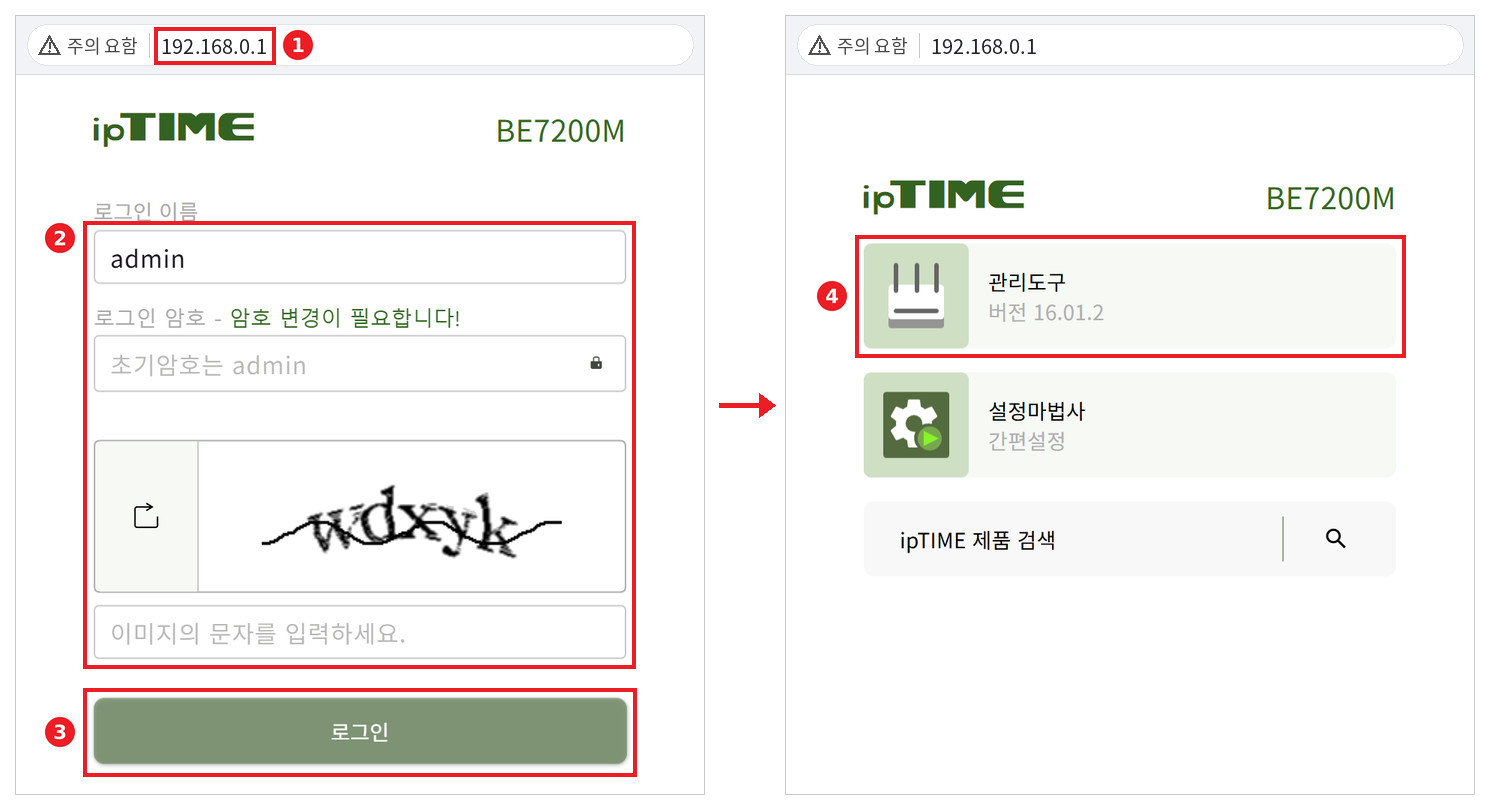
※ 로그인 이름에 admin이 입력되어 있다면 암호에도 admin을 입력합니다. 변경한 관리자 암호가 기억나지 않으면 [ipTIME 공유기] 관리자 암호(로그인 암호) 분실 시 해결 방법을 참고해 주세요.
※ 관리 화면에 접속되지 않으면 [ipTIME 검색기]를 이용해 접속해 주세요.
※ 스마트폰에서는 왼쪽 위  를 누르면 같은 메뉴가 나옵니다. 앱으로 접속하는 방법은 [ipTIME 공유기] 공유기 관리 화면에 접속하는 방법 (PC, 스마트폰, 앱)을 참고해 주세요.
STEP 3MAC 주소 등록 및 인증 설정
MAC 주소 인증은 Wi-Fi 이름(5GHz, 2.4GHz, 6GHz)마다 각각 설정합니다. 아래는 5GHz Wi-Fi(iptime5G) 예시입니다.
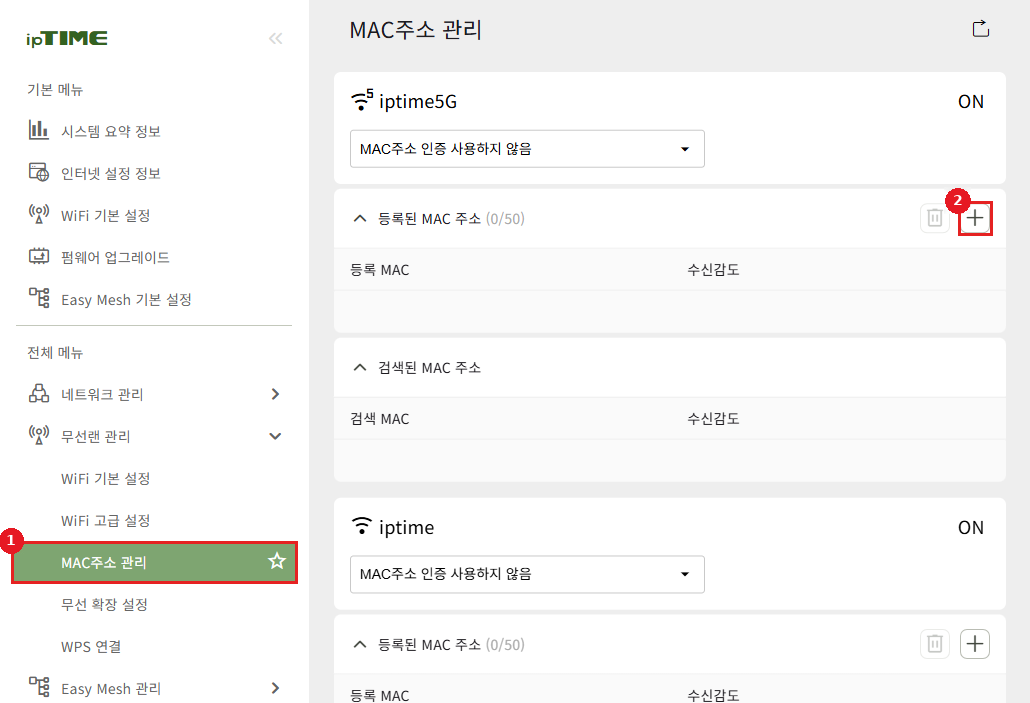
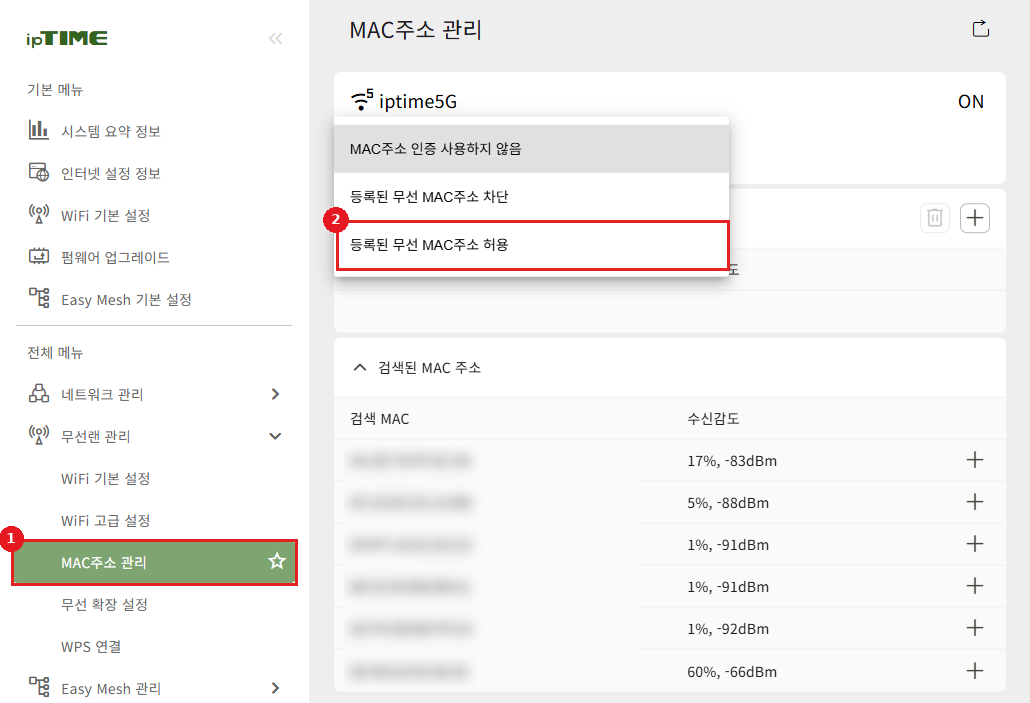
- 무선랜 관리 › MAC주소 관리로 이동해 설정할 Wi-Fi의 등록된 MAC 주소 오른쪽에 있는 추가(+) 아이콘을 누릅니다.
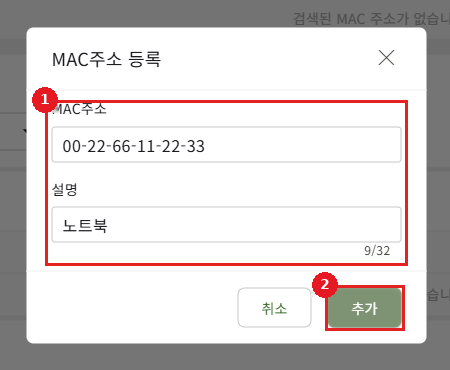
- STEP 1에서 확인한 MAC 주소와 설명(예: 노트북)을 입력하고 [추가]를 누릅니다.
※ 검색된 MAC 주소 목록에 표시된 기기는 오른쪽 추가(+) 아이콘을 눌러 바로 등록할 수도 있습니다.
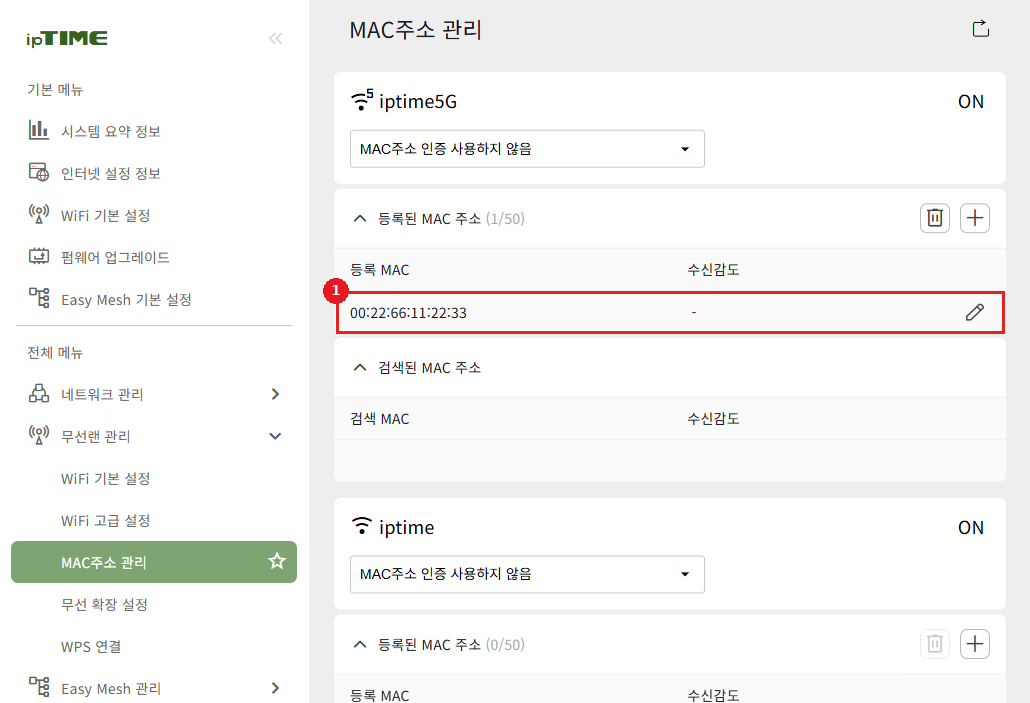
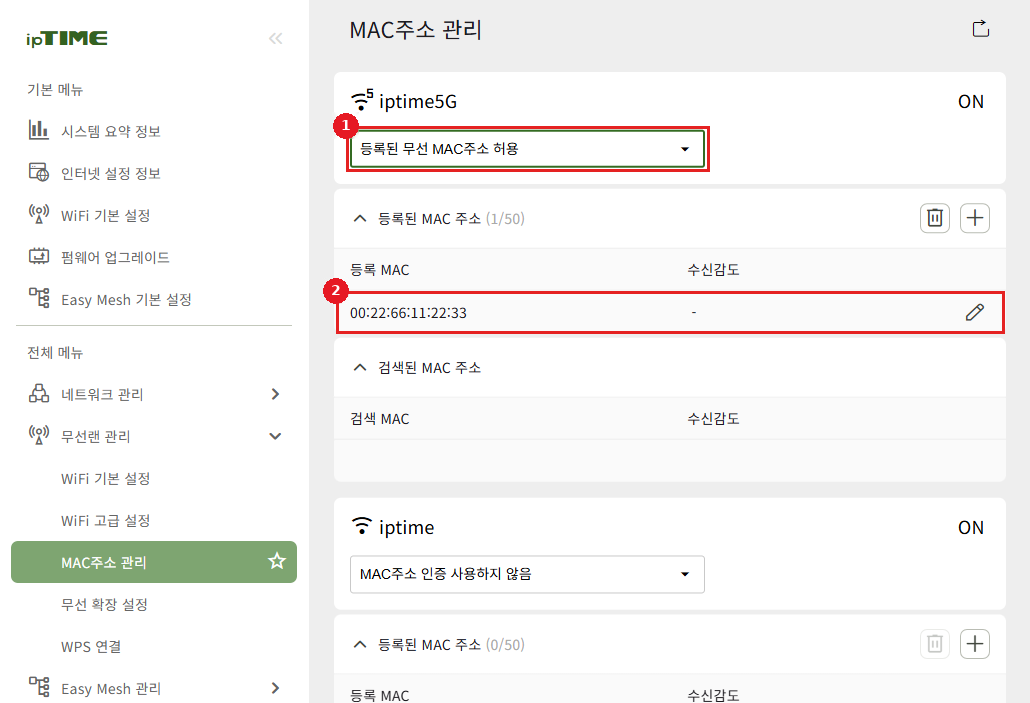
- 등록된 MAC 주소 목록에 MAC 주소가 추가된 것을 확인합니다.
- Wi-Fi 이름(예: iptime5G) 아래 목록에서 [등록된 무선 MAC주소 허용]을 선택합니다.
- 목록에 등록된 무선 MAC주소 허용이 표시되면 설정이 완료된 것입니다. 이제 해당 Wi-Fi에는 등록한 기기만 접속할 수 있습니다.
※ 등록한 기기의 접속만 막으려면 목록에서 [등록된 무선 MAC주소 차단]을 선택합니다.
이럴 때는 이렇게 하세요
1MAC 주소를 등록했는데 스마트폰이 연결되지 않아요
스마트폰이 비공개(랜덤) MAC 주소를 사용하면 등록하지 않은 기기로 인식되어 연결되지 않습니다. 스마트폰에서 비공개 MAC 주소를 끈 뒤 바뀐 MAC 주소로 다시 등록해 주세요.
2설정한 뒤 Wi-Fi와 관리 화면에 접속되지 않아요
등록하지 않은 기기로 Wi-Fi에 연결해 설정했다면, 설정이 적용되는 순간 그 기기의 Wi-Fi 연결이 끊어집니다. 랜선으로 공유기에 연결한 PC에서 관리 화면에 접속해 사용하던 기기의 MAC 주소를 등록하거나, 목록을 [MAC주소 인증 사용하지 않음]으로 변경해 주세요.
3Easy Mesh를 사용 중인데 MAC주소 관리를 설정할 수 없어요
Easy Mesh를 사용하는 경우에는 MAC 주소 인증 기능을 사용할 수 없습니다. 대신 Easy Mesh 관리툴의 사용 제한 기능으로 기기별 인터넷 사용을 제한할 수 있습니다.
※ 해결되지 않으면 ipTIME 고객지원실(1544-8695) 또는 홈페이지 Q&A 게시판으로 문의해 주세요.
※ 15.00.0 이전 펌웨어를 사용한다면 [MAC 주소 인증 무선 보안 설정 방법 (구 UI / 펌웨어 9.98.4~14)]를 참고해 주세요.
































