
[ipTIME NAS] 스냅샷 기능 사용하기
Q랜섬웨어나 실수로 지운 NAS 파일을 이전 시점으로 되살리려면(스냅샷) 어떻게 하나요?
A


스냅샷은 폴더(서브 볼륨)의 파일 시스템 상태를 주기적으로 저장해 두었다가, 랜섬웨어 감염이나 실수로 파일이 삭제되었을 때 문제가 생기기 전 시점의 파일·폴더로 복구하는 기능입니다.
랜섬웨어로부터 데이터를 지키는 최소한의 방어 수단이므로 반드시 설정해 사용하는 것을 권장합니다. 다만 하드디스크 자체의 고장에는 대비할 수 없으니, 중요한 데이터는 [NAS Sync(NAS → NAS 백업)]나 [Cloud Backup(PC ↔ NAS 백업)] 등으로 이중 백업해 주세요.
| 구분 | 내용 |
|---|---|
| 지원 펌웨어 | NAS DUAL 제품군 펌웨어 1.2.74 이상 |
| 지원 제품 | NAS400plus, NAS200plus, NAS400, NAS200, NAS2plus, NAS4DUAL, NAS2DUAL, NAS1DUAL |
STEP 1HDD 파일 시스템을 BTRFS로 설정
스냅샷은 하드디스크가 BTRFS 파일 시스템인 경우에만 사용이 가능합니다. EXT나 NTFS로 구성된 하드디스크는 BTRFS로 포맷해야 합니다.
포맷하면 HDD의 모든 데이터가 삭제됩니다. 기존 데이터가 있다면 반드시 백업한 뒤 진행해 주세요.
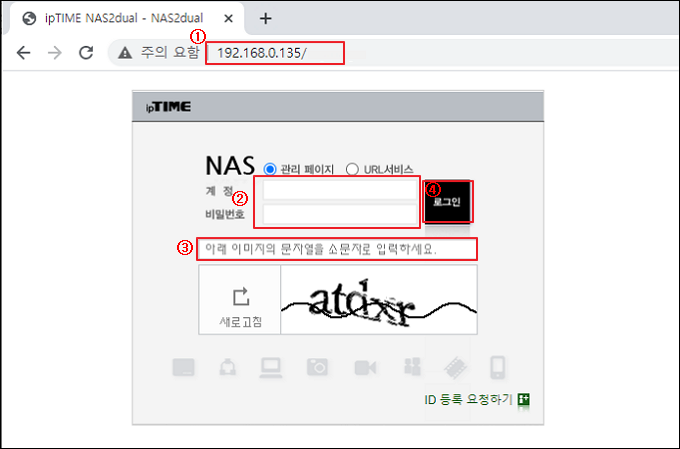
- NAS 관리 페이지에 로그인합니다. 브라우저 주소 창에 http://NAS IP 주소를 입력하거나 [ipTIME NAS 도우미] 유틸리티로 접속합니다.
- HDD/RAID 관리 › 파티션/포맷에서 HDD를 선택하고 BTRFS로 포맷합니다.
※ RAID를 구성한다면 RAID 구성 시 파일 시스템을 BTRFS로 선택합니다. [ipTIME NAS RAID 설정 방법]
STEP 2스냅샷 설정
스냅샷은 폴더별로 설정·관리하며, 변경된 파일 크기만큼 용량을 사용합니다. 사용 목적과 하드디스크 여유 공간에 맞춰 주기와 보존 기간을 정해 주세요.
- 시스템 설정 › 스냅샷 설정으로 이동합니다.
- 아래와 같이 설정하고 [저장하기]를 누릅니다.
| 항목 | 설정 |
|---|---|
| 폴더 선택 | 스냅샷을 사용할 폴더 |
| 스냅샷 주기 설정 | 매시간, 매일, 매주, 매월 중 선택 (이 글에서는 매일 13시 43분) |
| 스냅샷 생성 조건 | 항상 생성 또는 파일 변경 시에만 생성 (이 글에서는 항상 생성) |
| 스냅샷 보존 기간 | 항상 또는 1~90일 (이 글에서는 7일) |
- 스냅샷이 생성되면 가장 최근에 생성된 스냅샷 시간이 표시됩니다.
- [스냅샷 생성하기]로 주기와 관계없이 수동으로 만들 수 있고, [모든 스냅샷 삭제하기]로 지금까지 만든 스냅샷을 모두 삭제할 수 있습니다.
STEP 3스냅샷으로 데이터 복원
NAS와 같은 내부망의 PC에서 윈도우 파일 공유(SMB)로 접속해 복원합니다. ([NAS 윈도우 파일공유(SMB)로 접속하기] 참고)
- 윈도우 검색 창이나 실행 창에 NAS IP 주소를 입력해 NAS에 접속합니다.
- [snapshots] 폴더를 누르고 관리자 아이디와 암호로 로그인합니다. (관리자 권한이 있는 아이디만 접근할 수 있습니다.)
- 스냅샷 기록을 확인하고, 기록 폴더에서 파일·폴더를 일반 폴더나 PC로 복사해 복원합니다.
- snapshots 폴더 대신 일반 폴더에서도 복원할 수 있습니다. 스냅샷을 설정한 폴더에서 파일을 마우스 오른쪽 버튼으로 누르고 속성 › 이전 버전 탭에서 스냅샷 내역을 확인하고 복원합니다.
참고. snapshots 폴더에 접속되지 않는 경우
Windows 10은 기본적으로 SMB2로 접속하므로 스냅샷 기록 폴더에 접속되지 않을 수 있습니다. 아래와 같이 SMB1로 접속하도록 설정을 바꾼 뒤 다시 접속해 보세요.
- NAS 관리 화면의 서비스 관리 › 윈도우 파일공유 서비스에서 SMB 프로토콜을 SMB1으로 선택하고 [저장]을 누릅니다.
- PC의 제어판에서 [프로그램]을 누릅니다.
- [Windows 기능 켜기/끄기]를 누릅니다.
- [SMB 1.0/CIFS 파일 공유 지원] 항목을 모두 체크하고 [확인]을 누릅니다.
- PC를 재부팅한 뒤 다시 스냅샷 폴더에 접속해 보세요.
































