메뉴 바로가기본문 바로가기

[ipTIME NAS] NAS 도우미로 자동 펌웨어 업그레이드 방법

2017.12.26조회 261,925수정 2026.11.24

QipTIME NAS 도우미로 NAS 펌웨어를 자동 업그레이드하려면 어떻게 하나요?
A

ipTIME NAS 도우미에서 NAS를 선택하고 선택된 NAS 관리작업 › 펌웨어 자동 업그레이드를 실행하면 최신 펌웨어로 업그레이드됩니다.

ipTIME NAS 도우미는 같은 공유기에 연결된 ipTIME NAS를 찾아 관리 화면 접속, IP 주소 변경, 펌웨어 업그레이드를 할 수 있는 Windows 프로그램입니다.

항목내용
버전v1.62 (2023-11-30)
지원 OSWindows 7, 8, 8.1, 10, 11
다운로드[ipTIME NAS 도우미 다운로드]

※ NAS와 PC가 같은 공유기에 연결되어 있어야 NAS 도우미에서 NAS가 검색됩니다.

업그레이드 방법

STEP 1NAS 도우미 실행과 NAS 선택

  1. ipTIME NAS 도우미를 다운로드해 설치하고 실행합니다. 시작 화면 오른쪽 위에서 버전(v1.62)을 확인할 수 있습니다.
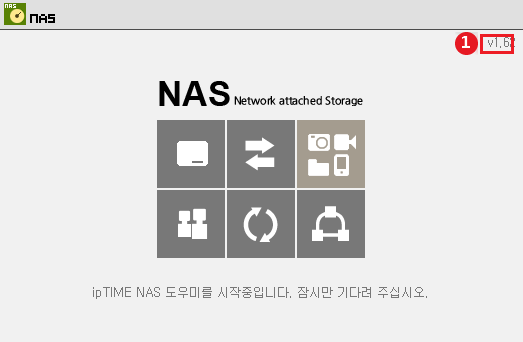
ipTIME NAS 도우미 시작 화면 - 1 버전
  1. NAS 검색 리스트에서 업그레이드할 NAS를 선택합니다.
  2. 선택된 NAS 관리작업 (IP주소설정/펌웨어 업그레이드)를 선택하고 [다음 >]을 누릅니다.
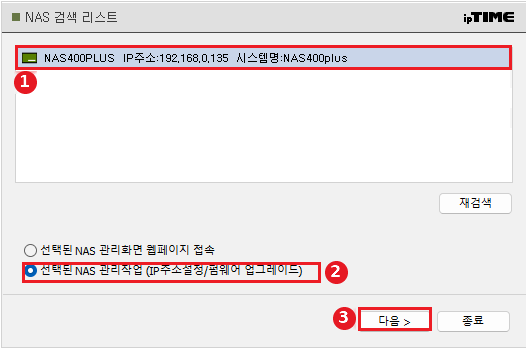
NAS 검색 리스트 - 1 NAS 선택, 2 선택된 NAS 관리작업, 3 다음

STEP 2NAS 로그인

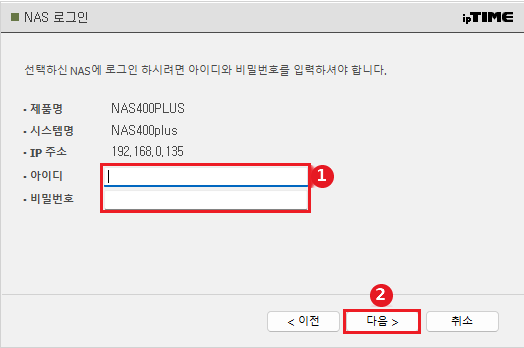
  1. NAS 로그인 화면에서 NAS 관리자 아이디와 비밀번호를 입력합니다.
  2. [다음 >]을 누릅니다.
NAS 로그인 화면 - 1 아이디와 비밀번호, 2 다음

STEP 3펌웨어 자동 업그레이드 선택

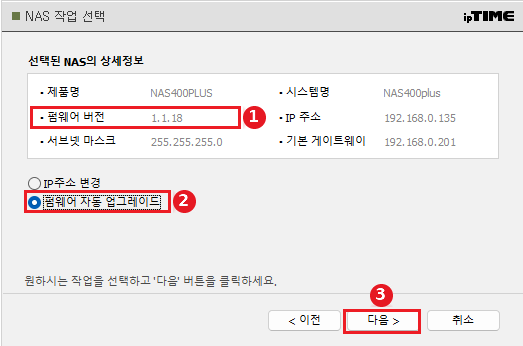
  1. NAS 작업 선택 화면의 펌웨어 버전에서 현재 버전을 확인합니다.
  2. 펌웨어 자동 업그레이드를 선택하고 [다음 >]을 누릅니다.
NAS 작업 선택 화면 - 1 펌웨어 버전, 2 펌웨어 자동 업그레이드, 3 다음

STEP 4업그레이드 진행

업그레이드가 끝날 때까지 NAS 전원을 끄지 말아 주세요. 업그레이드 도중 전원이 차단되거나 업그레이드가 중단되면 NAS가 정상적으로 동작하지 않을 수 있습니다.

  1. STEP 3에서 [다음 >]을 누르면 새 펌웨어가 있는지 확인합니다. 새 펌웨어가 있으면 신규 펌웨어 업그레이드 화면에 기존 펌웨어와 신규 펌웨어 버전이 표시됩니다. 버전을 확인하고 [업그레이드]를 누릅니다.
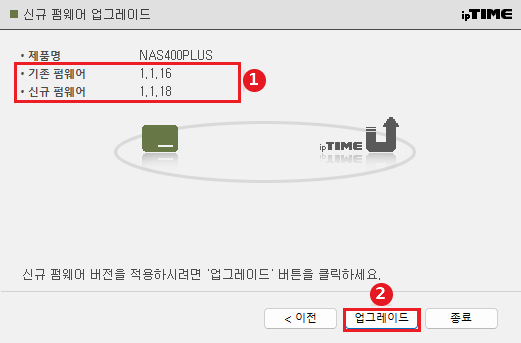
신규 펌웨어 업그레이드 화면 - 1 기존 펌웨어와 신규 펌웨어, 2 업그레이드
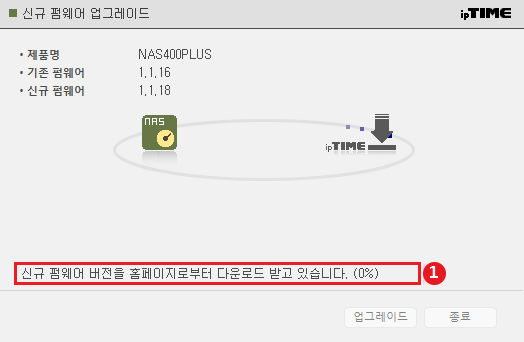
  1. 신규 펌웨어를 홈페이지에서 다운로드합니다.
신규 펌웨어 다운로드 화면 - 1 신규 펌웨어 버전을 홈페이지로부터 다운로드 받고 있습니다
  1. 다운로드한 펌웨어를 NAS로 업로드한 뒤 NAS가 다시 시작됩니다. 업그레이드가 끝날 때까지 기다립니다.
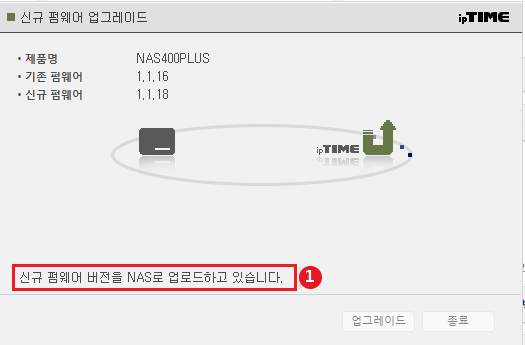
신규 펌웨어 업로드 화면 - 1 신규 펌웨어 버전을 NAS로 업로드하고 있습니다
  1. "펌웨어 업그레이드가 완료되었습니다."가 표시되면 [종료]를 누릅니다.
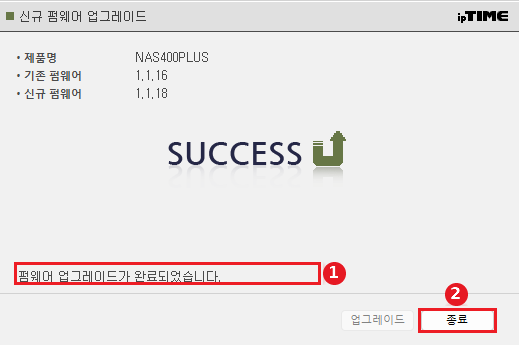
업그레이드 완료 화면 - 1 펌웨어 업그레이드가 완료되었습니다, 2 종료

이미 최신 펌웨어를 사용 중이면 신규 펌웨어 없음 화면에 "신규 펌웨어가 발견되지 않았습니다."가 표시됩니다. [종료]를 누릅니다.
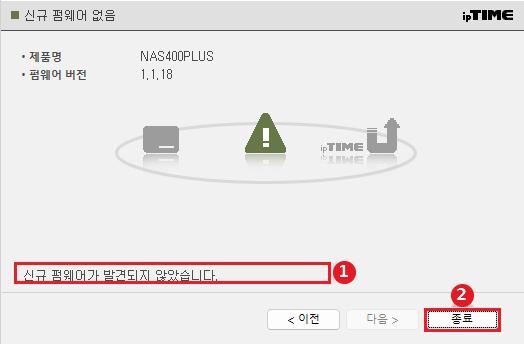
신규 펌웨어 없음 화면 - 1 신규 펌웨어가 발견되지 않았습니다, 2 종료

이럴 때는 이렇게 하세요

1검색된 NAS가 없다고 나와요

NAS 전원이 켜져 있는지, NAS와 PC가 같은 공유기에 연결되어 있는지 확인한 뒤 [재검색]을 눌러 주세요. 그래도 검색되지 않으면 [ipTIME NAS] NAS 처음 설치 방법과 NAS 도우미에서 검색되지 않을 때를 참고해 주세요.
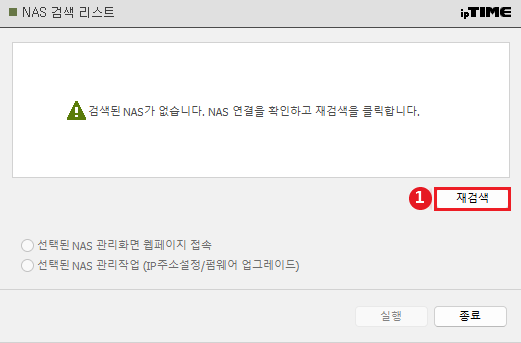
NAS 검색 리스트 - 검색된 NAS가 없습니다, 1 재검색

2NAS 로그인에서 아이디나 비밀번호가 맞지 않아요

NAS 관리 화면에 로그인할 때 사용하는 관리자 계정을 입력해 주세요. 관리자 암호를 잊어버렸다면 [ipTIME NAS] NAS 관리자 암호를 잊어버렸을 때 초기화 방법을 참고해 주세요.

3공유기에 외장하드를 연결해 간이 NAS로 사용하고 있어요

공유기 USB 포트에 연결한 저장장치(간이 NAS)는 NAS 도우미에서 검색되지 않습니다. 공유기 검색기를 이용해 주세요. 자세한 내용은 [ipTIME 공유기] 공유기 검색기 사용 방법을 참고해 주세요.

공유기 펌웨어를 직접 업그레이드하는 방법은 [ipTIME 공유기] 펌웨어 수동 업그레이드 하기를 참고해 주세요.

※ 해결되지 않으면 ipTIME 고객지원실(1544-8695) 또는 Q&A 게시판으로 문의해 주세요.

함께 보면 좋은 글


자주묻는 질문
자주묻는 질문 게시판
챗봇 상담
설치도우미 바로가기
펌웨어 업그레이드 바로가기
펌웨어 복구도우미 바로가기
ipTIME 검색기 바로가기
EasyMesh 접속기 바로가기
ipDISK ipCloud 바로가기
ipCAM Tools 바로가기
DDNS 관리 바로가기
제  목[ipTIME NAS] NAS 도우미로 자동 펌웨어 업그레이드 방법
목록보기
QipTIME NAS 도우미로 NAS 펌웨어를 자동 업그레이드하려면 어떻게 하나요?
A

ipTIME NAS 도우미에서 NAS를 선택하고 선택된 NAS 관리작업 › 펌웨어 자동 업그레이드를 실행하면 최신 펌웨어로 업그레이드됩니다.

ipTIME NAS 도우미는 같은 공유기에 연결된 ipTIME NAS를 찾아 관리 화면 접속, IP 주소 변경, 펌웨어 업그레이드를 할 수 있는 Windows 프로그램입니다.

항목내용
버전v1.62 (2023-11-30)
지원 OSWindows 7, 8, 8.1, 10, 11
다운로드[ipTIME NAS 도우미 다운로드]

※ NAS와 PC가 같은 공유기에 연결되어 있어야 NAS 도우미에서 NAS가 검색됩니다.

업그레이드 방법

STEP 1NAS 도우미 실행과 NAS 선택

  1. ipTIME NAS 도우미를 다운로드해 설치하고 실행합니다. 시작 화면 오른쪽 위에서 버전(v1.62)을 확인할 수 있습니다.
ipTIME NAS 도우미 시작 화면 - 1 버전
  1. NAS 검색 리스트에서 업그레이드할 NAS를 선택합니다.
  2. 선택된 NAS 관리작업 (IP주소설정/펌웨어 업그레이드)를 선택하고 [다음 >]을 누릅니다.
NAS 검색 리스트 - 1 NAS 선택, 2 선택된 NAS 관리작업, 3 다음

STEP 2NAS 로그인

  1. NAS 로그인 화면에서 NAS 관리자 아이디와 비밀번호를 입력합니다.
  2. [다음 >]을 누릅니다.
NAS 로그인 화면 - 1 아이디와 비밀번호, 2 다음

STEP 3펌웨어 자동 업그레이드 선택

  1. NAS 작업 선택 화면의 펌웨어 버전에서 현재 버전을 확인합니다.
  2. 펌웨어 자동 업그레이드를 선택하고 [다음 >]을 누릅니다.
NAS 작업 선택 화면 - 1 펌웨어 버전, 2 펌웨어 자동 업그레이드, 3 다음

STEP 4업그레이드 진행

업그레이드가 끝날 때까지 NAS 전원을 끄지 말아 주세요. 업그레이드 도중 전원이 차단되거나 업그레이드가 중단되면 NAS가 정상적으로 동작하지 않을 수 있습니다.

  1. STEP 3에서 [다음 >]을 누르면 새 펌웨어가 있는지 확인합니다. 새 펌웨어가 있으면 신규 펌웨어 업그레이드 화면에 기존 펌웨어와 신규 펌웨어 버전이 표시됩니다. 버전을 확인하고 [업그레이드]를 누릅니다.
신규 펌웨어 업그레이드 화면 - 1 기존 펌웨어와 신규 펌웨어, 2 업그레이드
  1. 신규 펌웨어를 홈페이지에서 다운로드합니다.
신규 펌웨어 다운로드 화면 - 1 신규 펌웨어 버전을 홈페이지로부터 다운로드 받고 있습니다
  1. 다운로드한 펌웨어를 NAS로 업로드한 뒤 NAS가 다시 시작됩니다. 업그레이드가 끝날 때까지 기다립니다.
신규 펌웨어 업로드 화면 - 1 신규 펌웨어 버전을 NAS로 업로드하고 있습니다
  1. "펌웨어 업그레이드가 완료되었습니다."가 표시되면 [종료]를 누릅니다.
업그레이드 완료 화면 - 1 펌웨어 업그레이드가 완료되었습니다, 2 종료

이미 최신 펌웨어를 사용 중이면 신규 펌웨어 없음 화면에 "신규 펌웨어가 발견되지 않았습니다."가 표시됩니다. [종료]를 누릅니다.

신규 펌웨어 없음 화면 - 1 신규 펌웨어가 발견되지 않았습니다, 2 종료

이럴 때는 이렇게 하세요

1검색된 NAS가 없다고 나와요

NAS 전원이 켜져 있는지, NAS와 PC가 같은 공유기에 연결되어 있는지 확인한 뒤 [재검색]을 눌러 주세요. 그래도 검색되지 않으면 [ipTIME NAS] NAS 처음 설치 방법과 NAS 도우미에서 검색되지 않을 때를 참고해 주세요.

NAS 검색 리스트 - 검색된 NAS가 없습니다, 1 재검색

2NAS 로그인에서 아이디나 비밀번호가 맞지 않아요

NAS 관리 화면에 로그인할 때 사용하는 관리자 계정을 입력해 주세요. 관리자 암호를 잊어버렸다면 [ipTIME NAS] NAS 관리자 암호를 잊어버렸을 때 초기화 방법을 참고해 주세요.

3공유기에 외장하드를 연결해 간이 NAS로 사용하고 있어요

공유기 USB 포트에 연결한 저장장치(간이 NAS)는 NAS 도우미에서 검색되지 않습니다. 공유기 검색기를 이용해 주세요. 자세한 내용은 [ipTIME 공유기] 공유기 검색기 사용 방법을 참고해 주세요.

공유기 펌웨어를 직접 업그레이드하는 방법은 [ipTIME 공유기] 펌웨어 수동 업그레이드 하기를 참고해 주세요.

※ 해결되지 않으면 ipTIME 고객지원실(1544-8695) 또는 Q&A 게시판으로 문의해 주세요.

함께 보면 좋은 글


Last Update 2026-11-24
목록보기

경기도 용인시 기흥구 죽전로 15 6층 (보정동, 벤포스타2빌딩 6층)

통신판매업신고번호 : 용인 기흥 제 388호
사업자등록번호 : 129-81-44050 | 대표자 : 김인

ALL contents are copyright 2004-EFM Networks Co
All right reserved