메뉴 바로가기본문 바로가기

[유틸리티] ipTIME CAM Multi 뷰어 v1.30

2026.08.12조회 488,165

ipTIME CAM Multi 뷰어는 PC 한 화면에서 ipTIME 홈캠 최대 12대의 실시간 영상을 보고 녹화할 수 있는 Windows 프로그램입니다.

카메라는 ipTIME CCTV 앱에서 하드디스크 녹화기(RTSP)를 켠 뒤 등록합니다. 같은 공유기에 연결된 PC에서는 자동검색으로 등록하고, 외부에서는 공유기 포트포워딩 후 등록합니다.
ipTIME CAM Multi 뷰어PC 프로그램(Windows), 버전 1.30

실시간 영상 보기, 분할 화면, PC 녹화, 스냅샷 저장을 지원합니다.

지원 OS: Windows 7, 8, 8.1, 10, 11(32bit, 64bit)

지원 제품: C300E, C400G, C400GS, C500G, C500GS, C500-Outdoor, 단종 C200, C200E

※ 이전 버전이 필요하면 [v1.28 64bit 다운로드], [v1.28 32bit 다운로드]를 이용해 주세요.

한 PC에서 뷰어는 하나만 실행됩니다.

최대 12대의 카메라 영상을 볼 수 있습니다. PC 성능이나 네트워크 대역폭이 부족하면 영상 녹화와 재생이 제한될 수 있습니다.

STEP 1CAM Multi 뷰어 설치

  1. PC의 Windows가 64bit인지 32bit인지 확인합니다. 설정 › 시스템 › 정보의 시스템 종류에서 볼 수 있습니다.
  2. 위의 [Windows 64bit] 또는 [Windows 32bit]를 눌러 설치 파일을 다운로드하고 실행한 뒤, 화면 안내에 따라 설치를 마칩니다.

STEP 2ipTIME CCTV 앱에서 RTSP 켜기

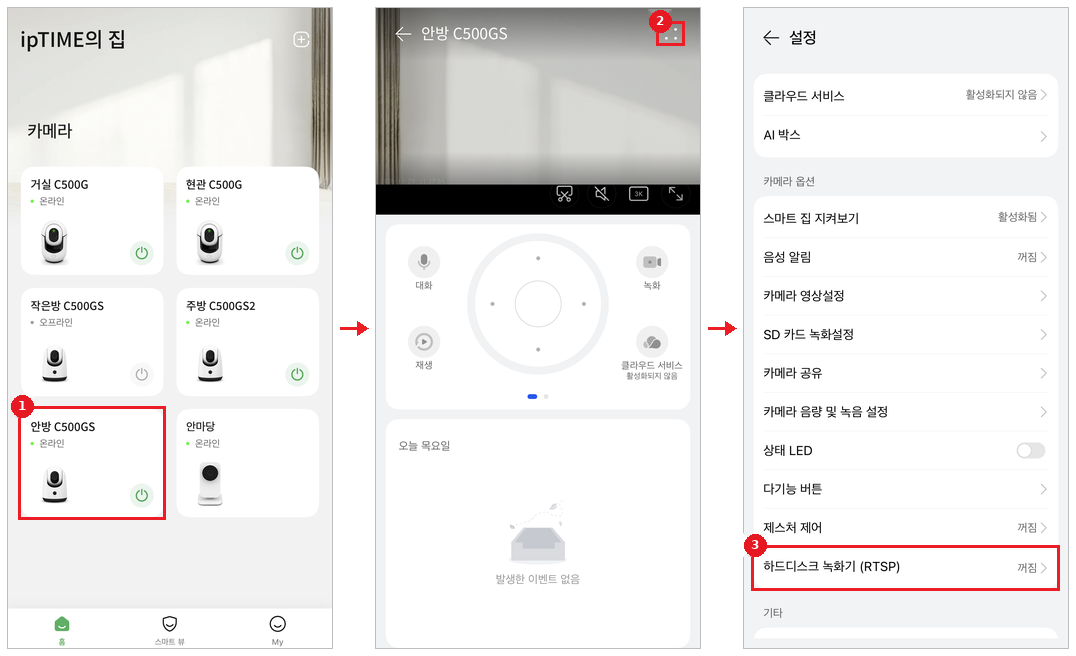
  1. ipTIME CCTV 앱 홈에서 카메라를 눌러 접속합니다.
  2. 오른쪽 위 설정 아이콘을 누릅니다.
  3. 하드디스크 녹화기(RTSP)를 누릅니다.
하드디스크 녹화기(RTSP) 메뉴
  1. 스위치를 켜고 비밀번호 설정 창에서 RTSP 비밀번호를 입력한 뒤 [확인]을 누릅니다.
  2. 하드디스크 녹화기(RTSP)가 켜지고 계정(admin)과 비밀번호가 설정된 것을 확인합니다.
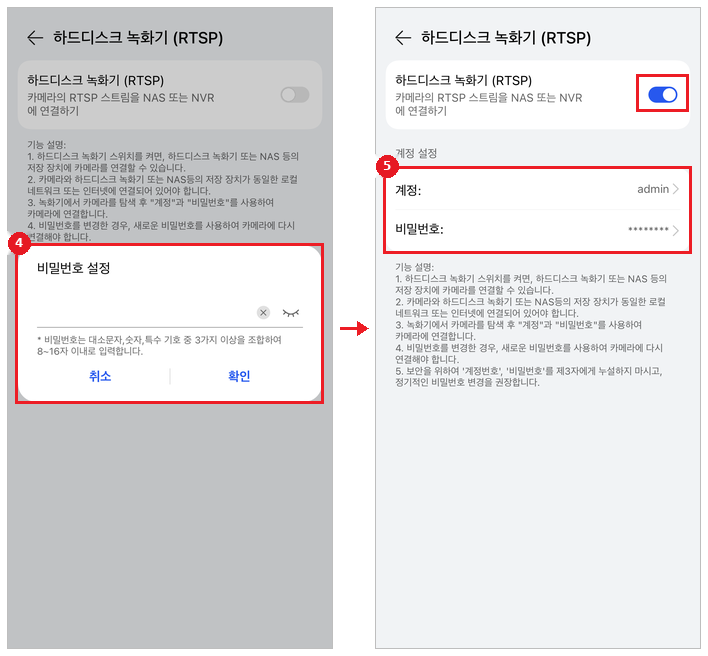
RTSP 비밀번호 설정

※ 비밀번호는 대소문자, 숫자, 특수 기호 중 3가지 이상을 조합해 8~16자로 입력합니다. C300E는 설정 › 설정 더보기 › NVR 연결에서 RTSP 연결 켜기를 켜고 패스워드를 설정합니다.

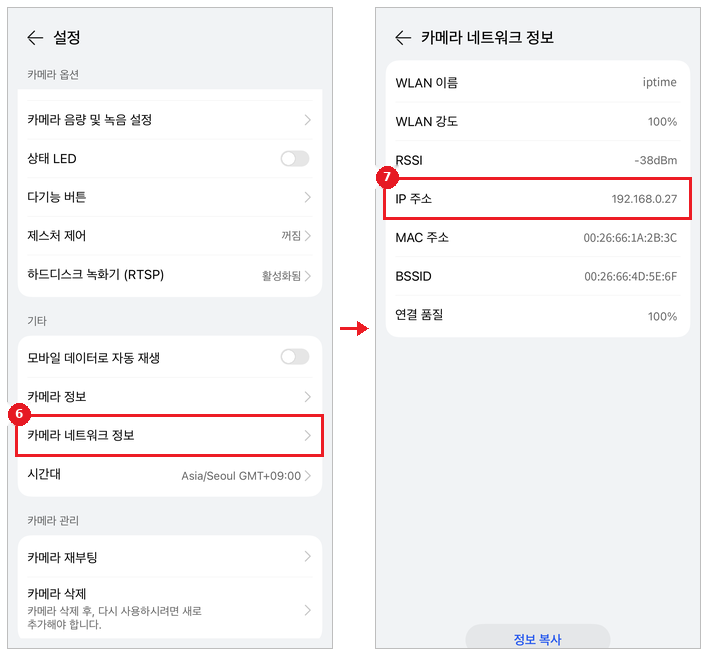
  1. 설정 화면에서 카메라 네트워크 정보를 누릅니다.
  2. 카메라의 IP 주소를 확인합니다.
카메라 네트워크 정보의 IP 주소

STEP 3뷰어에 카메라 등록

3-1같은 공유기에 연결된 PC에서 등록

CAM Multi 뷰어를 실행하고 오른쪽 위 [추가]를 누른 뒤 아래 순서로 입력합니다.

  1. CAM 선택에서 자동검색을 선택합니다.
  2. 같은 공유기에 연결된 카메라 목록에서 등록할 카메라를 누릅니다. CAM 주소는 자동으로 입력됩니다.
  3. CAM 이름을 입력하고 사용자 ID에 admin, 사용자 암호에 STEP 2에서 만든 RTSP 비밀번호를 입력합니다.
  4. [CAM 등록정보 저장]을 누르면 등록된 CAM 목록에 추가되고 영상이 표시됩니다.
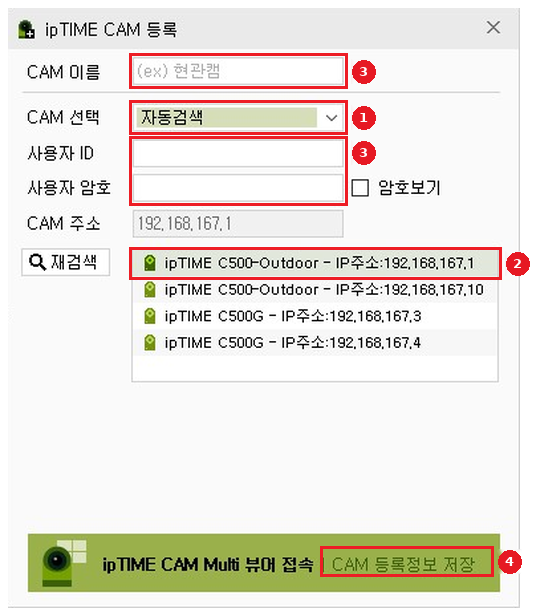
CAM Multi 뷰어 CAM 등록 화면. CAM 선택의 자동검색(1), 검색된 카메라 선택(2), CAM 이름, 사용자 ID, 사용자 암호 입력(3), CAM 등록정보 저장(4)

※ 목록에 카메라가 없으면 [재검색]을 누릅니다. 그래도 없으면 CAM 선택에서 C400G(S)/C500G(S)를 선택하고 카메라 IP 주소와 포트번호 554를 직접 입력합니다.

3-2외부에서 등록

카메라가 연결된 공유기에서 TCP 554 포트를 카메라 IP 주소로 포트포워딩한 뒤 등록합니다. 포트포워딩 방법은 [[ipTIME 카메라] RTSP로 NVR·PC 프로그램에서 홈캠 보기]을 참고해 주세요.

뷰어에서 [추가]를 누른 뒤 아래 순서로 입력합니다.

  1. CAM 선택에서 C400G(S)/C500G(S)를 선택합니다.
  2. CAM 주소에 공유기의 외부 IP 주소를 입력합니다.
  3. 포트번호에 554를 입력합니다.
  4. CAM 이름, 사용자 ID(admin), 사용자 암호(RTSP 비밀번호)를 입력하고 [CAM 등록정보 저장]을 누릅니다.
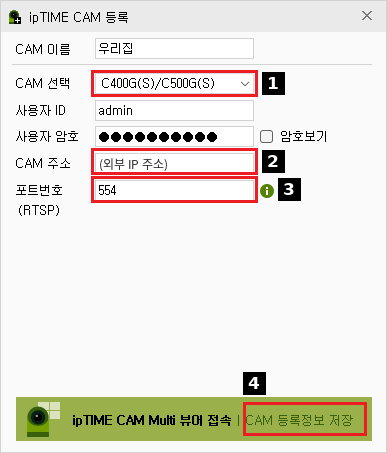
CAM Multi 뷰어 CAM 등록 화면. CAM 선택(1), CAM 주소(2), 포트번호(3), CAM 등록정보 저장(4)

※ 한 공유기에 카메라가 여러 대 있으면 카메라마다 외부 포트를 다르게 포트포워딩하고(예: 554, 5554, 5555), 뷰어의 포트번호에는 각 카메라의 외부 포트를 입력합니다.

화면 메뉴 알아 두기
  • [추가]/[삭제]: 카메라를 등록하거나 선택한 카메라를 삭제합니다.
  • 순위(▲▼): 선택한 카메라의 재생 순서를 변경합니다.
  • 분할 화면: 1개, 4개, 9개, 12개 화면 중에서 선택합니다. 등록된 CAM 목록 순서대로 표시됩니다.
  • 스냅샷: 현재 영상을 이미지로 저장하고, 폴더 버튼으로 저장된 폴더를 엽니다.
  • 소리: 선택한 카메라의 음량을 조절합니다.
  • 녹화설정: 등록된 카메라의 영상을 PC에 녹화하도록 설정합니다.
  • 전체 화면: 전체 화면 버튼을 누르거나 영상을 더블클릭합니다.
  • 하드웨어 가속 끄기: 라이브 뷰 화면에서 마우스 오른쪽 버튼을 눌러 선택합니다.
이럴 때는 이렇게 하세요

1잘 보이다가 '통신에 실패하였습니다'가 나와요

카메라 IP 주소가 바뀌면 이전 주소로는 연결되지 않습니다.

  • 앱의 설정 › 카메라 네트워크 정보에서 IP 주소를 다시 확인합니다.
  • 뷰어에 등록된 카메라를 삭제하고 새 IP 주소로 다시 등록합니다.
  • 하드디스크 녹화기(RTSP)가 켜져 있는지, 비밀번호가 맞는지 확인합니다.

2소리가 나오지 않아요

SD 화질로 볼 때는 영상만 나옵니다. 화질을 HD로 변경하면 소리도 함께 나옵니다. 여러 카메라를 볼 때는 선택한 카메라의 소리만 나옵니다.

3화면이 깜박이거나 검은 화면에서 멈춰요

  • 카메라 펌웨어를 최신 버전으로 업데이트합니다.
  • 라이브 뷰 화면에서 마우스 오른쪽 버튼을 누르고 [하드웨어 가속 끄기]를 선택합니다. PC 사양이 낮으면 하드웨어 가속을 끄는 것이 안정적입니다.
  • 뷰어를 종료했다가 다시 실행하고, 같은 증상이 계속되면 카메라를 삭제하고 다시 등록합니다.

4외부에서 카메라가 한 대만 보여요

한 공유기에 연결된 카메라 여러 대를 같은 외부 포트(554)로 포트포워딩하면 한 대만 연결됩니다. 내부 포트는 모두 554로 두고 외부 포트를 카메라마다 다르게(예: 554, 5554, 5555) 설정한 뒤, 뷰어의 포트번호에 각 외부 포트를 입력해 주세요.

5뷰어에서 카메라를 회전할 수 없어요

CAM Multi 뷰어는 RTSP 방식으로 영상을 받기 때문에 카메라 회전(PTZ) 조작을 지원하지 않습니다. 회전은 ipTIME CCTV 앱에서 해 주세요.

※ 해결되지 않으면 ipTIME 고객지원실(1544-8695) 또는 Q&A 게시판으로 문의해 주세요.

함께 보면 좋은 글
버전별 변경 사항
  • Ver 1.30하드웨어 가속 On/Off 기능 추가 / 네트워크 트래픽 출력 / 자원 사용률 보기 추가
  • Ver 1.28C500-Outdoor 모델 추가 / 자동검색 등록이 안되는 이슈 수정 / 선택한 카메라의 음성만 출력되도록 수정 / 녹화 파일 간 누락 시간 최소화
  • Ver 1.26일부 환경에서 프로그램이 실행되지 않는 현상 수정 / 절전 모드 관련 이슈 수정 / CAM 등록정보 유지 관련 이슈 수정
  • Ver 1.24초기 실행 시, UI 버그 수정 / 영상 스트리밍 시 delay 최소화
  • Ver 1.22C400G / C500G 영상 품질 (HD/SD) 선택 기능 추가 / 카메라 별 음량 설정값 저장
  • Ver 1.20C400G / C500G 영상 스트리밍 및 녹화 시, 음성이 끊기는 현상 개선
  • Ver 1.18C400G / C500G 영상 스트리밍 및 녹화 지원
  • Ver 1.14듀얼 스크린에서 선택한 CAM의 전체 화면 전환 시, 오동작 수정
  • Ver 1.12일부 환경에서 녹화가 되지 않는 현상 수정 / 음소거 상태에서 영상 재로딩시, 음소거 설정이 풀리는 현상 수정


다운로드
제  목[유틸리티] ipTIME CAM Multi 뷰어 v1.30
목록보기

ipTIME CAM Multi 뷰어는 PC 한 화면에서 ipTIME 홈캠 최대 12대의 실시간 영상을 보고 녹화할 수 있는 Windows 프로그램입니다.

카메라는 ipTIME CCTV 앱에서 하드디스크 녹화기(RTSP)를 켠 뒤 등록합니다. 같은 공유기에 연결된 PC에서는 자동검색으로 등록하고, 외부에서는 공유기 포트포워딩 후 등록합니다.

ipTIME CAM Multi 뷰어PC 프로그램(Windows), 버전 1.30

실시간 영상 보기, 분할 화면, PC 녹화, 스냅샷 저장을 지원합니다.

지원 OS: Windows 7, 8, 8.1, 10, 11(32bit, 64bit)

지원 제품: C300E, C400G, C400GS, C500G, C500GS, C500-Outdoor, 단종 C200, C200E

※ 이전 버전이 필요하면 [v1.28 64bit 다운로드], [v1.28 32bit 다운로드]를 이용해 주세요.

한 PC에서 뷰어는 하나만 실행됩니다.

최대 12대의 카메라 영상을 볼 수 있습니다. PC 성능이나 네트워크 대역폭이 부족하면 영상 녹화와 재생이 제한될 수 있습니다.

STEP 1CAM Multi 뷰어 설치

  1. PC의 Windows가 64bit인지 32bit인지 확인합니다. 설정 › 시스템 › 정보의 시스템 종류에서 볼 수 있습니다.
  2. 위의 [Windows 64bit] 또는 [Windows 32bit]를 눌러 설치 파일을 다운로드하고 실행한 뒤, 화면 안내에 따라 설치를 마칩니다.

STEP 2ipTIME CCTV 앱에서 RTSP 켜기

  1. ipTIME CCTV 앱 홈에서 카메라를 눌러 접속합니다.
  2. 오른쪽 위 설정 아이콘을 누릅니다.
  3. 하드디스크 녹화기(RTSP)를 누릅니다.
하드디스크 녹화기(RTSP) 메뉴
  1. 스위치를 켜고 비밀번호 설정 창에서 RTSP 비밀번호를 입력한 뒤 [확인]을 누릅니다.
  2. 하드디스크 녹화기(RTSP)가 켜지고 계정(admin)과 비밀번호가 설정된 것을 확인합니다.
RTSP 비밀번호 설정

※ 비밀번호는 대소문자, 숫자, 특수 기호 중 3가지 이상을 조합해 8~16자로 입력합니다. C300E는 설정 › 설정 더보기 › NVR 연결에서 RTSP 연결 켜기를 켜고 패스워드를 설정합니다.

  1. 설정 화면에서 카메라 네트워크 정보를 누릅니다.
  2. 카메라의 IP 주소를 확인합니다.
카메라 네트워크 정보의 IP 주소

STEP 3뷰어에 카메라 등록

3-1같은 공유기에 연결된 PC에서 등록

CAM Multi 뷰어를 실행하고 오른쪽 위 [추가]를 누른 뒤 아래 순서로 입력합니다.

  1. CAM 선택에서 자동검색을 선택합니다.
  2. 같은 공유기에 연결된 카메라 목록에서 등록할 카메라를 누릅니다. CAM 주소는 자동으로 입력됩니다.
  3. CAM 이름을 입력하고 사용자 ID에 admin, 사용자 암호에 STEP 2에서 만든 RTSP 비밀번호를 입력합니다.
  4. [CAM 등록정보 저장]을 누르면 등록된 CAM 목록에 추가되고 영상이 표시됩니다.
CAM Multi 뷰어 CAM 등록 화면. CAM 선택의 자동검색(1), 검색된 카메라 선택(2), CAM 이름, 사용자 ID, 사용자 암호 입력(3), CAM 등록정보 저장(4)

※ 목록에 카메라가 없으면 [재검색]을 누릅니다. 그래도 없으면 CAM 선택에서 C400G(S)/C500G(S)를 선택하고 카메라 IP 주소와 포트번호 554를 직접 입력합니다.

3-2외부에서 등록

카메라가 연결된 공유기에서 TCP 554 포트를 카메라 IP 주소로 포트포워딩한 뒤 등록합니다. 포트포워딩 방법은 [[ipTIME 카메라] RTSP로 NVR·PC 프로그램에서 홈캠 보기]을 참고해 주세요.

뷰어에서 [추가]를 누른 뒤 아래 순서로 입력합니다.

  1. CAM 선택에서 C400G(S)/C500G(S)를 선택합니다.
  2. CAM 주소에 공유기의 외부 IP 주소를 입력합니다.
  3. 포트번호에 554를 입력합니다.
  4. CAM 이름, 사용자 ID(admin), 사용자 암호(RTSP 비밀번호)를 입력하고 [CAM 등록정보 저장]을 누릅니다.
CAM Multi 뷰어 CAM 등록 화면. CAM 선택(1), CAM 주소(2), 포트번호(3), CAM 등록정보 저장(4)

※ 한 공유기에 카메라가 여러 대 있으면 카메라마다 외부 포트를 다르게 포트포워딩하고(예: 554, 5554, 5555), 뷰어의 포트번호에는 각 카메라의 외부 포트를 입력합니다.

화면 메뉴 알아 두기
  • [추가]/[삭제]: 카메라를 등록하거나 선택한 카메라를 삭제합니다.
  • 순위(▲▼): 선택한 카메라의 재생 순서를 변경합니다.
  • 분할 화면: 1개, 4개, 9개, 12개 화면 중에서 선택합니다. 등록된 CAM 목록 순서대로 표시됩니다.
  • 스냅샷: 현재 영상을 이미지로 저장하고, 폴더 버튼으로 저장된 폴더를 엽니다.
  • 소리: 선택한 카메라의 음량을 조절합니다.
  • 녹화설정: 등록된 카메라의 영상을 PC에 녹화하도록 설정합니다.
  • 전체 화면: 전체 화면 버튼을 누르거나 영상을 더블클릭합니다.
  • 하드웨어 가속 끄기: 라이브 뷰 화면에서 마우스 오른쪽 버튼을 눌러 선택합니다.
이럴 때는 이렇게 하세요

1잘 보이다가 '통신에 실패하였습니다'가 나와요

카메라 IP 주소가 바뀌면 이전 주소로는 연결되지 않습니다.

  • 앱의 설정 › 카메라 네트워크 정보에서 IP 주소를 다시 확인합니다.
  • 뷰어에 등록된 카메라를 삭제하고 새 IP 주소로 다시 등록합니다.
  • 하드디스크 녹화기(RTSP)가 켜져 있는지, 비밀번호가 맞는지 확인합니다.

2소리가 나오지 않아요

SD 화질로 볼 때는 영상만 나옵니다. 화질을 HD로 변경하면 소리도 함께 나옵니다. 여러 카메라를 볼 때는 선택한 카메라의 소리만 나옵니다.

3화면이 깜박이거나 검은 화면에서 멈춰요

  • 카메라 펌웨어를 최신 버전으로 업데이트합니다.
  • 라이브 뷰 화면에서 마우스 오른쪽 버튼을 누르고 [하드웨어 가속 끄기]를 선택합니다. PC 사양이 낮으면 하드웨어 가속을 끄는 것이 안정적입니다.
  • 뷰어를 종료했다가 다시 실행하고, 같은 증상이 계속되면 카메라를 삭제하고 다시 등록합니다.

4외부에서 카메라가 한 대만 보여요

한 공유기에 연결된 카메라 여러 대를 같은 외부 포트(554)로 포트포워딩하면 한 대만 연결됩니다. 내부 포트는 모두 554로 두고 외부 포트를 카메라마다 다르게(예: 554, 5554, 5555) 설정한 뒤, 뷰어의 포트번호에 각 외부 포트를 입력해 주세요.

5뷰어에서 카메라를 회전할 수 없어요

CAM Multi 뷰어는 RTSP 방식으로 영상을 받기 때문에 카메라 회전(PTZ) 조작을 지원하지 않습니다. 회전은 ipTIME CCTV 앱에서 해 주세요.

※ 해결되지 않으면 ipTIME 고객지원실(1544-8695) 또는 Q&A 게시판으로 문의해 주세요.

함께 보면 좋은 글
버전별 변경 사항
  • Ver 1.30하드웨어 가속 On/Off 기능 추가 / 네트워크 트래픽 출력 / 자원 사용률 보기 추가
  • Ver 1.28C500-Outdoor 모델 추가 / 자동검색 등록이 안되는 이슈 수정 / 선택한 카메라의 음성만 출력되도록 수정 / 녹화 파일 간 누락 시간 최소화
  • Ver 1.26일부 환경에서 프로그램이 실행되지 않는 현상 수정 / 절전 모드 관련 이슈 수정 / CAM 등록정보 유지 관련 이슈 수정
  • Ver 1.24초기 실행 시, UI 버그 수정 / 영상 스트리밍 시 delay 최소화
  • Ver 1.22C400G / C500G 영상 품질 (HD/SD) 선택 기능 추가 / 카메라 별 음량 설정값 저장
  • Ver 1.20C400G / C500G 영상 스트리밍 및 녹화 시, 음성이 끊기는 현상 개선
  • Ver 1.18C400G / C500G 영상 스트리밍 및 녹화 지원
  • Ver 1.14듀얼 스크린에서 선택한 CAM의 전체 화면 전환 시, 오동작 수정
  • Ver 1.12일부 환경에서 녹화가 되지 않는 현상 수정 / 음소거 상태에서 영상 재로딩시, 음소거 설정이 풀리는 현상 수정


Last Update 2026-11-20
목록보기
   
설치도우미 바로가기
펌웨어 업그레이드 바로가기
펌웨어 복구도우미 바로가기
ipTIME 검색기 바로가기
EasyMesh 접속기 바로가기
ipDISK ipCloud 바로가기
ipCAM Tools 바로가기
DDNS 관리 바로가기
GPL CENTER

경기도 용인시 기흥구 죽전로 15 6층 (보정동, 벤포스타2빌딩 6층)

통신판매업신고번호 : 용인 기흥 제 388호
사업자등록번호 : 129-81-44050 | 대표자 : 김인

ALL contents are copyright 2004-EFM Networks Co
All right reserved