Windows 7 홈 그룹을 이용한 네트워크 공유 설정방법공유기와 연결된 유/무선 PC에서 Windows 7을 사용중이라면 홈 그룹 설정을 통해
PC간 자유롭게 파일공유가 가능합니다.
이 컨텐츠는 Windows 7 홈 그룹 설정방법을 기술한 내용으로써, 공유기의 기능동작이나
설정과는 무관하며 참고하여 설정하시되 문제 발생시 Microsoft 고객지원팀에
문의해주시기 바랍니다.
- 홈 그룹 만들기
- 홈 그룹에 참여 설정 방법
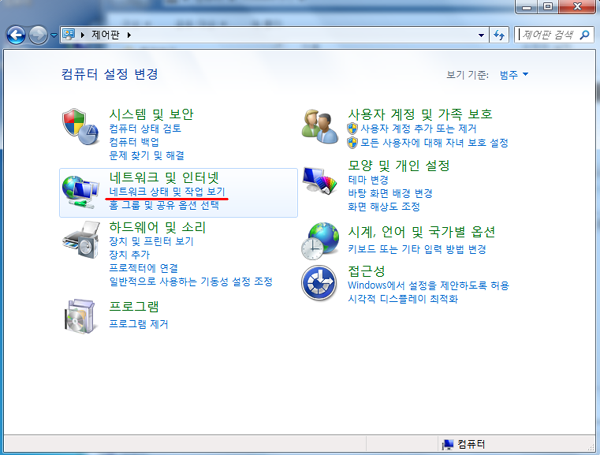
1. 홈 그룹 만들기1) 네트워크 위치 변경을 위해 시작 – 제어판 – 네트워크 상태 및 작업 보기를 클릭합니다.
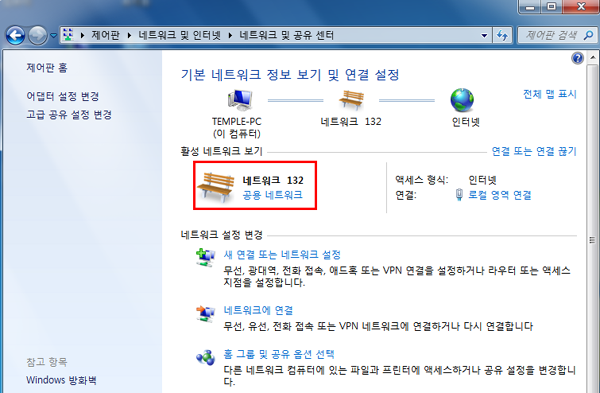
2) 활성네트워크 보기 하단 네트워크를 클릭합니다.
(홈 그룹 개설을 위해서는 반드시 네트워크 위치가 홈 네트워크로 설정되어야 합니다.)
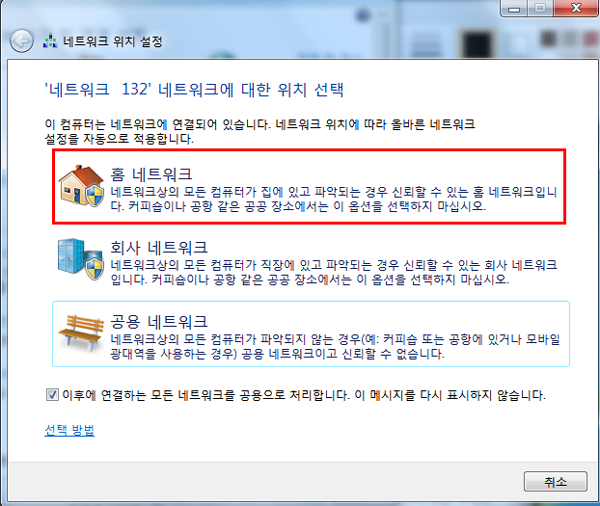
3) 네트워크 위치 설정에서 홈 네트워크로 선택합니다.
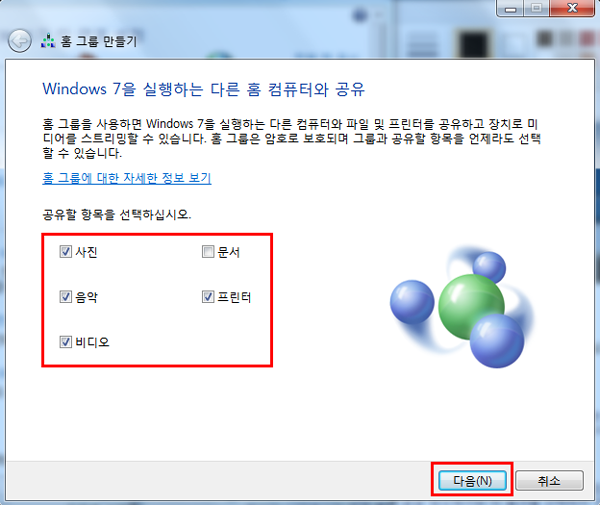
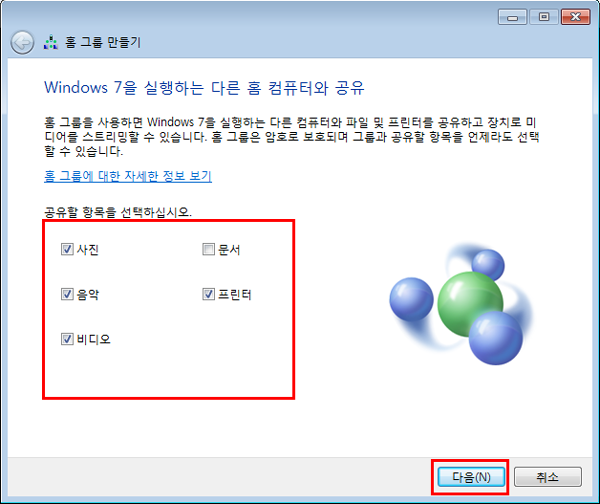
4) 네트워크 위치 설정 변경 후 홈 그룹 만들기가 실행되며, 공유할 항목을 선택 후 다음을
클릭합니다.
5) 홈 그룹 추가시 필요한 암호가 표시되며 홈 그룹 참여를 위해서는 해당 암호를 필요하기때문에
반드시 해당 암호를 메모 후 마침을 클릭합니다.
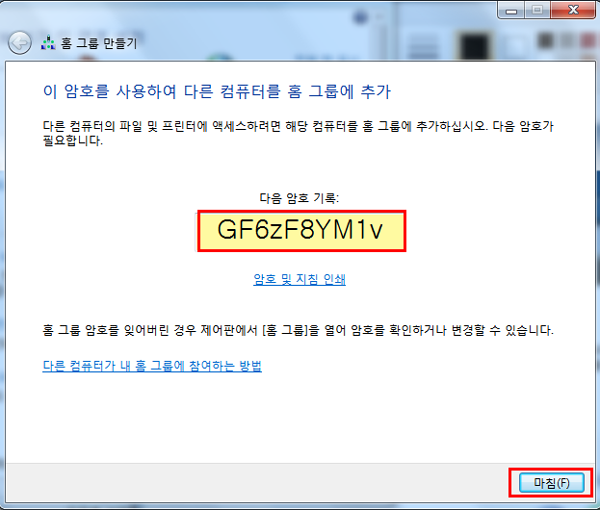
6) 정상적으로 홈 그룹이 개설되었는지 확인을 위해 내컴퓨터를 실행 후 메뉴의 홈 그룹을 클릭하여
아래와 같은 메시지를 확인합니다.
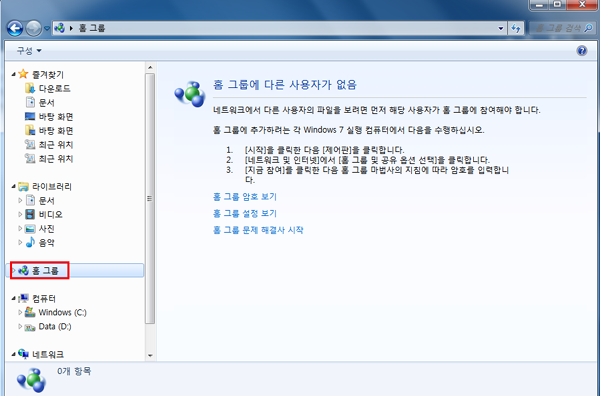 2. 홈 그룹에 참여하기
1) 홈 그룹 참여 설정을 위해 시작 – 제어판 – 홈 그룹 및 공유 옵션 선택을 클릭합니다.
(홈 그룹 참여을 위해서는 반드시 네트워크 위치가 홈 네트워크로 설정되어야 합니다.)
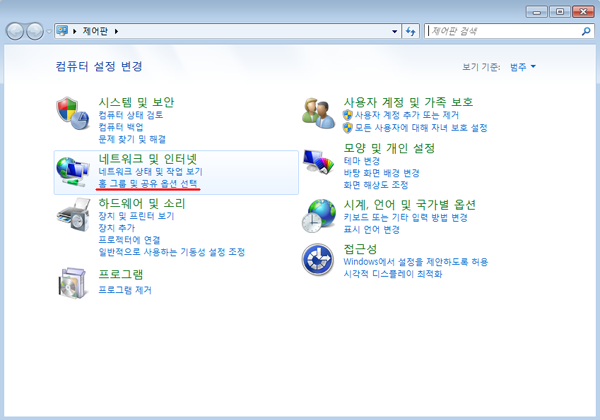
2) 다른 Windows 7 PC의 홈 그룹 생성이 확인되면 우측 하단 [지금 참여] 버튼을 클릭합니다.
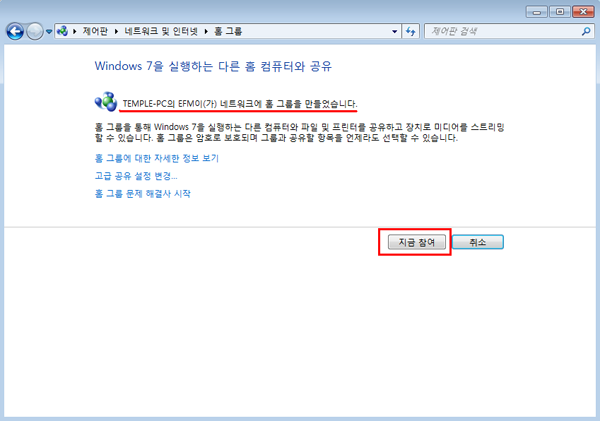
3) 공유할 항목을 선택하고 [다음] 버튼을 클릭합니다.
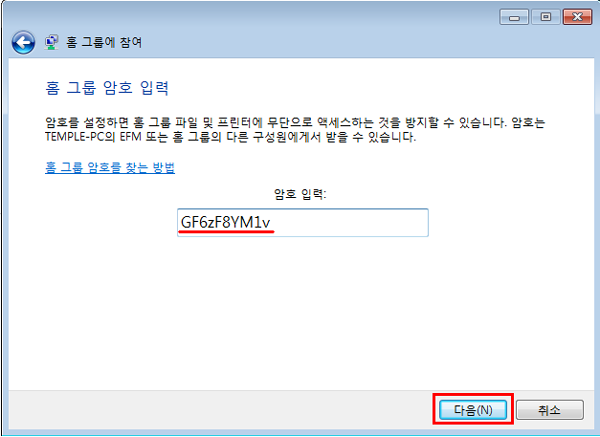
4) 홈 그룹이 생성시 메모해 두었던 암호를 동일하게 입력하고 [다음] 버튼을 클릭합니다.
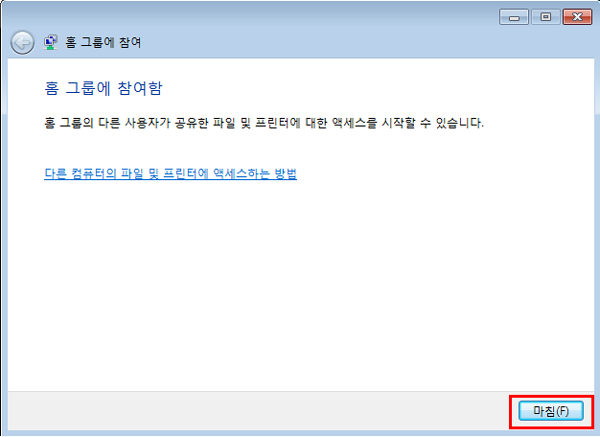
5) 암호가 정확히 입력되었다면 아래와 같이 홈 그룹 참여 메시지가 표시되며 [마침] 버튼을
클릭하여 설정을 완료합니다.
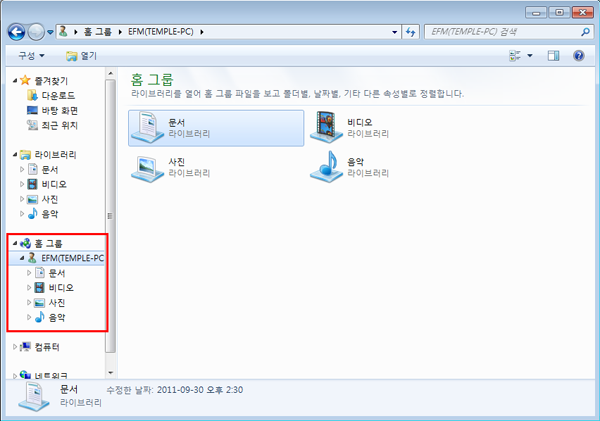
6) 홈 그룹을 이용한 네트워크 공유 확인을 위해 시작 – 컴퓨터 – 홈 그룹을 클릭하여
각각의 PC에 공유된 파일을 확인합니다.
 [참고]
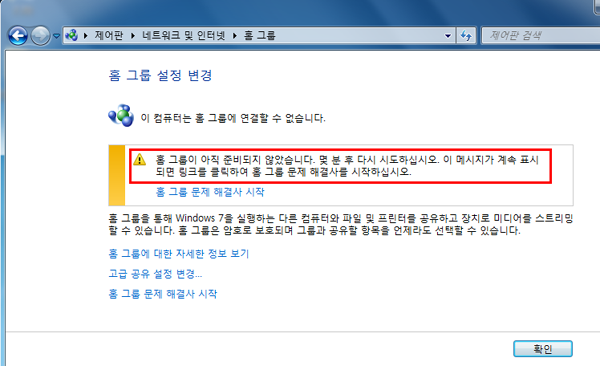
[참고]Windows 7 홈 그룹 기능은 Windows 7정품이 아니거나 정품인증이 정상적으로 이루어지지
않은 경우 아래와 같이 홈 그룹 개설 및 참여가 불가능 할 수 있습니다.
 Last Edited at 2015-04-28































